
Fehlt ein Java-Ressourcenpaket in der Liste, beginne mit Open Pack Folder im Spiel, das du gerade nutzt. Ein korrektes Paket im Ordner einer anderen Launcher-Instanz bleibt hier unsichtbar.
Es gibt drei getrennte Schritte: Minecraft muss das Paket finden, du verschiebst es zu Selected und wendest es mit Done an. Prüfe, welchen Schritt du erreicht hast, bevor du weitere Kopien herunterlädst.
Nutze den von dieser Minecraft-Instanz geöffneten Ordner
Öffne im Spiel Options → Resource Packs → Open Pack Folder. Lege das Ressourcenpaket-ZIP direkt in diesen Ordner und kehre dann zu Resource Packs zurück.
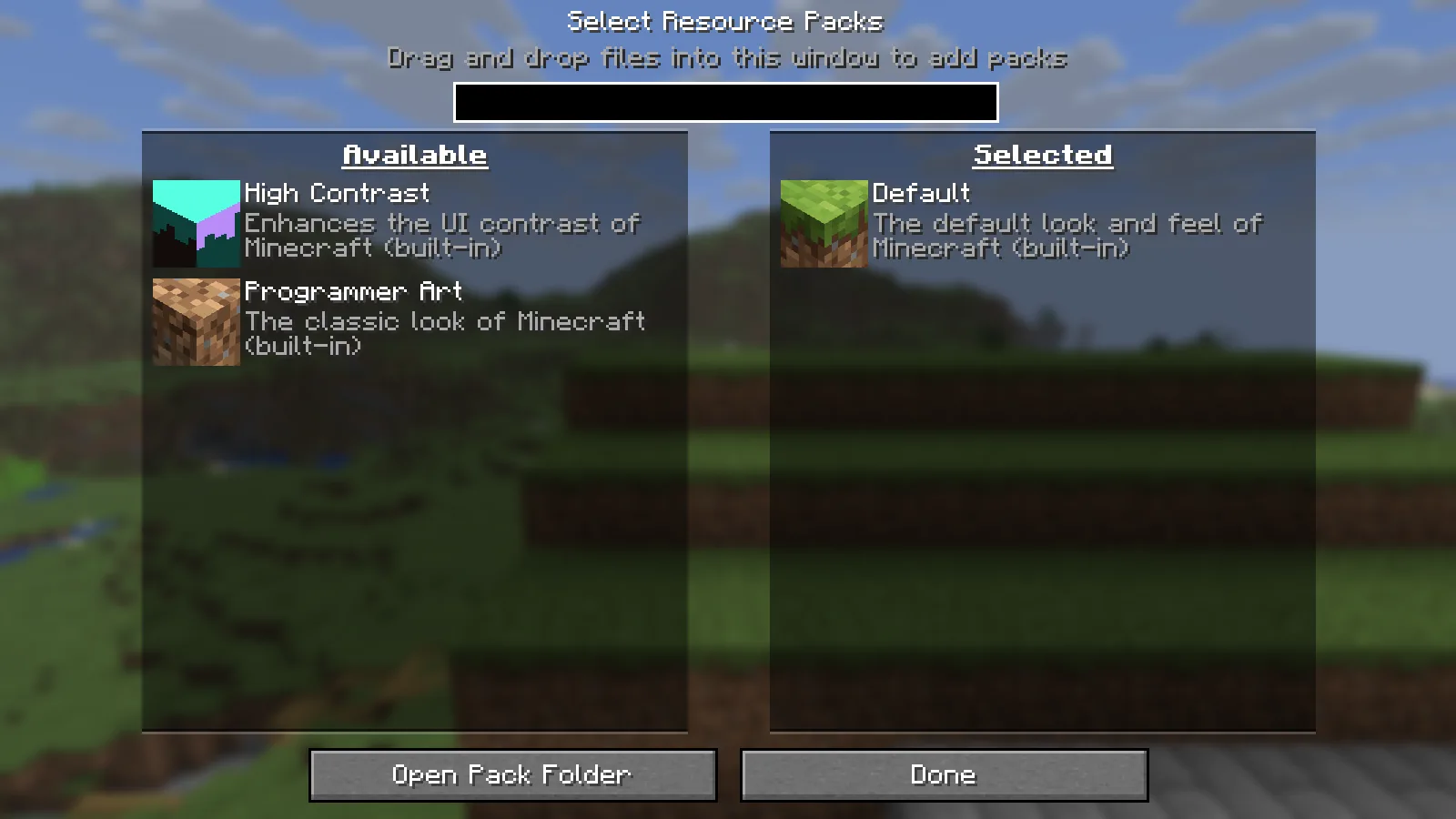
In der ersten Ansicht lag unser unverändertes Paket-ZIP im Ressourcenpaketordner einer anderen Instanz. Das laufende Spiel zeigte nur seine eingebauten Optionen.
Nachdem dasselbe ZIP in den von Minecraft geöffneten Ordner verschoben war, erschien das Paket unter Available. Der Inhalt des Archivs musste nicht verändert werden.
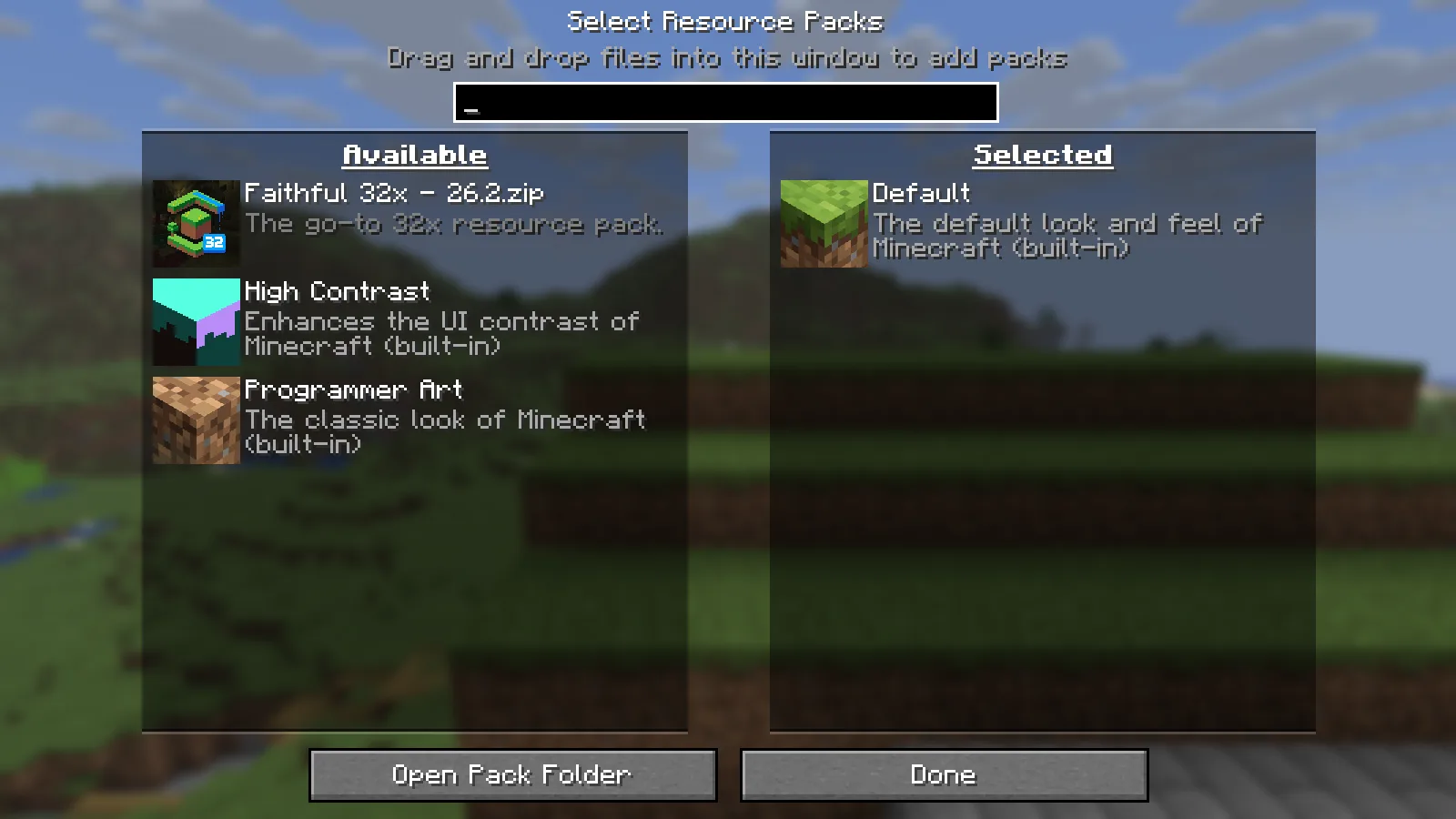
Das hilft besonders beim Wechsel zwischen der normalen Launcher-Installation und getrennten Mod-Profilen. Prüfe den Ordner aus dem laufenden Spiel, statt anzunehmen, dass alle Profile denselben Ort nutzen. Unser Leitfaden zur aktiven Minecraft-Instanz erklärt dieselbe Ordnerverwechslung bei Mods.
Ein richtig gepacktes ZIP darf gepackt bleiben. Du musst nicht jeden Download zur Installation entpacken.
Fehlt es weiterhin, schaue eine Ebene ins Archiv
Öffne das ZIP und prüfe seinen Aufbau. In einem gewöhnlichen Java-Texturenpaket gehören pack.mcmeta und der Ordner assets direkt ins Paket.
Ein zusätzlicher umschließender Ordner kann sie vor Minecraft verbergen:
download.zip
└── Pack Name
    ├── pack.mcmeta
    └── assets
Hier ist Pack Name der eigentliche Paketordner. Entpacke diesen inneren Ordner und lege ihn direkt in den Ordner, den Open Pack Folder öffnet. Öffne den entpackten Ordner einmal: pack.mcmeta und assets müssen sofort sichtbar sein, ohne einen weiteren umschließenden Ordner zu öffnen.
Behalte das ursprüngliche ZIP als Vergleich; um eine zusätzliche Ordnerebene zu entfernen, musst du weder Metadaten umschreiben noch Texturen verändern.
Das ZIP im vorigen Beispiel war bereits richtig gepackt. Hat dein Download die gezeigte Zusatzebene, nutze stattdessen den inneren Ordner. Unsere entpackte Kopie erschien unter Available und zeigte nach der Auswahl dieselben Texturen.
Verfügbar heißt nicht ausgewählt
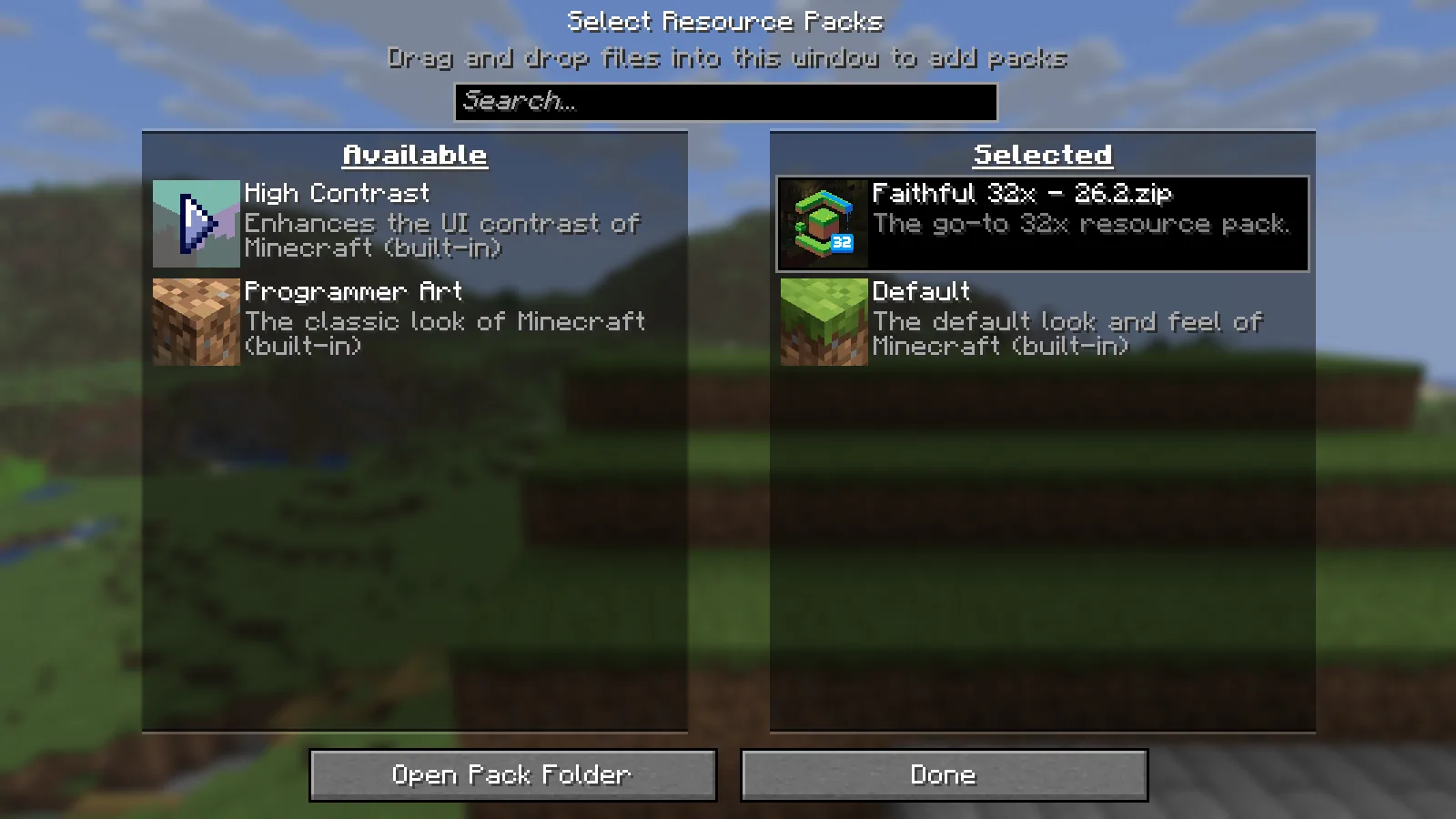
Wenn das Paket links erscheint, fahre mit der Maus über sein Symbol und klicke auf den Pfeil, um es rechts zu Selected zu verschieben. Klicke auf Done und lass Minecraft die Änderung anwenden.
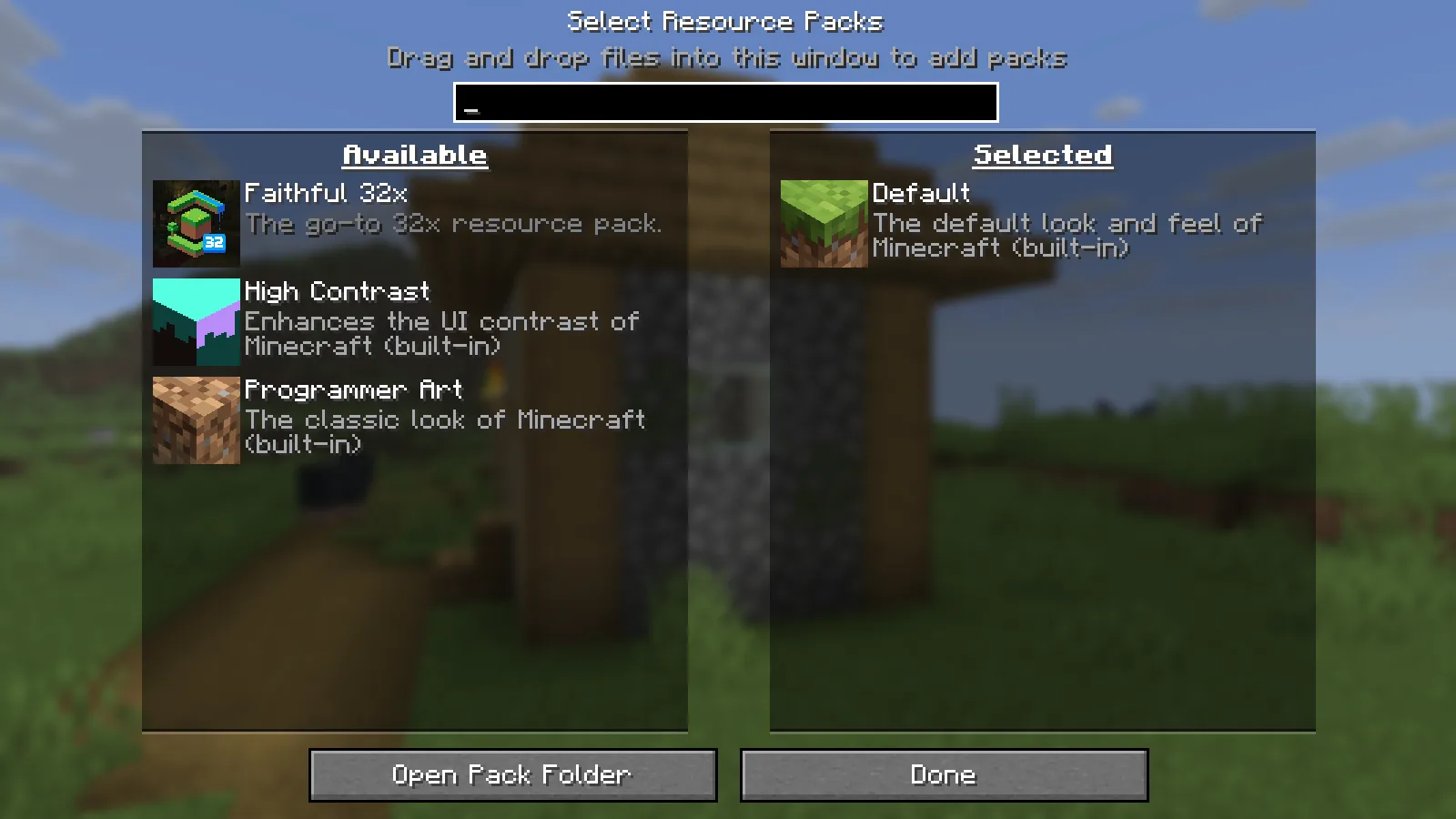
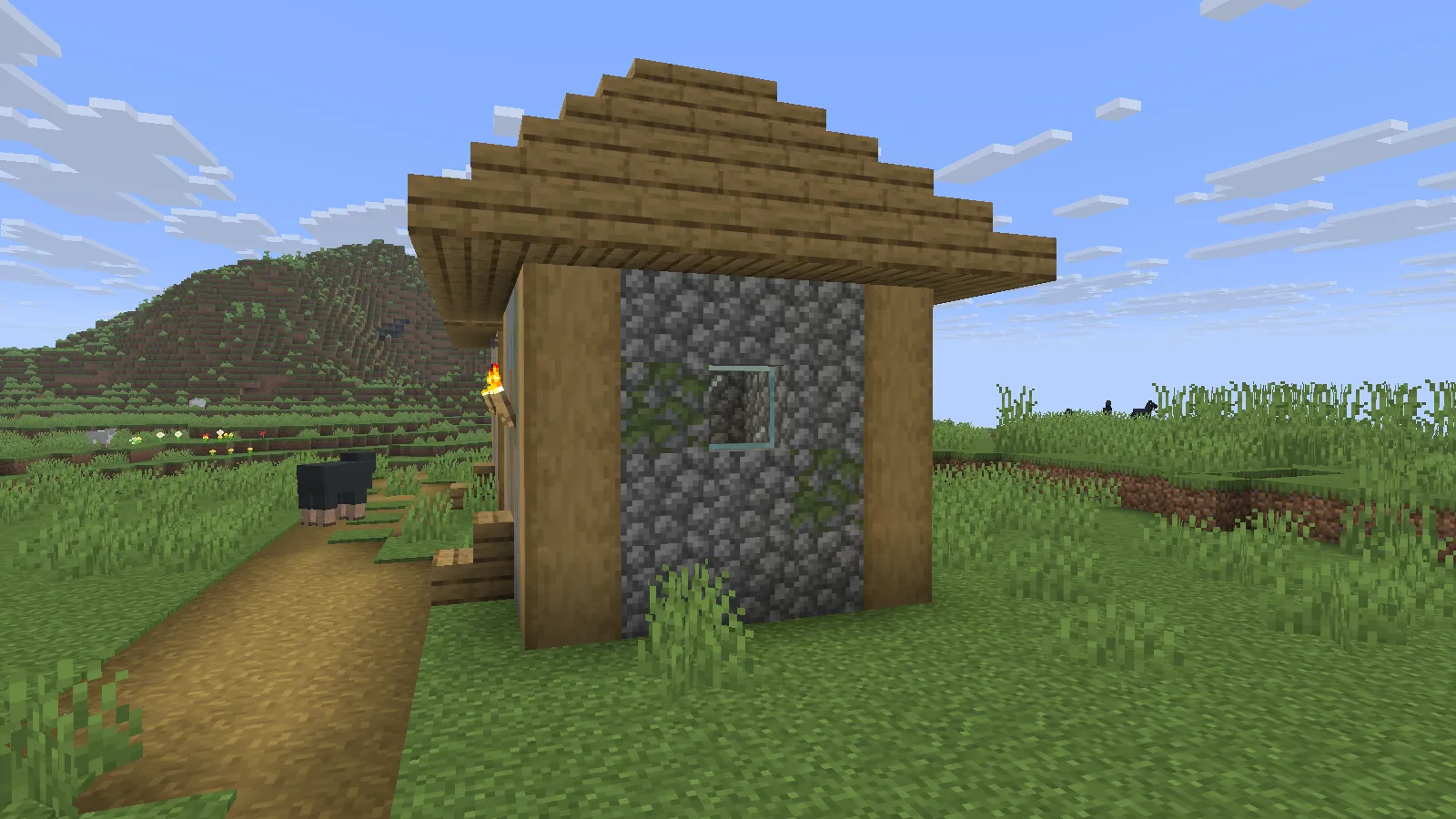
Für den folgenden Vergleich nutzten wir Faithful 32x. Seine vertrauten Blockmotive lassen sich aus der Ferne leicht falsch beurteilen; geh deshalb nah an eine texturierte Fläche heran.
Zuerst die Dorfmauer bei ausgeschaltetem Paket. Achte auf Bruchstein, Holzstützen und Dach.
Hier dieselbe Ansicht mit ausgewähltem und angewendetem Paket. Die Steinformen und Holzmaserung zeigen mehr Details.
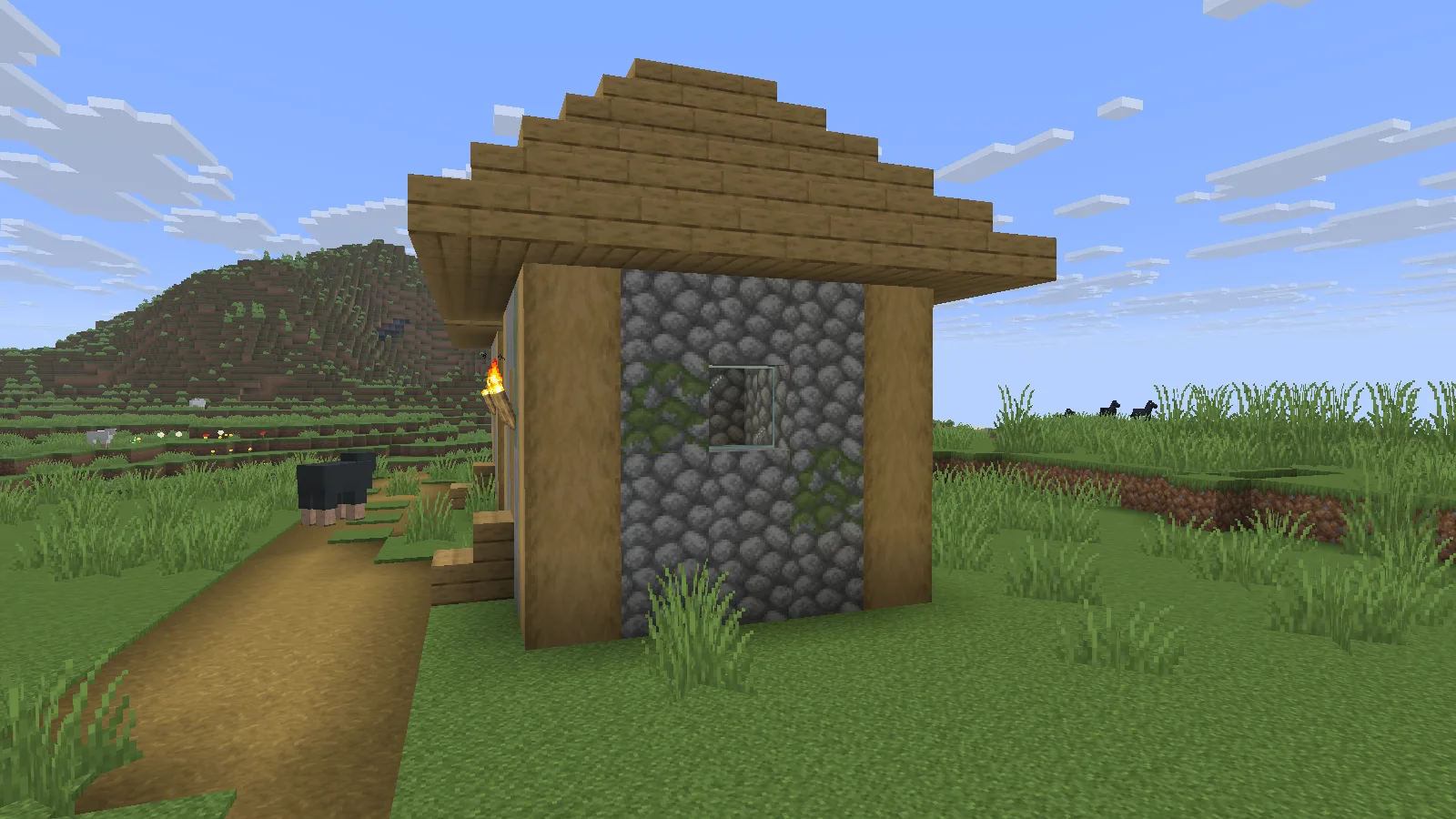
Für deinen eigenen Vergleich verschiebe das Paket zurück zu Available, drücke Done und schaue von derselben Position. Wähle es dann erneut und wende es an. Nutze eine Fläche, die das Paket tatsächlich verändert, statt es anhand einer fernen Landschaft zu beurteilen.
Eine Warnung ist ein anderes Problem als ein fehlender Eintrag
Erscheint das Paket mit „Broken or incompatible“, hat Minecraft einen darstellbaren Eintrag gefunden. Es zwischen Ordnern zu verschieben, ist dann nicht mehr der hilfreiche erste Schritt.
Prüfe, ob du eine aktuelle Ausgabe für deine Minecraft-Version hast. Ein älterer Download kann veraltete Metadaten enthalten, selbst wenn der Dateiname richtig klingt. Eine geänderte Zahl in pack.mcmeta aktualisiert weder Texturen noch Modelle für eine andere Version.
Im funktionierenden Beispiel nutzten wir das aktuelle passende ZIP des Erstellers unverändert. Finde zuerst den richtigen Download, prüfe dann den Ordner, wähle das Paket aus und wende es an.
Kommentare 0
Teile, was funktioniert hat, stelle eine Frage oder antworte einem anderen Spieler.
Nutze dein Modonix-Konto, um mitzudiskutieren und deine Kommentare zu verwalten.
Zum Kommentieren anmeldenNoch keine Kommentare. Erzähle, was bei dir funktioniert hat.