
Java का Resource Pack सूची में न हो तो जिस गेम को खेल रहे हो, उसके अंदर Open Pack Folder से शुरू करो। दूसरे लॉन्चर इंस्टेंस के फ़ोल्डर में सही डाउनलोड हो, तो भी यहाँ नहीं दिखेगा।
तीन अलग चरण हैं: Minecraft को पैक मिलना, उसे Selected में ले जाना और Done से लागू करना। और प्रतियाँ डाउनलोड करने से पहले देखो कि किस चरण तक पहुँचे हो।
इसी Minecraft इंस्टेंस से खुला फ़ोल्डर इस्तेमाल करो
गेम में Options → Resource Packs → Open Pack Folder खोलो। Resource Pack ZIP सीधे उस फ़ोल्डर में रखो, फिर Resource Packs पर लौटो।
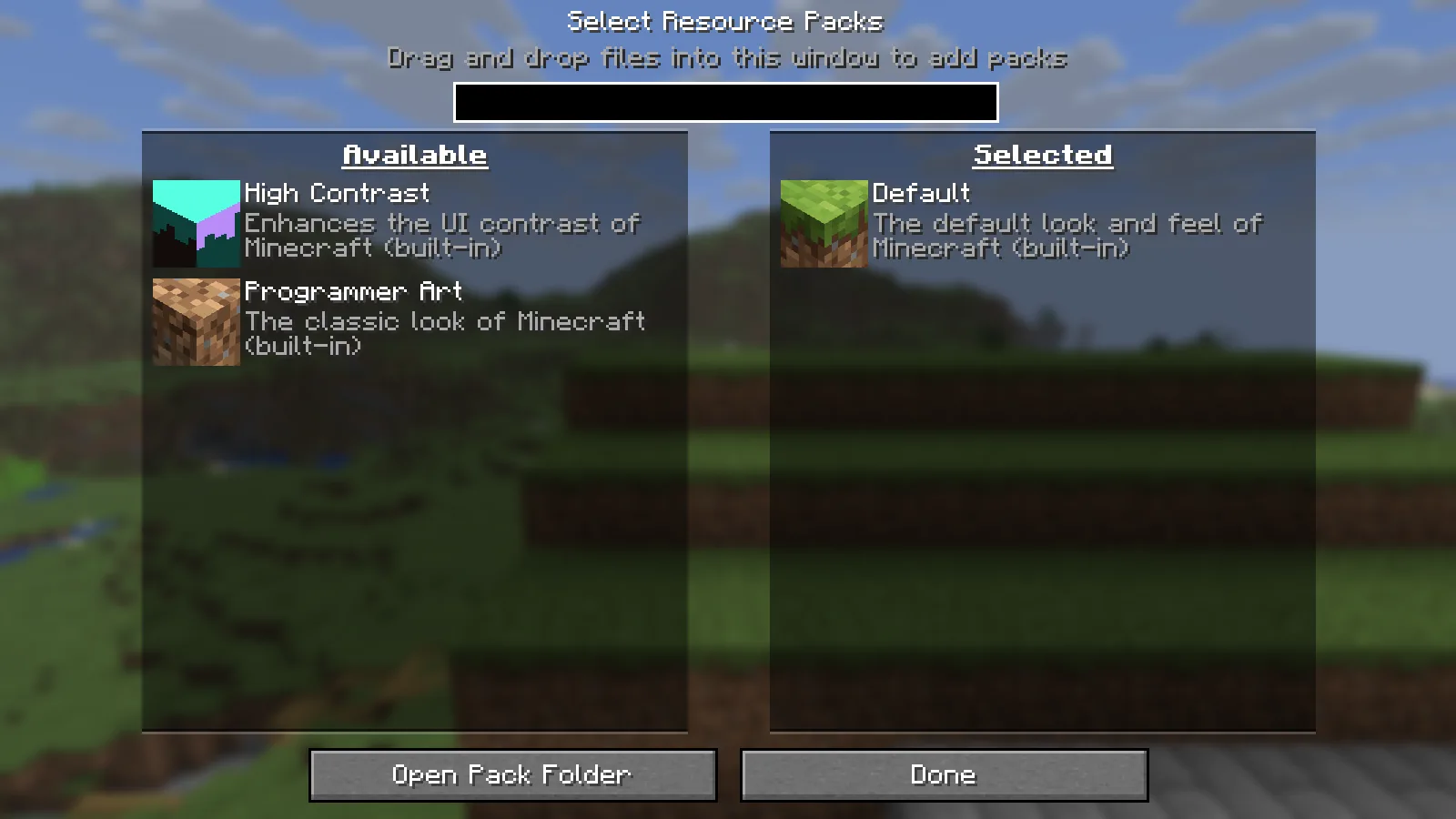
नीचे पहली तस्वीर में हमारा बिना बदला पैक ZIP दूसरे इंस्टेंस के Resource Pack फ़ोल्डर में था। चल रहे गेम में केवल पहले से शामिल विकल्प दिखे।
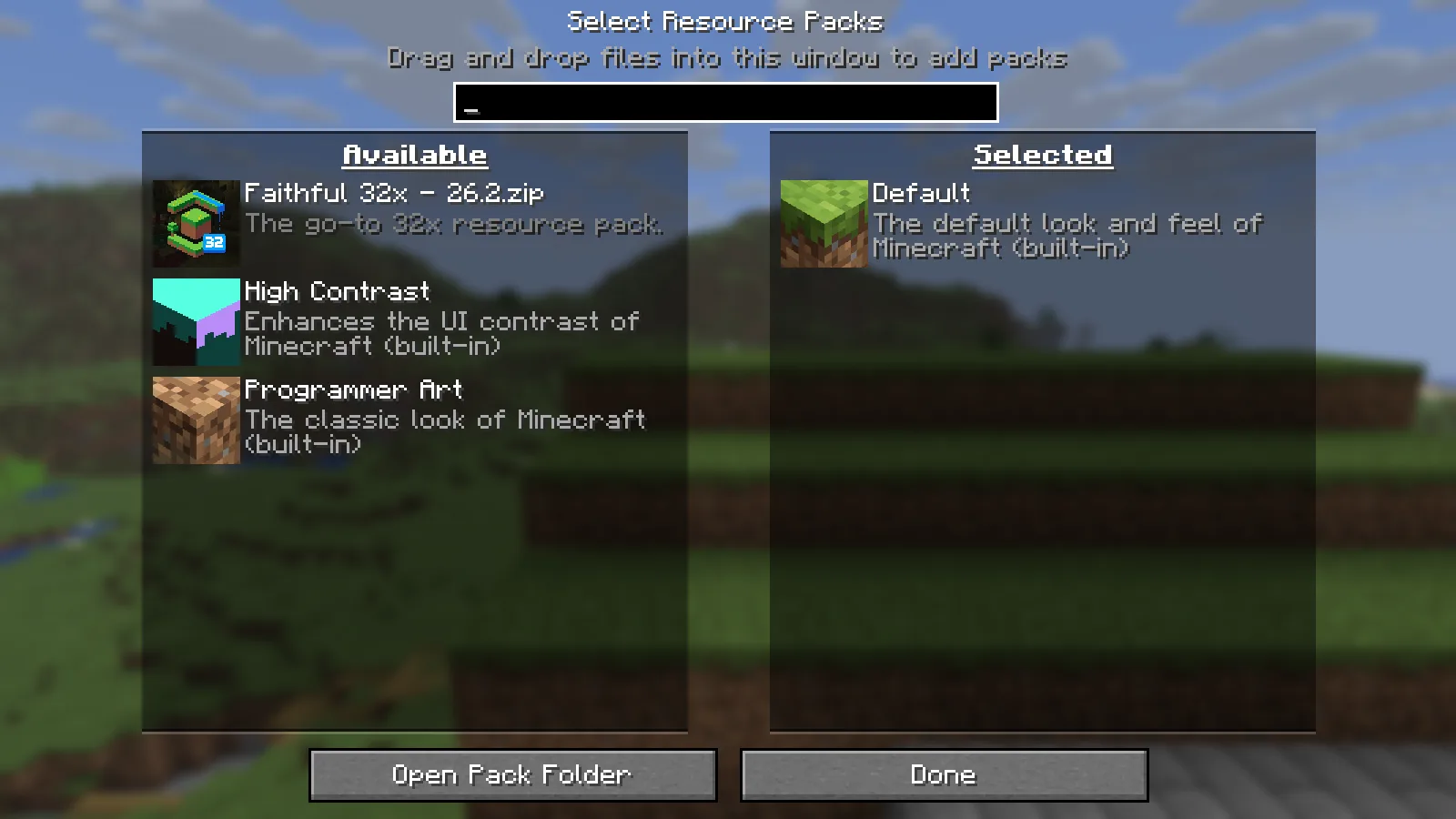
उसी ZIP को Minecraft से खुले फ़ोल्डर में ले जाने पर पैक Available में दिखा। आर्काइव की सामग्री बदलने की ज़रूरत नहीं पड़ी।
लॉन्चर की सामान्य स्थापना और अलग मॉड वाले प्रोफ़ाइल के बीच बदलते समय यह ख़ास उपयोगी है। सभी प्रोफ़ाइल एक जगह इस्तेमाल करते हैं, ऐसा मानने के बजाय चल रहे गेम से फ़ोल्डर जाँचो। हमारा सक्रिय Minecraft इंस्टेंस का गाइड मॉड के लिए यही फ़ोल्डर की गड़बड़ समझाता है।
सही तरह पैक किया ZIP बंद ही रह सकता है। हर डाउनलोड को अनज़िप करना ज़रूरी इंस्टॉल चरण नहीं।
अब भी न दिखे तो आर्काइव के अंदर एक स्तर देखो
ZIP खोलकर उसका क्रम देखो। सामान्य Java Texture Pack में pack.mcmeta और assets फ़ोल्डर सीधे पैक के अंदर होते हैं।
चारों ओर एक अतिरिक्त फ़ोल्डर होने से Minecraft उन्हें नहीं देख पाता:
download.zip
└── Pack Name
    ├── pack.mcmeta
    └── assets
यहाँ Pack Name असली पैक फ़ोल्डर है। अंदर वाले फ़ोल्डर को निकालकर सीधे Open Pack Folder से खुले फ़ोल्डर में रखो। निकाला फ़ोल्डर एक बार खोलकर देखो कि pack.mcmeta और assets तुरंत दिखते हैं, किसी और बाहरी फ़ोल्डर के अंदर नहीं जाना पड़ता।
मूल ZIP संदर्भ के लिए रखो; अतिरिक्त फ़ोल्डर का स्तर हटाने के लिए मेटाडेटा फिर लिखने या टेक्सचर बदलने की ज़रूरत नहीं।
पिछले उदाहरण का ZIP पहले से सही पैक था। तुम्हारे डाउनलोड में ऊपर वाला अतिरिक्त स्तर हो तो अंदर का फ़ोल्डर इस्तेमाल करो। हमारी निकाली प्रति Available में दिखी और चुनने के बाद वही टेक्सचर लागू हुए।
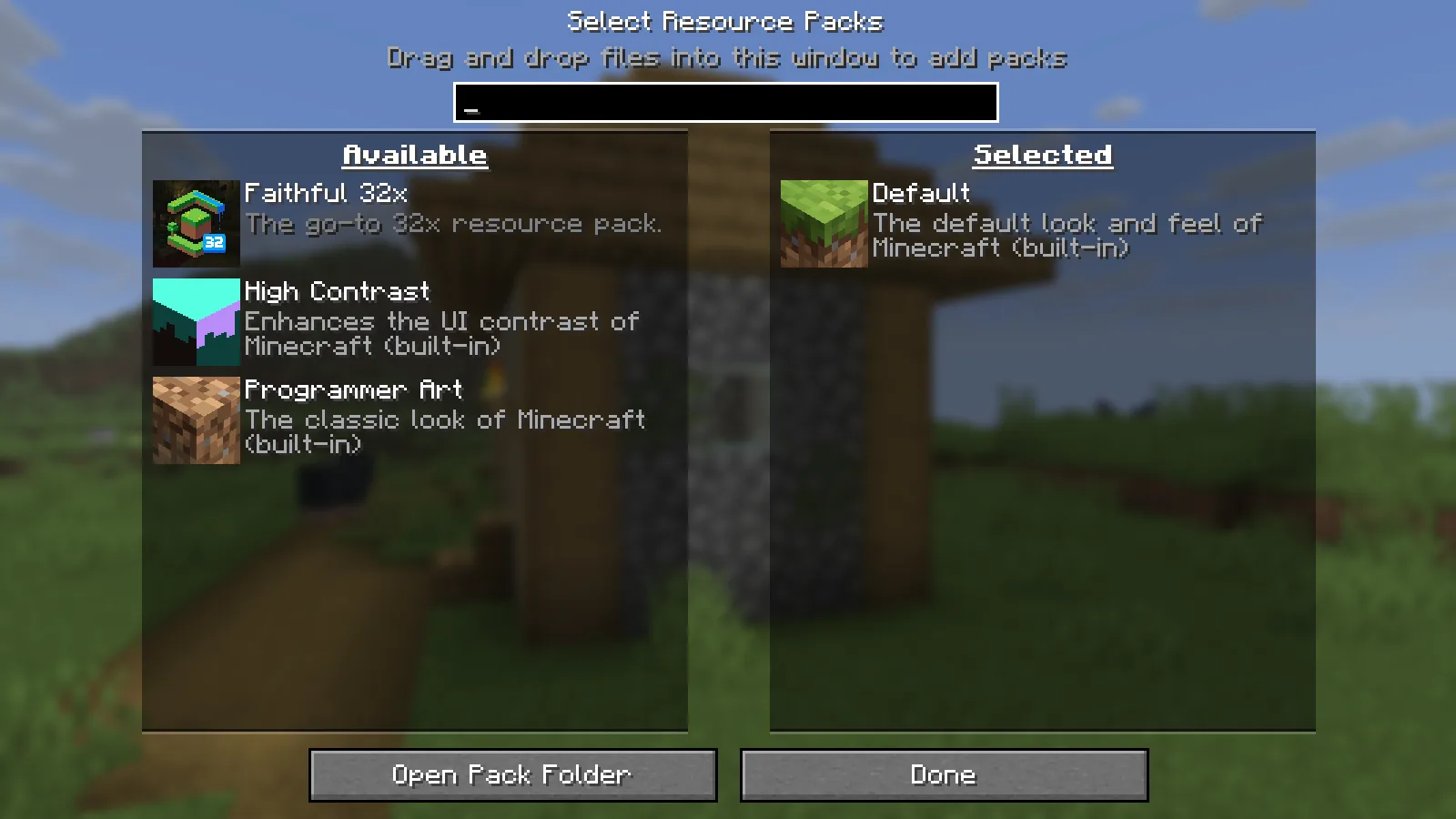
उपलब्ध होना चुना जाना नहीं है
पैक बाईं तरफ़ दिखे तो उसके आइकन पर माउस ले जाकर तीर क्लिक करो और दाईं तरफ़ Selected में ले जाओ। Done क्लिक करके Minecraft को बदलाव लागू करने दो।
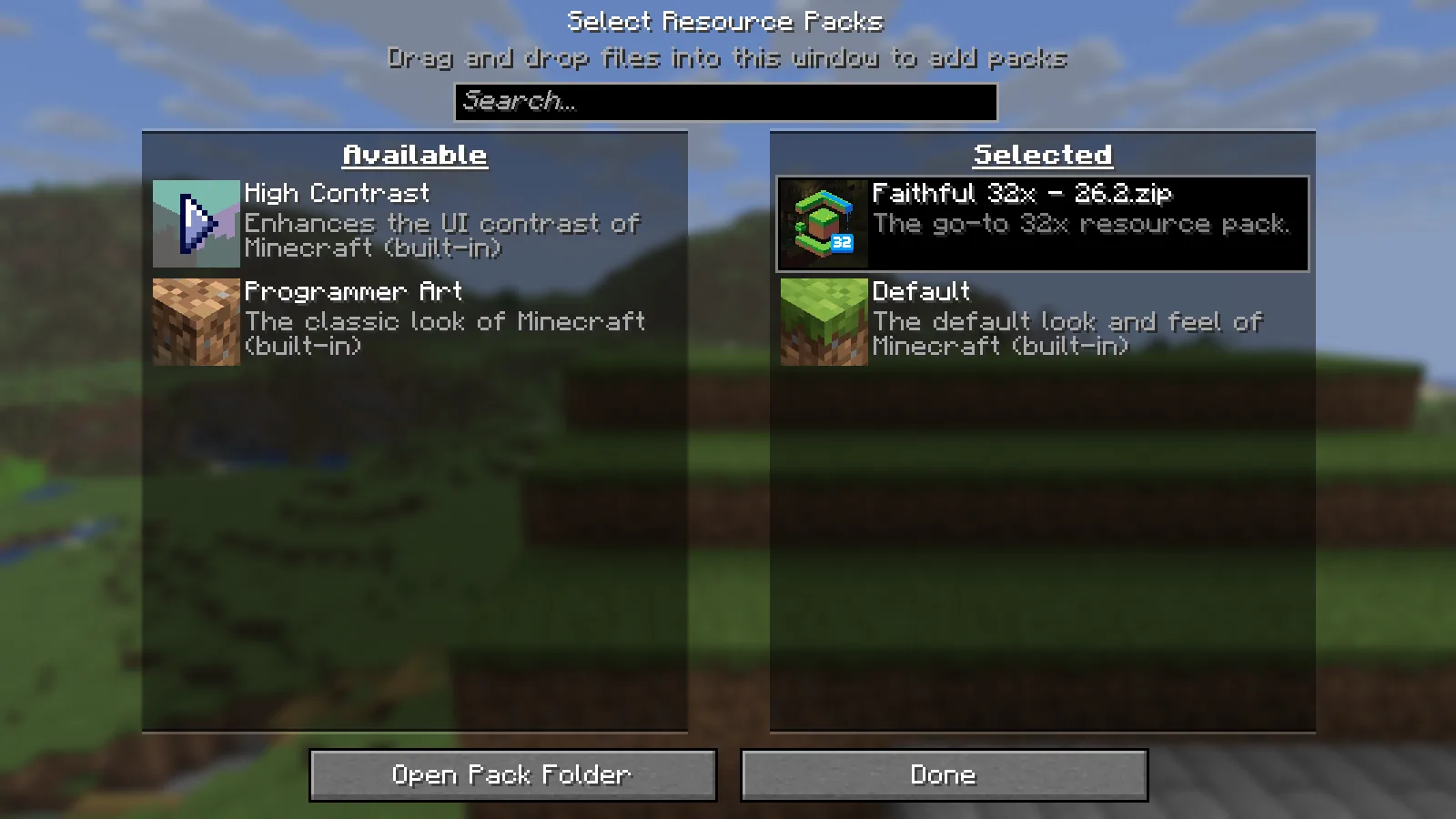
नीचे की तुलना के लिए हमने Faithful 32x लिया। उसके जाने-पहचाने ब्लॉक डिज़ाइन को दूर से पहचानने में भ्रम हो सकता है, इसलिए टेक्सचर वाली सतह के पास खड़े हो।
पहले पैक बंद होने पर गाँव की दीवार देखो। कॉबलस्टोन, लकड़ी के सहारों और छत पर ध्यान दो।
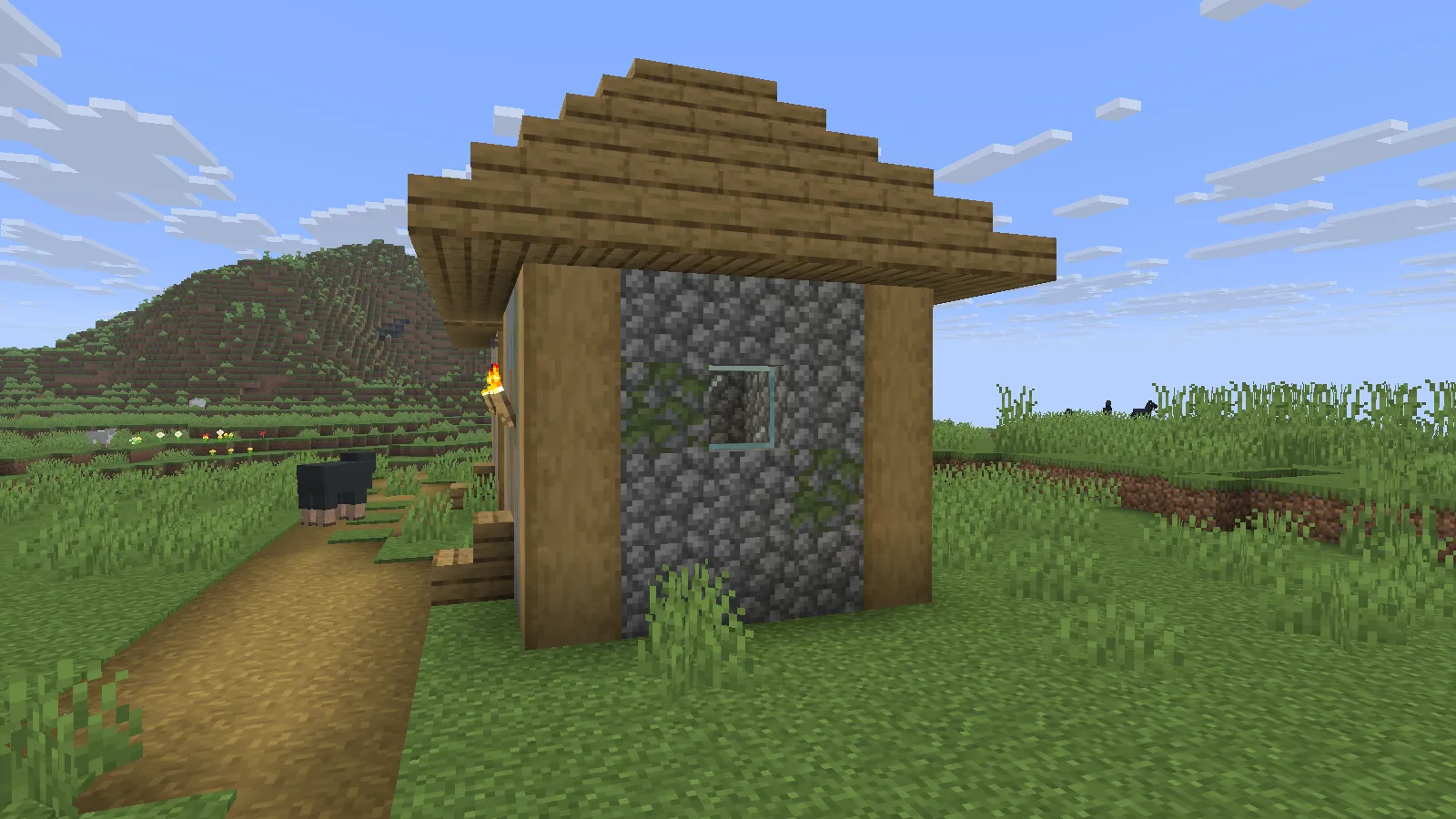
यह वही दृश्य है जब पैक चुना और लागू है। पत्थर की आकृतियों और लकड़ी के रेशों में ज़्यादा बारीकियाँ हैं।
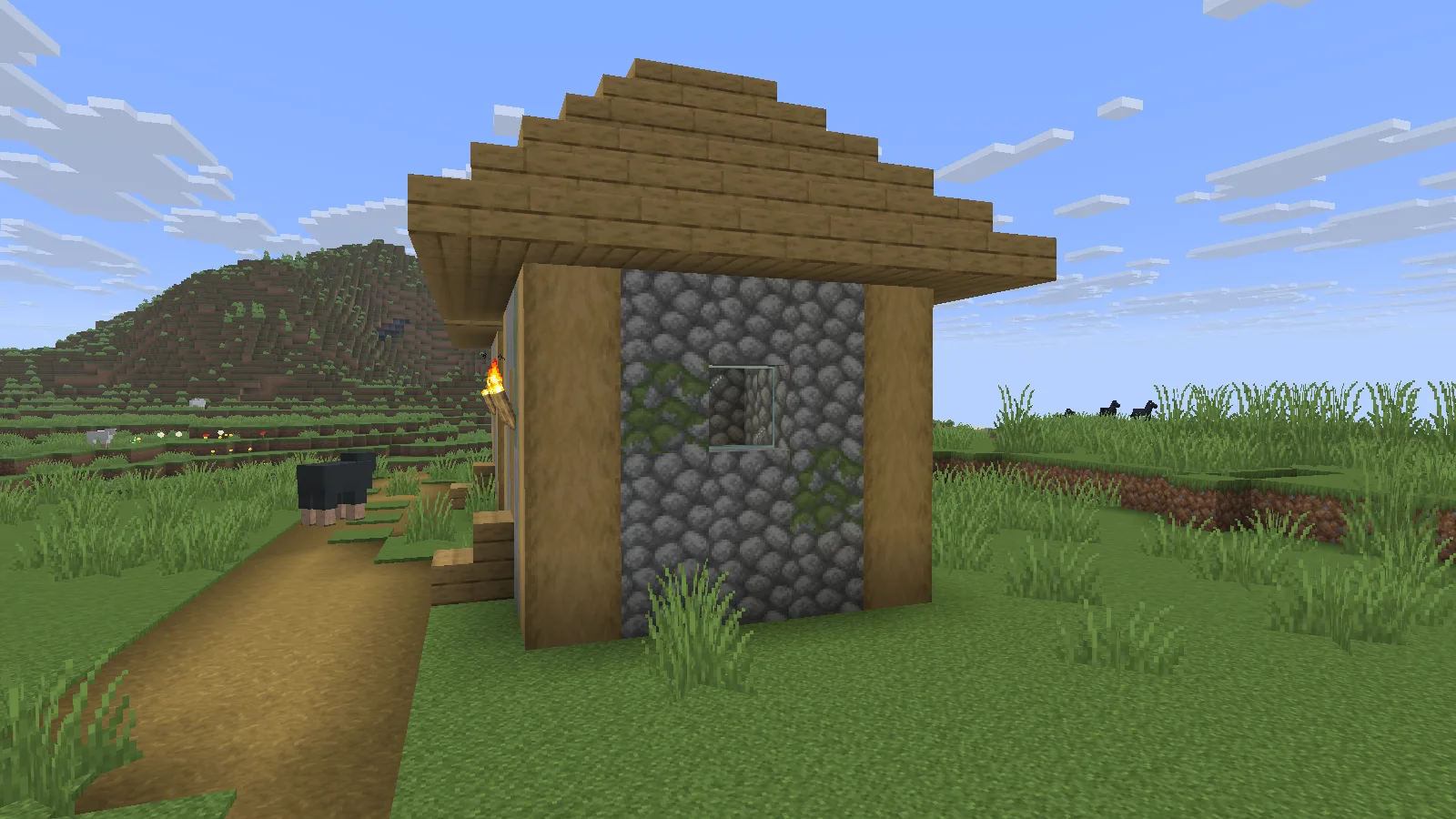
अपनी तुलना के लिए पैक Available में वापस ले जाओ, Done दबाओ और उसी जगह से देखो। फिर चुनकर लागू करो। दूर का नज़ारा देखकर फ़ैसला करने के बजाय ऐसी सतह चुनो जिसे पैक सच में बदलता है।
चेतावनी और सूची में न दिखना अलग समस्याएँ हैं
पैक पर “Broken or incompatible” दिखे तो Minecraft को सूची में दिखाने वाला पैक मिल गया है। फ़ोल्डरों के बीच ले जाना अब उपयोगी पहला कदम नहीं।
देखो कि तुम्हारे Minecraft वर्ज़न के लिए मौजूदा रिलीज़ है या नहीं। पुराने डाउनलोड में पुराना मेटाडेटा हो सकता है, भले फ़ाइल का नाम सही लगे। pack.mcmeta में संख्या बदलने से दूसरी रिलीज़ के लिए पैक के टेक्सचर या मॉडल अपडेट नहीं होते।
ऊपर काम करते उदाहरण में हमने निर्माता का मौजूदा मेल खाता ZIP बिना बदले लिया। पहले सही डाउनलोड खोजो, फिर फ़ोल्डर जाँचो, पैक चुनो और लागू करो।
टिप्पणियाँ 0
बताओ क्या काम आया, मदद माँगो या दूसरे खिलाड़ी को जवाब दो।
चर्चा में भाग लेने और अपनी टिप्पणियाँ प्रबंधित करने के लिए अपने Modonix खाते का उपयोग करें।
टिप्पणी करने के लिए साइन इन करेंअभी कोई टिप्पणी नहीं। बताओ तुम्हारे लिए क्या काम आया।