
Du hast einen Mod heruntergeladen, in mods abgelegt, und Minecraft sieht immer noch unverändert aus. Bevor du ihn erneut herunterlädst, prüfe eine einfache Sache: Hast du den Ordner der Installation geändert, die du gestartet hast? Ein Launcher kann mehrere vollständig getrennte Minecraft-Installationen verwalten.
Für das folgende Beispiel haben wir FerriteCore 9.0.0 für Fabric auf Java 26.2 verwendet. Damit lässt sich der erste Test gut durchführen, weil der Mod unauffällig lädt und weder neue Blöcke noch neue Spielinhalte hinzufügt.
Spiel, Loader und Datei müssen zusammenpassen
Prüfe vor dem Download die Minecraft-Version und den Loader der Datei. In dieser Anleitung verwenden wir Fabric. Eine Forge- oder NeoForge-JAR wird nicht zum Fabric-Mod, wenn du sie in denselben Ordner kopierst.
Wähle die Spielversion, mit der du weiterspielen möchtest. Nutzt ein Server oder Modpack eine ältere Version, suche im Dateiverlauf des jeweiligen Projekts eine passende ältere Mod-Datei. Du musst eine liebgewonnene Welt nicht aktualisieren, nur weil ein neuerer Download verfügbar ist.
Finde den aktiven Spielordner
Öffne im offiziellen Minecraft Launcher den Bereich für Installationen Installations, bearbeite die Fabric-Installation und prüfe den Spielordner im Feld Game Directory. Ein benutzerdefinierter Ordner hat Vorrang vor dem üblichen .minecraft-Ordner. Bei einem Launcher mit getrennten Instanzen nutzt du den Befehl zum Öffnen des Ordners dieser Instanz, statt aus dem Gedächtnis den Ordner einer anderen Installation aufzurufen.
Schließe das Spiel, bevor du seine Mod-Dateien änderst. Öffne im gewählten Spielordner mods und lege den Ordner bei Bedarf an. Kopiere die heruntergeladene JAR hinein, ohne sie zu entpacken oder als eigenständige Anwendung auszuführen.
Ist dies deine erste Fabric-Installation, installiere zunächst Fabric Loader für die gewählte Minecraft-Version und wähle beim Start dieses Profil. Fabric Loader führt die Mods aus; Fabric API ist ein zusätzlicher Mod, den viele, aber nicht alle Projekte benötigen. Halte dich an die Abhängigkeiten der Datei, die du tatsächlich heruntergeladen hast.
Starte einmal und prüfe die geladenen Mods
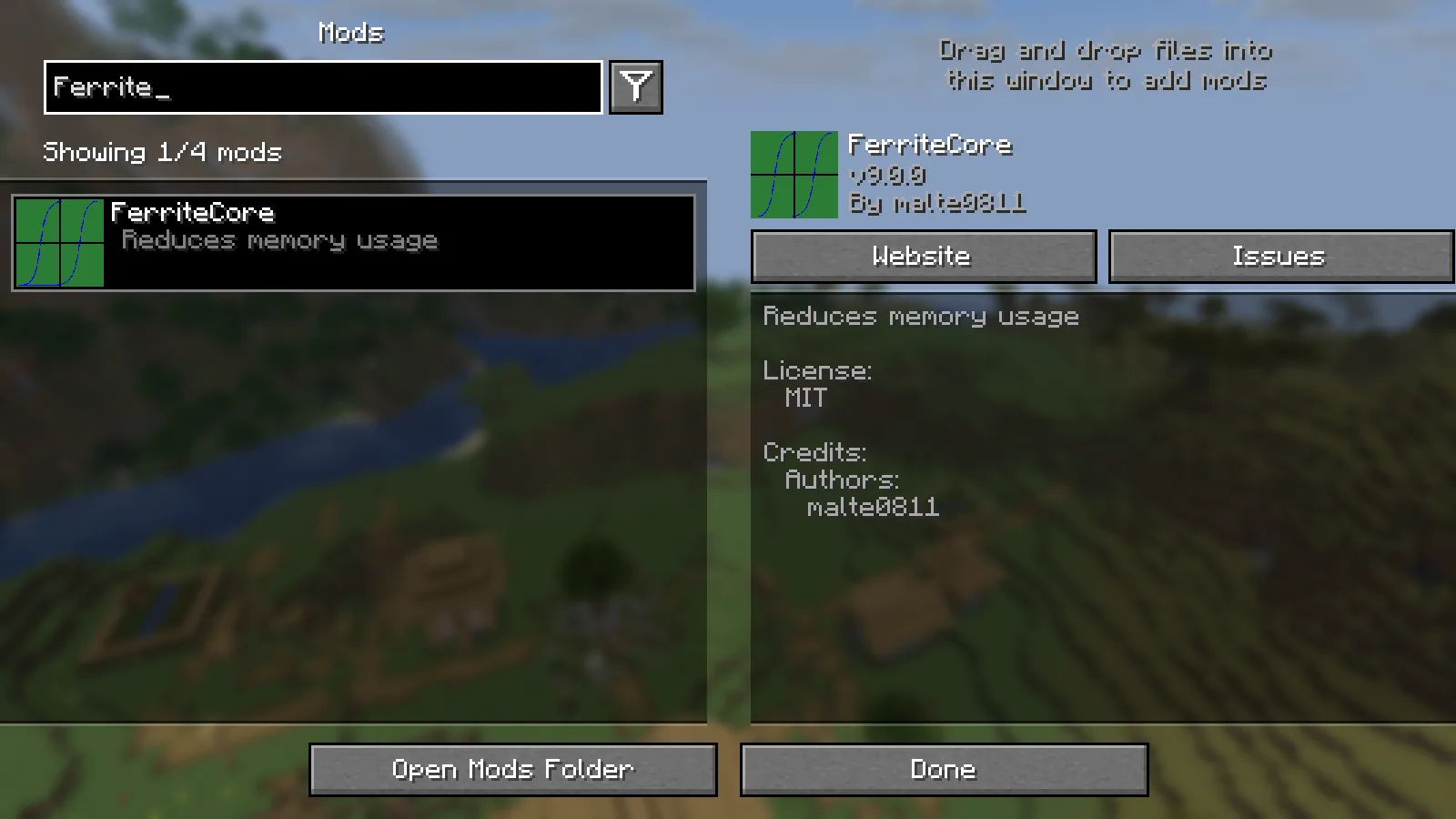
Die geladene Version zu prüfen ist sinnvoller, als bei einem Hintergrund-Mod nach sichtbaren Änderungen zu suchen.
Hier zeigt die Suche nach FerriteCore in Mod Menu im laufenden Spiel v9.0.0 an. Damit ist bestätigt, dass diese Instanz die gewünschte Version geladen hat. Mod Menu ist optional; auch das Startprotokoll des Loaders kann die geladenen Mods ausweisen. Ein fehlender Mods-Button beweist nicht, dass Fabric selbst fehlt.
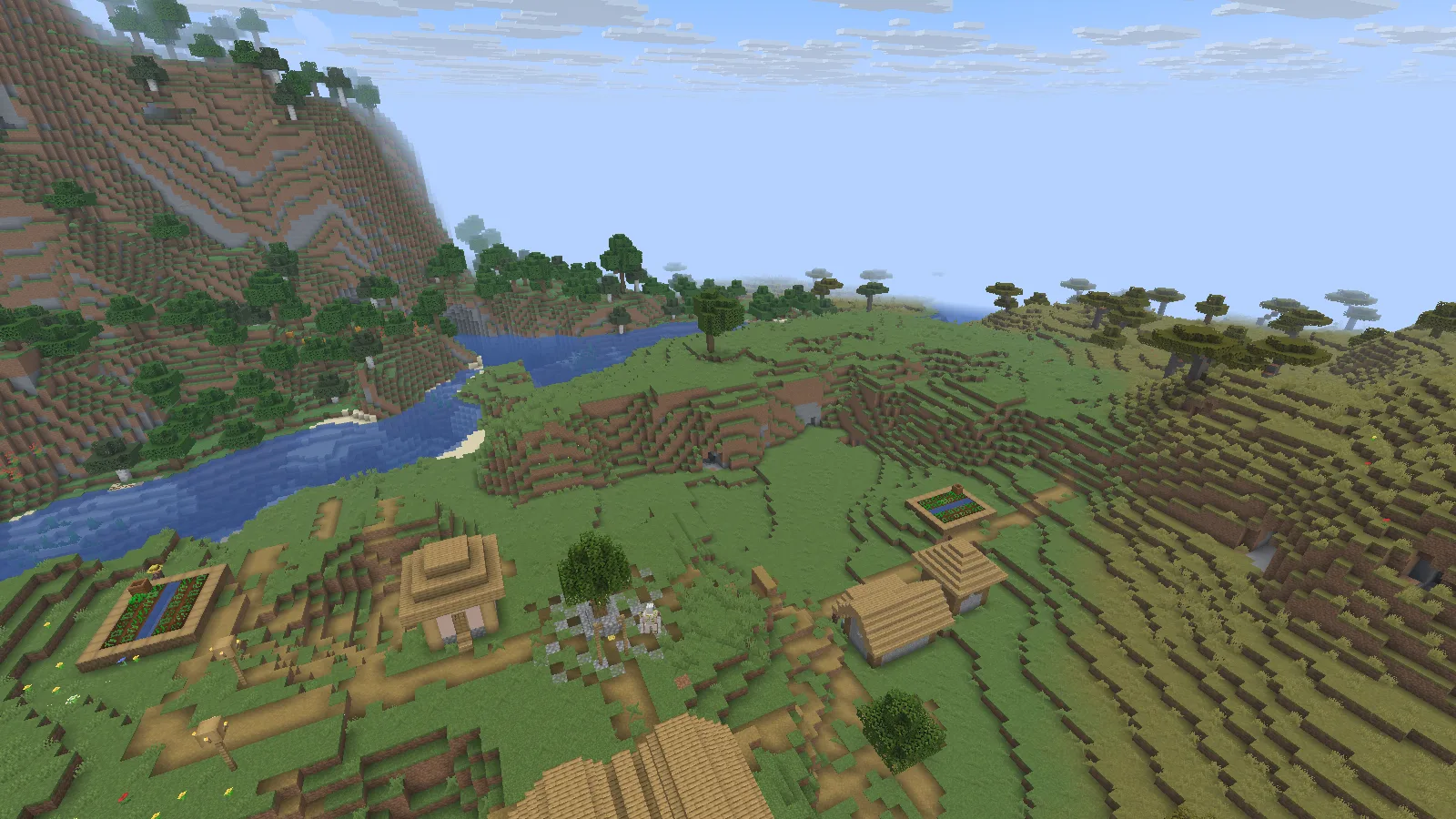
Öffne eine kleine Welt, nachdem der Loader den Mod akzeptiert hat.
Anschließend haben wir eine Welt mit einem Dorf geöffnet. FerriteCore verändert das Aussehen des Dorfes nicht. Nach einem neuen Rezept oder schöneren Bäumen zu suchen wäre deshalb die falsche Prüfung. Teste bei einem Inhalts-Mod eine Funktion, die der Autor tatsächlich beschreibt; prüfe bei einem Hintergrund-Mod, ob die Version geladen wurde.
Halte unterschiedliche Spielstände getrennt
Gib Installationen eindeutige Namen, etwa Fabric 26.2 — Bauen oder Fabric 1.21.1 — Server. Jede kann eigene Mods, Einstellungen und Spielstände haben. Durch diese Trennung startest du eine ältere Welt viel seltener versehentlich mit einer anderen Mod-Zusammenstellung.
Wenn du einen Mod ersetzt, entferne seine ältere JAR aus derselben Instanz. Bewahre Sicherungskopien außerhalb des mods-Ordners auf, damit der Loader nicht beide Versionen findet. Behalte eine unveränderte Kopie der Welt, bevor du die Spielversion wechselst oder einen Mod entfernst, der Blöcke und Gegenstände hinzufügt.
Lies die erste hilfreiche Zeile einer Fehlermeldung
| Was du siehst | Was du zuerst prüfen solltest |
|---|---|
| Ein erforderlicher Mod fehlt | Installiere die genannte Abhängigkeit für dieses Spiel und diesen Loader |
| Der Mod benötigt eine andere Minecraft-Version | Wähle eine passende Datei oder nutze eine getrennte Installation für diese Version |
| Doppelter Mod | Behalte nur eine Version dieses Mods im aktiven mods-Ordner |
| Das Spiel startet normal, aber der Mod fehlt | Prüfe das gestartete Profil und den Ordner, den du geändert hast |
| Ein Modpack funktioniert nach dem Hinzufügen einer Datei nicht mehr | Kehre zur funktionierenden Kopie zurück und prüfe den hinzugefügten Mod und seine Abhängigkeiten |
Versuche nicht mehrere voneinander unabhängige Lösungen auf einmal. Eine Änderung mit anschließendem Spielstart sagt dir viel mehr als ein Ordner voller auf Verdacht gewählter Abhängigkeiten.
Ein vollständiges Download-Beispiel findest du in unserer FerriteCore-Anleitung. Wenn du lieber eine vorbereitete Client-Zusammenstellung nutzt: Fabulously Optimized wird als eigene Modpack-Instanz installiert, nicht als einzelne JAR.
Kommentare 0
Teile, was funktioniert hat, stelle eine Frage oder antworte einem anderen Spieler.
Nutze dein Modonix-Konto, um mitzudiskutieren und deine Kommentare zu verwalten.
Zum Kommentieren anmeldenNoch keine Kommentare. Erzähle, was bei dir funktioniert hat.