
Если ресурс-пак Java отсутствует в списке, начните с Open Pack Folder в той игре, которую сейчас запустили. Исправная загрузка в папке другого экземпляра лаунчера здесь останется невидимой.
Есть три отдельных шага: Minecraft должен найти пакет, затем его нужно перенести в Selected и применить кнопкой Done. Прежде чем загружать новые копии, выясните, на каком шаге вы остановились.
Используйте папку, открытую этим экземпляром Minecraft
В игре откройте Options → Resource Packs → Open Pack Folder. Положите ZIP ресурс-пака непосредственно в эту папку, затем вернитесь к Resource Packs.
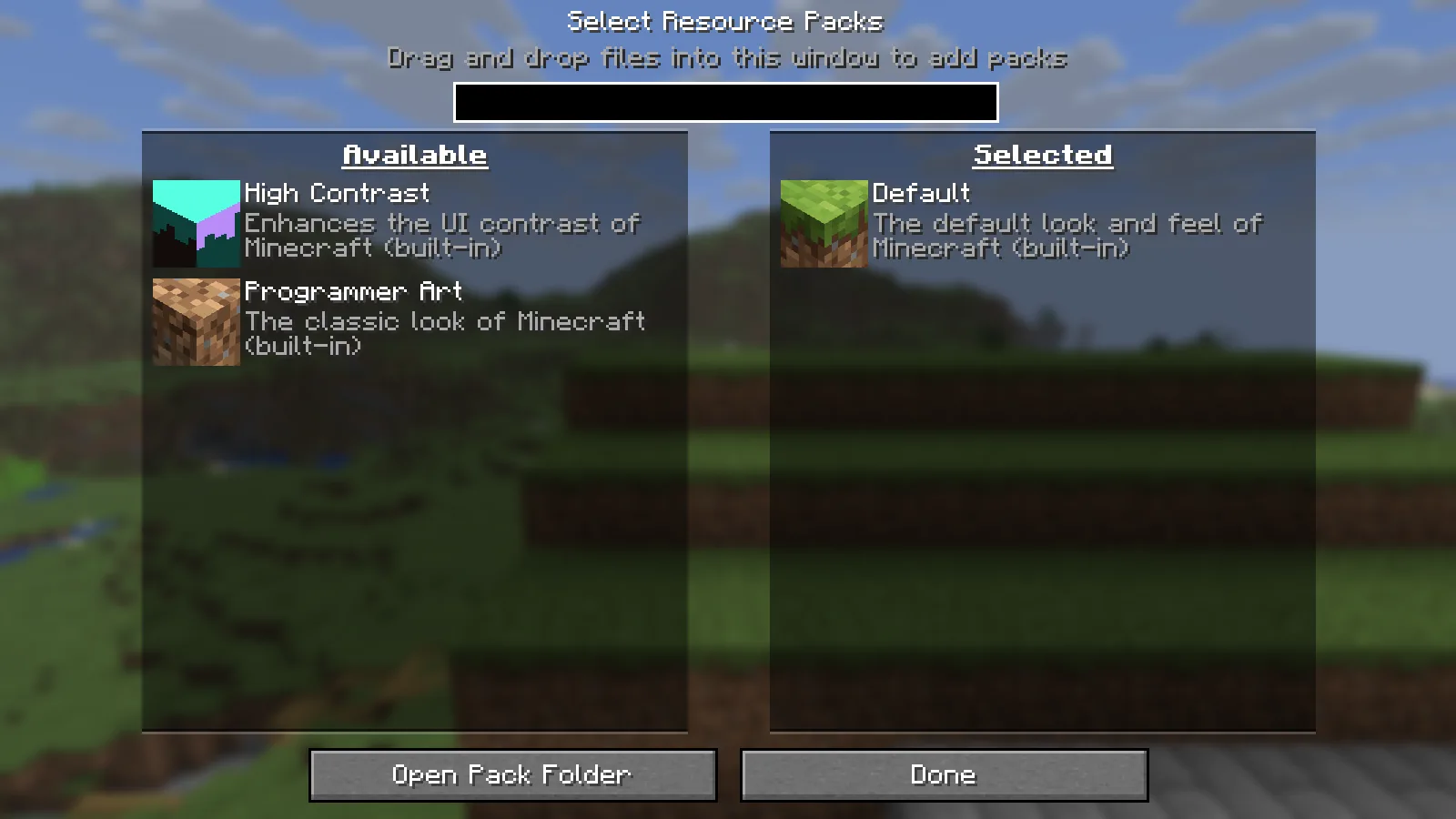
На первом изображении ниже наш неизменённый ZIP лежал в папке ресурс-паков другого экземпляра. Запущенная игра показывала только встроенные варианты.
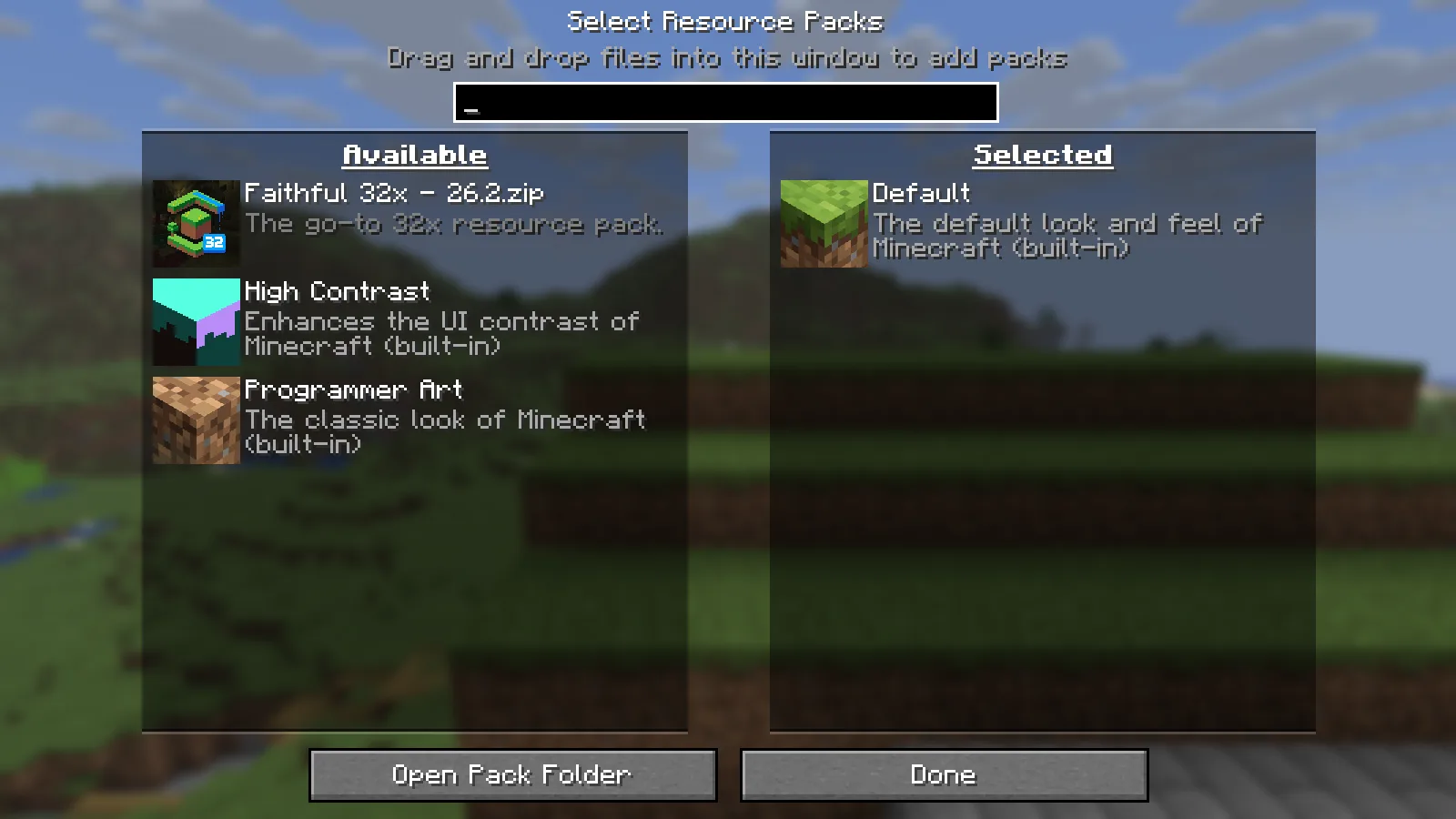
Когда тот же ZIP перенесли в папку, открытую Minecraft, пакет появился в Available. Менять содержимое архива не понадобилось.
Это особенно полезно при переключении между обычной установкой лаунчера и отдельными профилями с модами. Проверяйте папку из запущенной игры, а не предполагайте, что все профили используют одно место. Наш гайд по активному экземпляру Minecraft объясняет ту же путаницу папок для модов.
Правильно упакованный ZIP можно оставить архивом. Распаковывать каждую загрузку для установки необязательно.
Если пакет всё ещё отсутствует, загляните на один уровень внутрь архива
Откройте ZIP и проверьте его структуру. В обычном пакете текстур Java pack.mcmeta и папка assets должны находиться непосредственно внутри пакета.
Лишняя внешняя папка может скрыть их от Minecraft:
download.zip
└── Pack Name
    ├── pack.mcmeta
    └── assets
Здесь Pack Name — настоящая папка пакета. Извлеките эту внутреннюю папку и положите непосредственно в папку, открытую через Open Pack Folder. Один раз откройте извлечённую папку и убедитесь, что сразу видны pack.mcmeta и assets, без ещё одной внешней папки.
Сохраните исходный ZIP для сверки; чтобы убрать лишний уровень папок, не нужно переписывать метаданные или менять текстуры.
ZIP в предыдущем примере уже был упакован правильно. Если в вашей загрузке есть показанный выше дополнительный уровень, используйте внутреннюю папку. Наша извлечённая копия появилась в Available и после выбора применила те же текстуры.
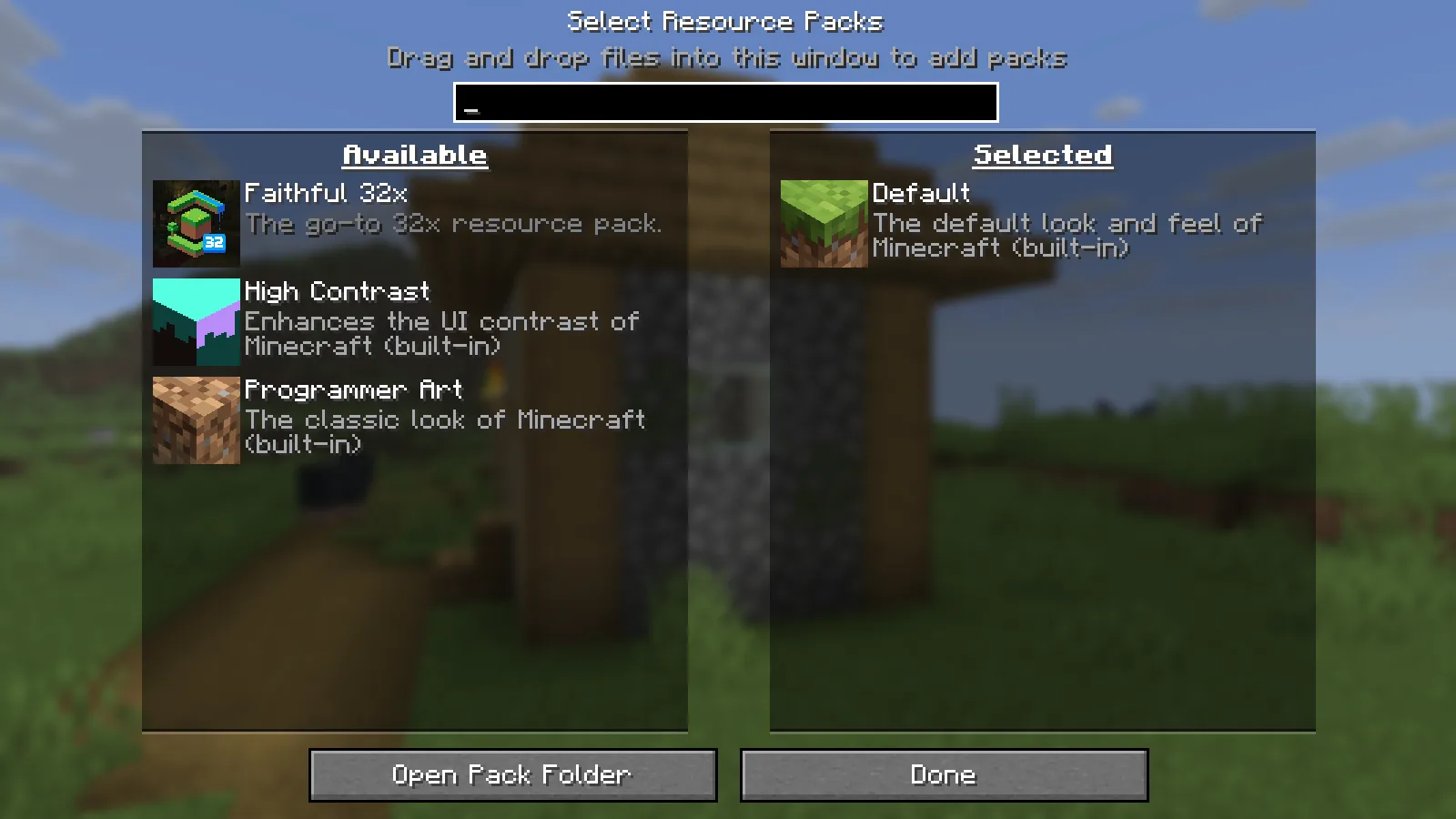
Доступный пакет ещё не выбран
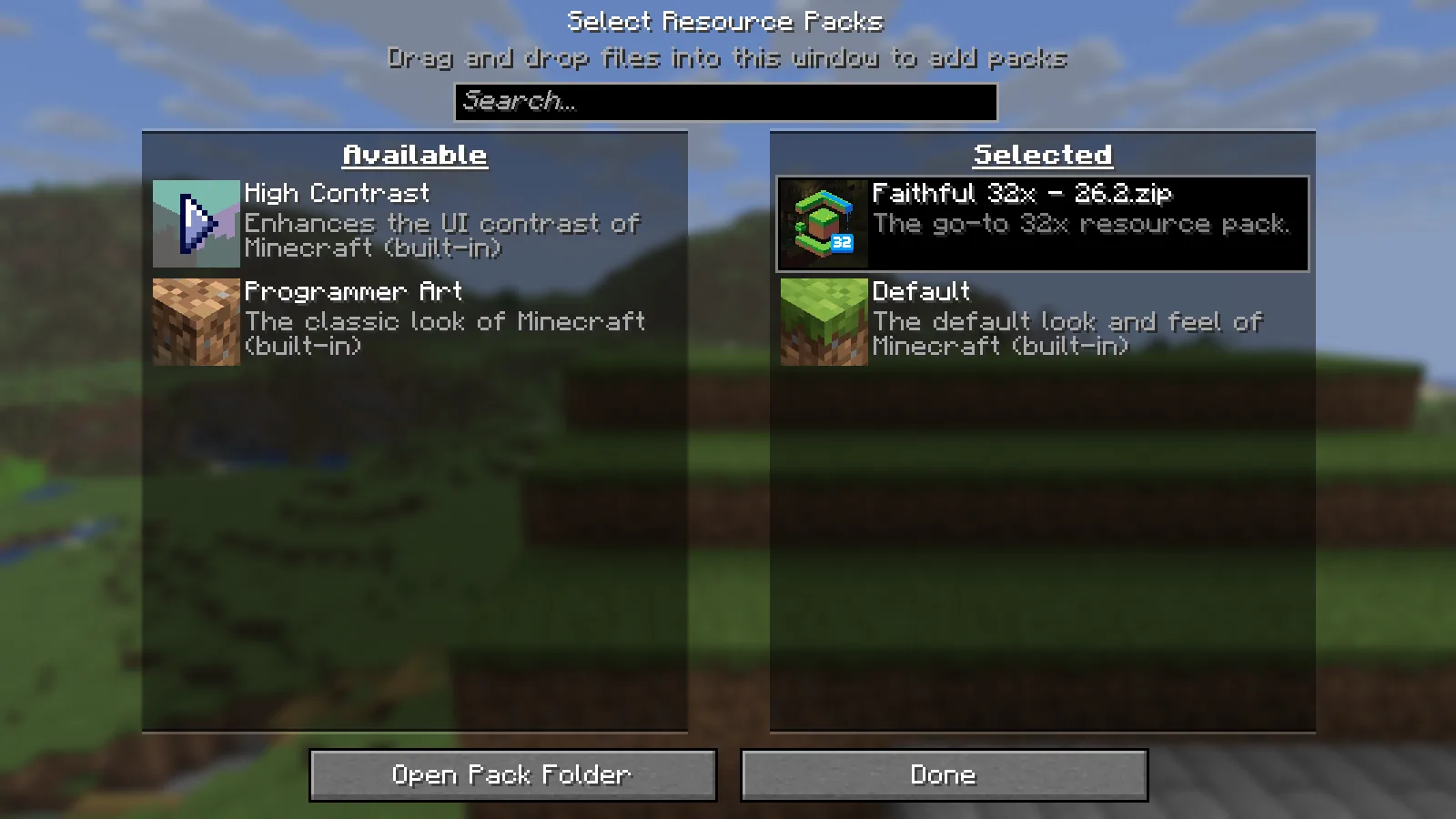
Когда пакет появится слева, наведите курсор на его значок и нажмите стрелку, чтобы перенести в Selected справа. Нажмите Done и дождитесь применения изменений в Minecraft.
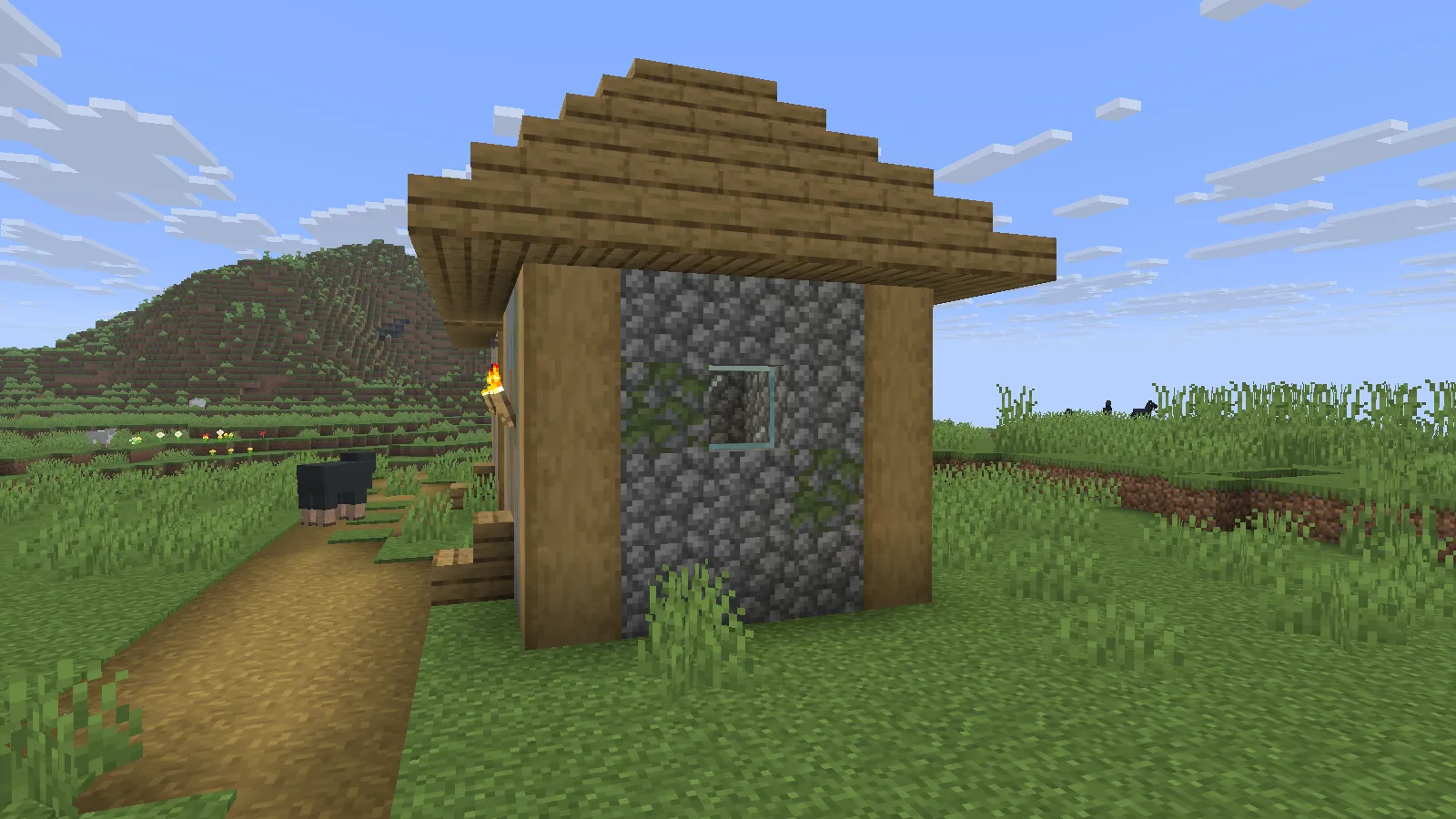
Для сравнения ниже мы использовали Faithful 32x. Его привычные рисунки блоков легко не заметить издалека, поэтому подойдите к поверхности с текстурой.
Сначала стена деревни с выключенным пакетом. Посмотрите на булыжник, деревянные опоры и крышу.
Теперь тот же вид с выбранным и применённым пакетом. Формы камней и рисунок древесины стали подробнее.
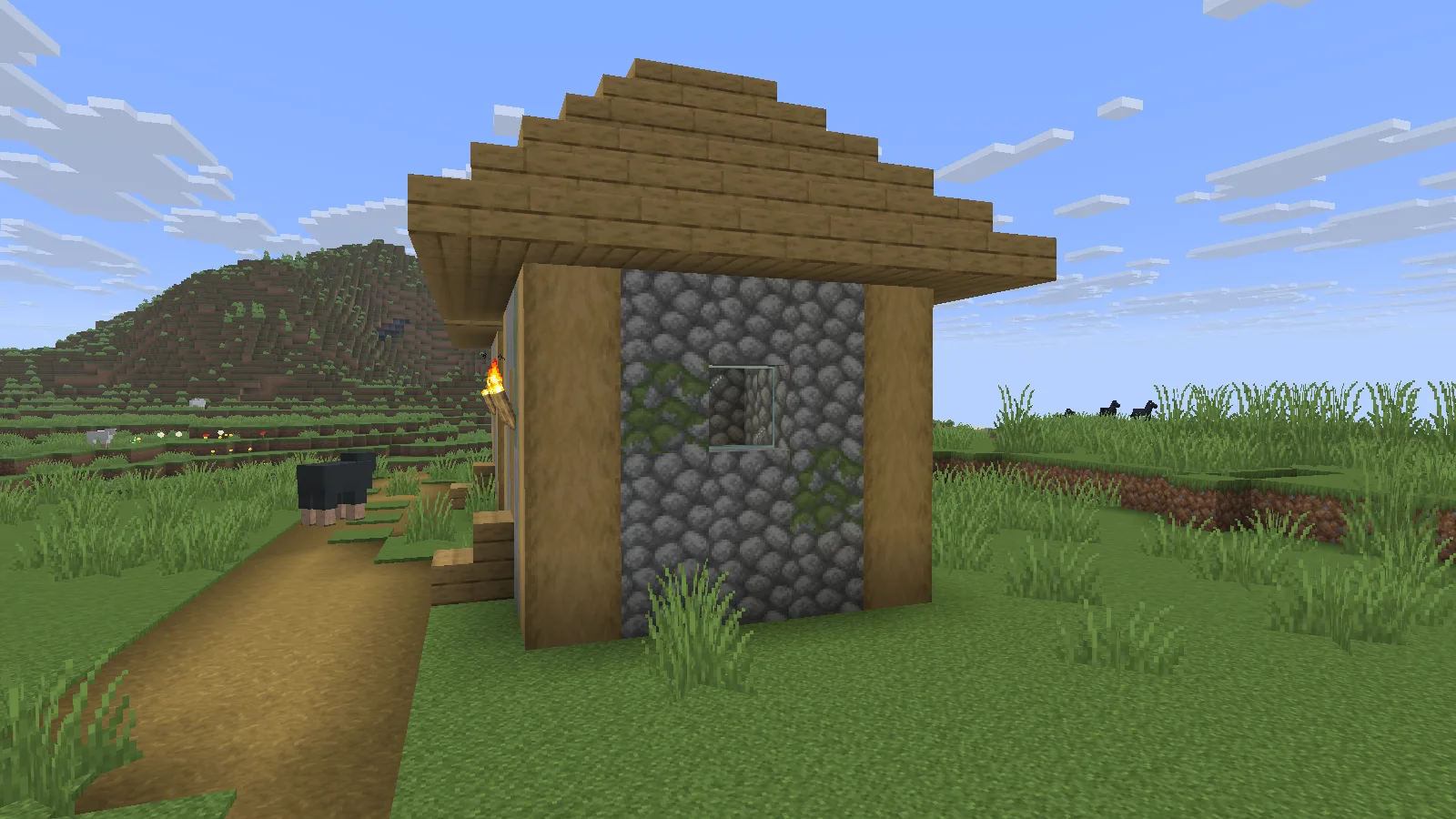
Для собственного сравнения верните пакет в Available, нажмите Done и посмотрите с той же позиции. Затем снова выберите и примените его. Выберите поверхность, которую пакет действительно меняет, вместо оценки по далёкому пейзажу.
Предупреждение — другая проблема, чем отсутствие в списке
Если пакет появился с надписью «Broken or incompatible», Minecraft уже нашёл запись для отображения. Перенос между папками больше не лучший первый шаг.
Проверьте, что у вас актуальный выпуск для вашей версии Minecraft. Старая загрузка может содержать устаревшие метаданные даже при подходящем названии файла. Изменение числа в pack.mcmeta не обновляет текстуры или модели пакета под другой выпуск.
В рабочем примере выше мы использовали актуальный подходящий ZIP автора без изменений. Сначала найдите правильную загрузку, затем проверьте папку, выберите пакет и примените его.
Комментарии 0
Расскажите, что сработало, попросите помощи или ответьте другому игроку.
Войдите в аккаунт Modonix, чтобы участвовать в обсуждении и управлять своими комментариями.
Войти и комментироватьКомментариев пока нет. Расскажите, что помогло вам.