
Si un paquete de recursos de Java no aparece en la lista, empieza por Open Pack Folder, dentro del juego que estás usando. Una descarga correcta en la carpeta de otra instancia del lanzador seguirá siendo invisible aquí.
Son tres pasos separados: conseguir que Minecraft encuentre el paquete, pasarlo a Selected y aplicarlo con Done. Comprueba a qué paso has llegado antes de descargar más copias.
Usa la carpeta que abre esta instancia de Minecraft
Desde el juego, abre Options → Resource Packs → Open Pack Folder. Pon el ZIP del paquete de recursos directamente en esa carpeta y vuelve a Resource Packs.
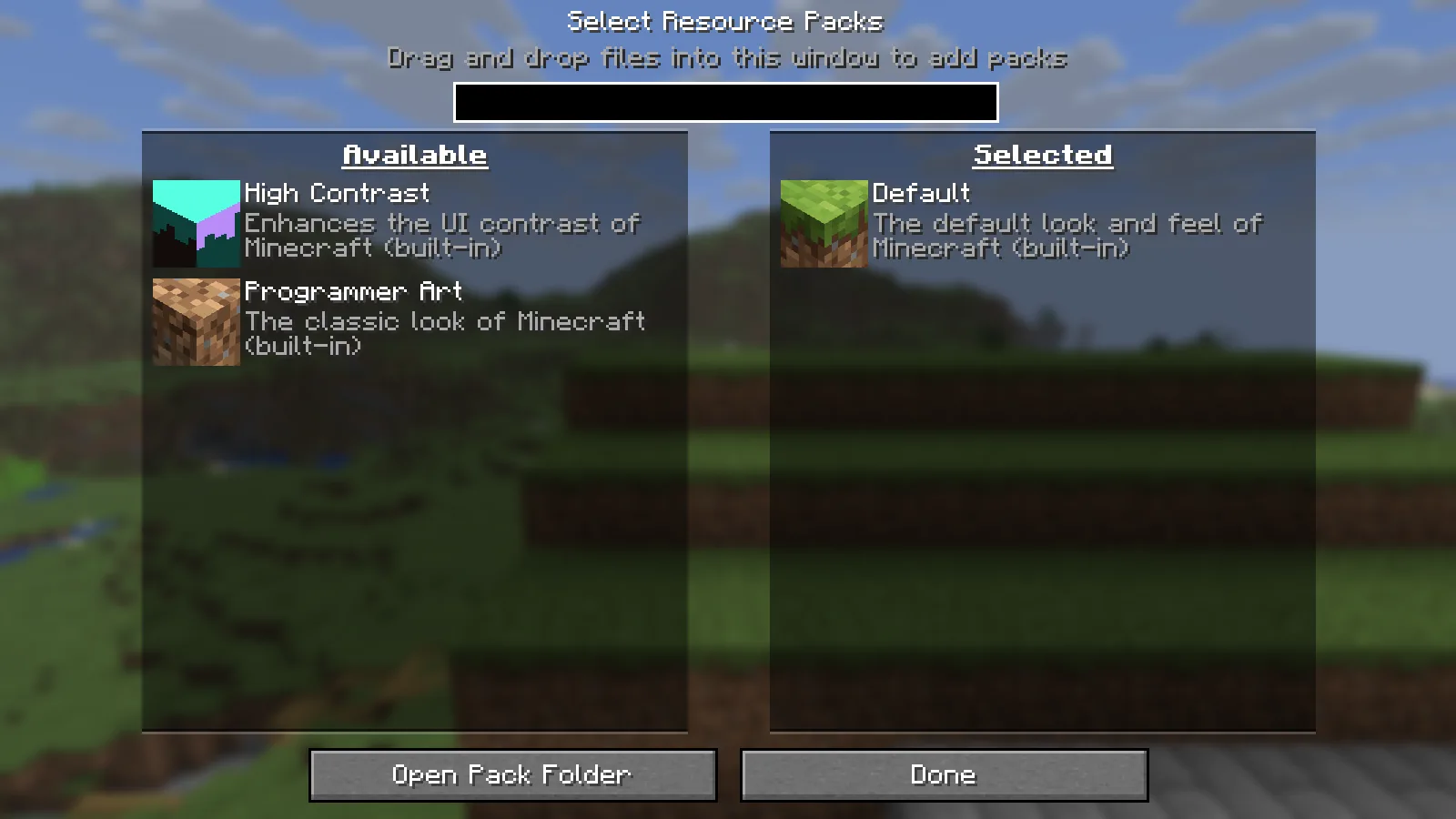
En la primera imagen de abajo, el ZIP de nuestro paquete, sin modificar, estaba en la carpeta de paquetes de recursos de otra instancia. El juego en ejecución solo mostraba sus opciones integradas.
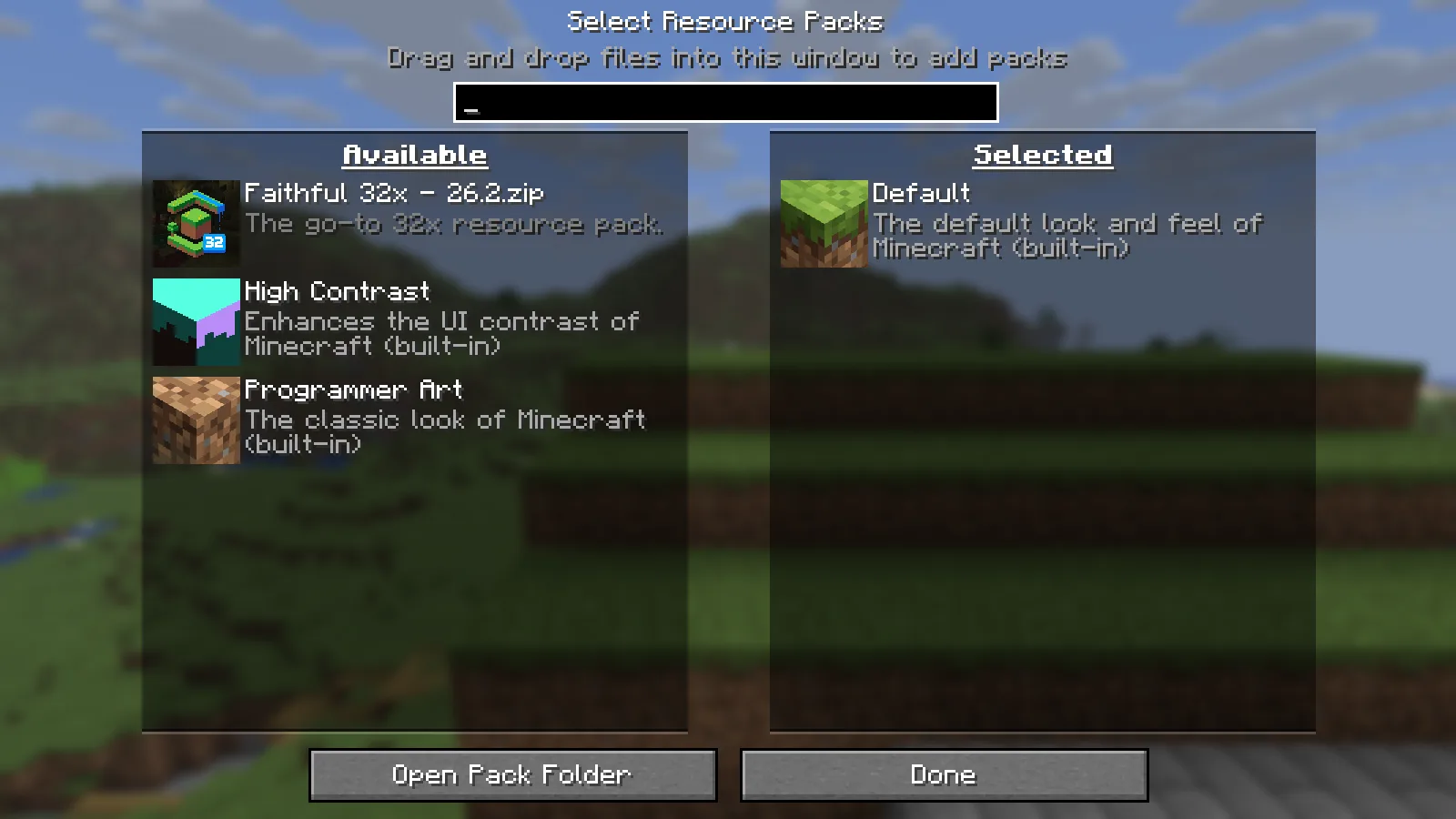
Mover ese mismo ZIP a la carpeta abierta por Minecraft hizo que el paquete apareciera en Available. No hubo que cambiar el contenido del archivo.
Esto es especialmente útil cuando alternas entre la instalación normal de un lanzador y perfiles separados con mods. Comprueba la carpeta desde el juego en ejecución en vez de suponer que todos los perfiles usan la misma ubicación. Nuestra guía sobre la instancia activa de Minecraft explica la misma confusión de carpetas para los mods.
Un ZIP con la estructura correcta puede quedarse comprimido. Extraer todas las descargas no es un paso obligatorio de instalación.
Si sigue sin aparecer, mira un nivel dentro del archivo
Abre el ZIP para revisar su estructura. En un paquete de texturas normal de Java, pack.mcmeta y la carpeta assets deben estar directamente dentro del paquete.
Una carpeta contenedora extra puede ocultarlos a Minecraft:
download.zip
└── Pack Name
    ├── pack.mcmeta
    └── assets
Aquí, Pack Name es la carpeta real del paquete. Extrae esa carpeta interior y colócala directamente en la carpeta que abre Open Pack Folder. Abre una vez la carpeta extraída para comprobar que ves inmediatamente pack.mcmeta y assets, sin pasar por otra carpeta contenedora.
Conserva el ZIP original como referencia; no necesitas reescribir sus metadatos ni alterar sus texturas para quitar un nivel extra de carpetas.
El ZIP del ejemplo anterior ya tenía la estructura correcta. Si tu descarga tiene la capa extra de arriba, usa la carpeta interior. Nuestra copia extraída apareció en Available y aplicó las mismas texturas después de seleccionarla.
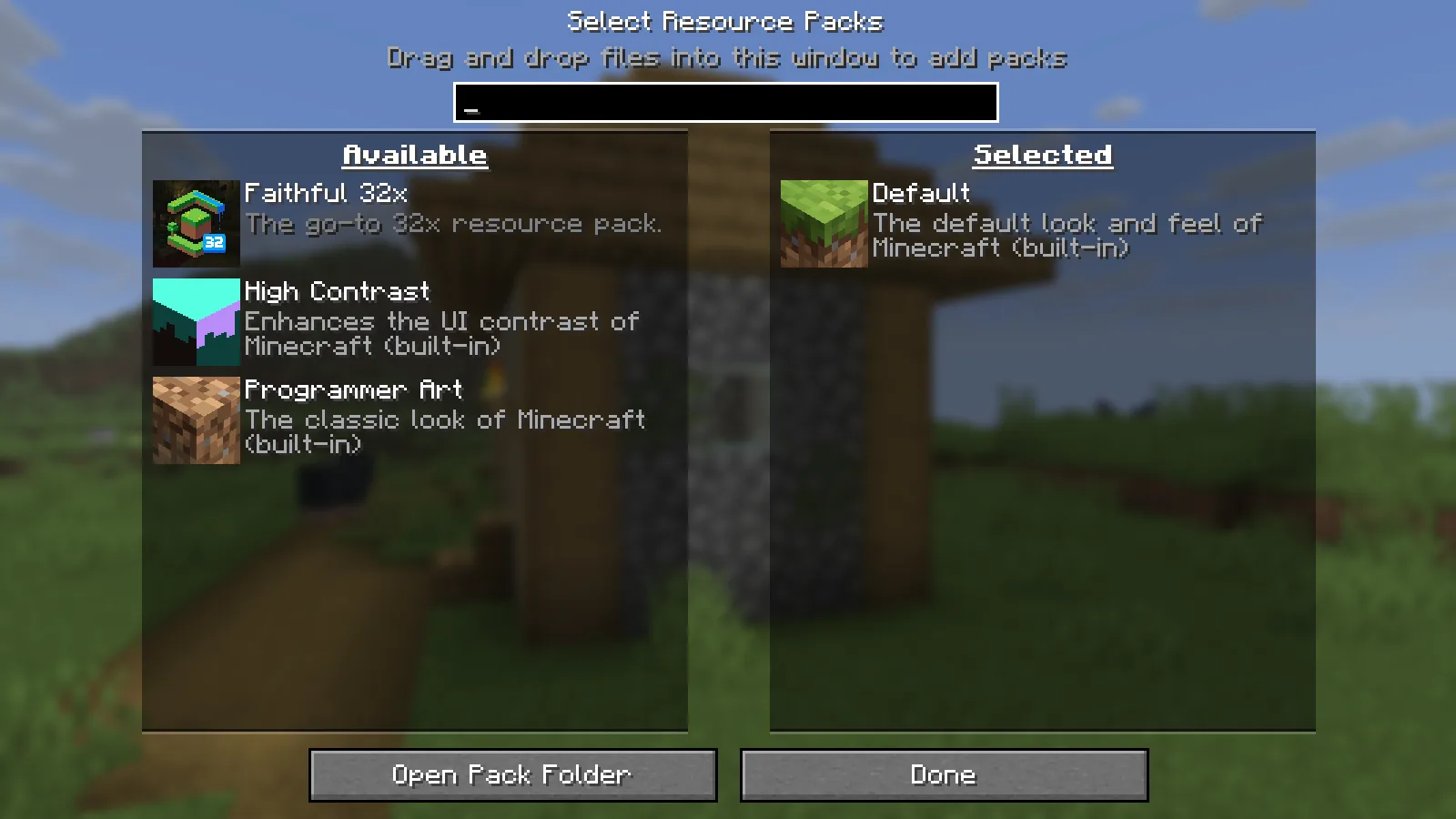
Disponible no significa seleccionado
Cuando el paquete aparezca a la izquierda, pasa el cursor sobre su icono y pulsa la flecha para moverlo a Selected, a la derecha. Pulsa Done y deja que Minecraft aplique el cambio.
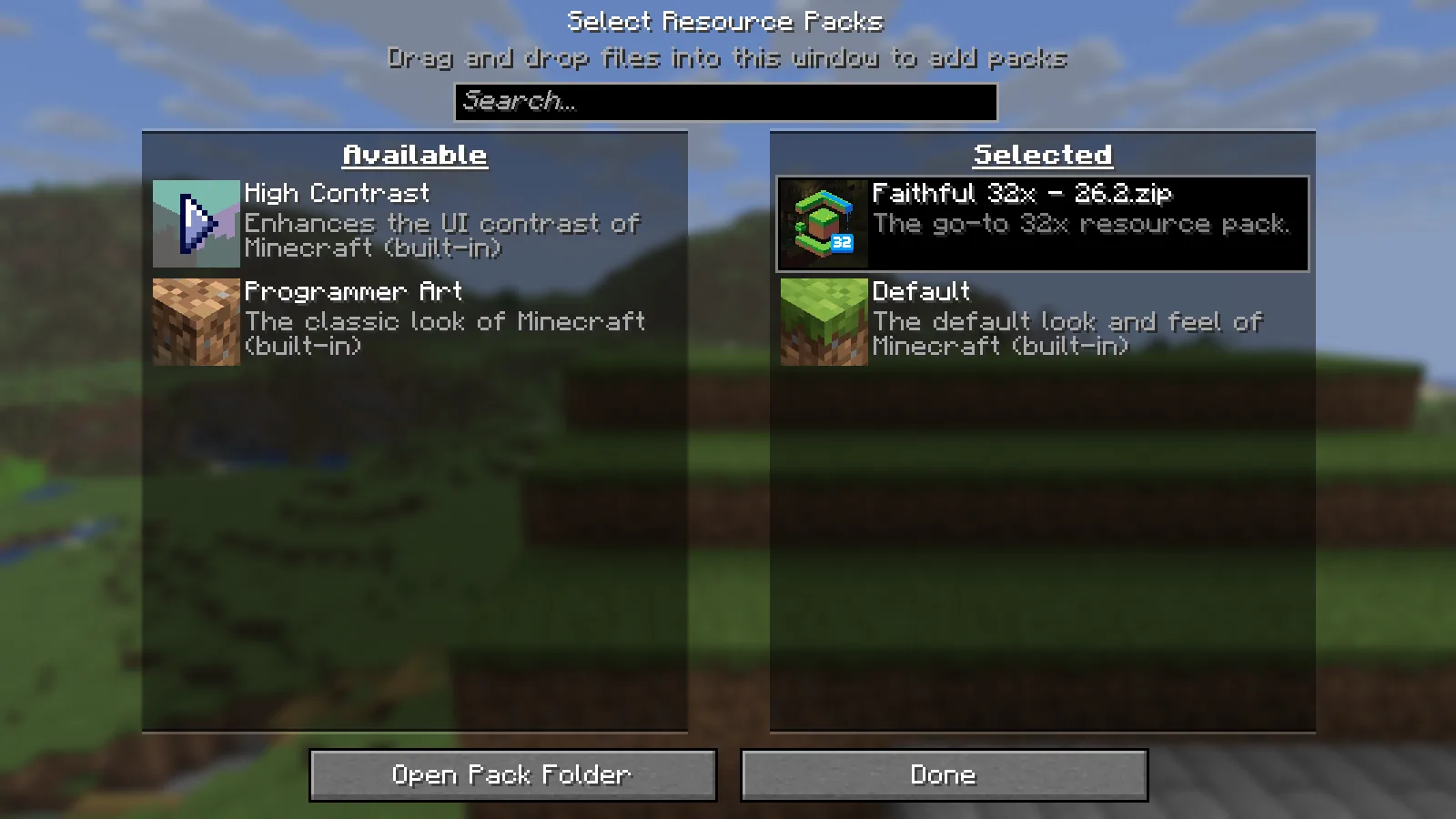
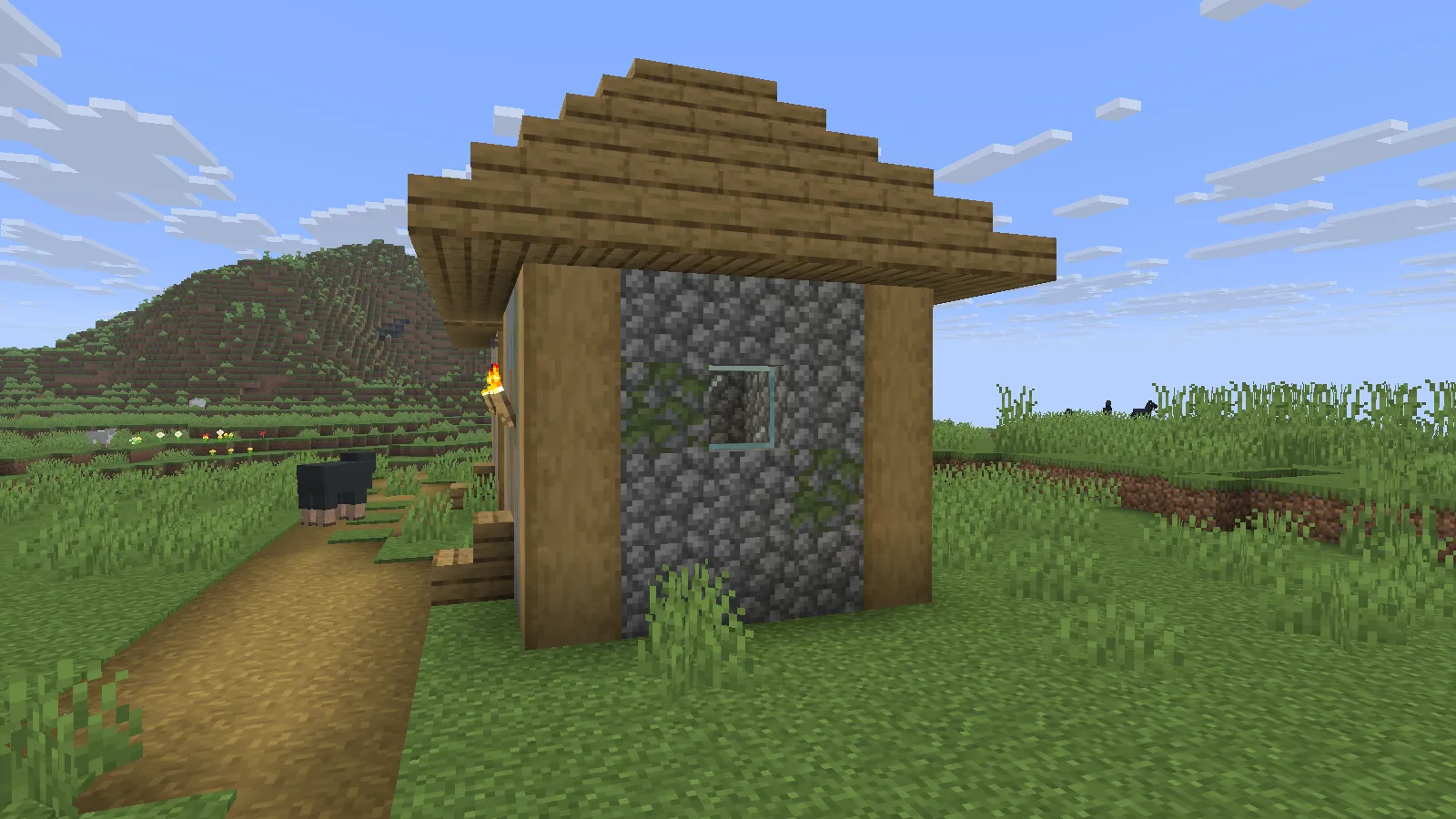
Usamos Faithful 32x para la comparación de abajo. Sus diseños familiares pueden confundirse al verlos de lejos, así que acércate a una superficie con textura.
Primero, esta es la pared del pueblo con el paquete desactivado. Fíjate en la roca, los soportes de madera y el tejado.
Esta es la misma vista con el paquete seleccionado y aplicado. Las formas de la piedra y las vetas de la madera tienen más detalle.
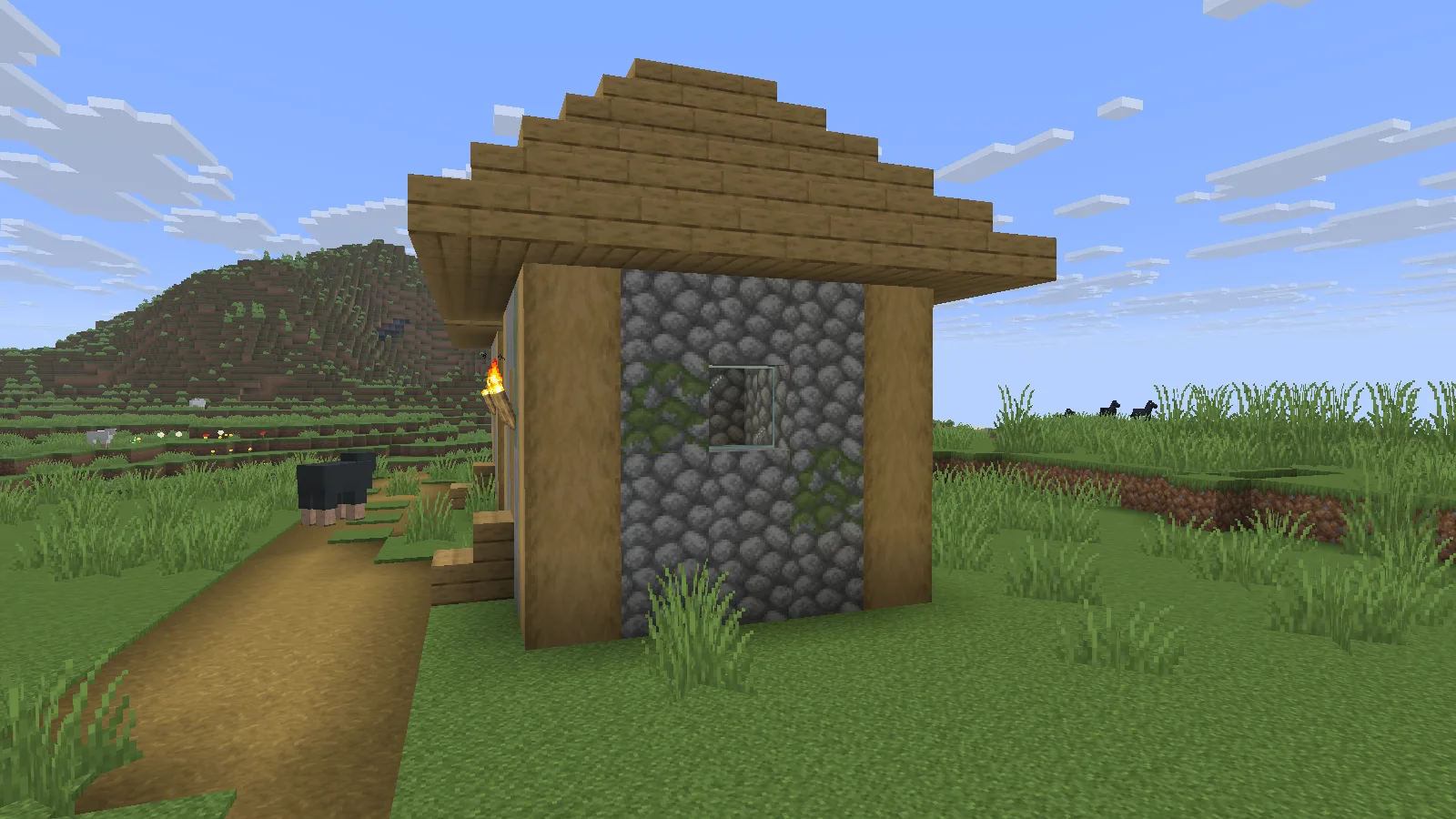
Para hacer tu propia comparación, devuelve el paquete a Available, pulsa Done y mira desde la misma posición. Después selecciónalo otra vez y aplícalo. Elige una superficie que el paquete realmente cambie en vez de juzgarlo desde un paisaje lejano.
Una advertencia es un problema distinto de una entrada ausente
Si el paquete aparece con “Broken or incompatible,” Minecraft ha encontrado una entrada que mostrar. Moverlo entre carpetas ya no es el primer paso útil.
Comprueba que tienes una versión actual destinada a tu versión de Minecraft. Una descarga antigua puede contener metadatos desactualizados aunque el nombre del archivo parezca correcto. Cambiar un número en pack.mcmeta no actualiza las texturas ni los modelos del paquete para otra versión.
En el ejemplo que funcionó, usamos sin modificar el ZIP actual y compatible del creador. Encuentra primero la descarga correcta, luego comprueba su carpeta, selecciónala y aplícala.
Comentarios 0
Comparte lo que funcionó, pide ayuda o responde a otro jugador.
Usa tu cuenta de Modonix para participar en la conversación y gestionar tus comentarios.
Inicia sesión para comentarAún no hay comentarios. Comparte lo que te funcionó.