
Se um pacote de recursos do Java não aparece na lista, comece por Open Pack Folder dentro do jogo que você está usando. Uma boa cópia na pasta de outra instância do launcher continuará invisível aqui.
São três etapas separadas: fazer Minecraft encontrar o pacote, movê-lo para Selected e aplicá-lo com Done. Confira até qual etapa você chegou antes de baixar mais cópias.
Use a pasta aberta por esta instância de Minecraft
No jogo, abra Options → Resource Packs → Open Pack Folder. Coloque o ZIP do pacote de recursos diretamente nessa pasta e volte a Resource Packs.
Na primeira imagem abaixo, o ZIP do nosso pacote, sem alterações, estava na pasta de pacotes de recursos de outra instância. O jogo em execução mostrava apenas suas opções integradas.
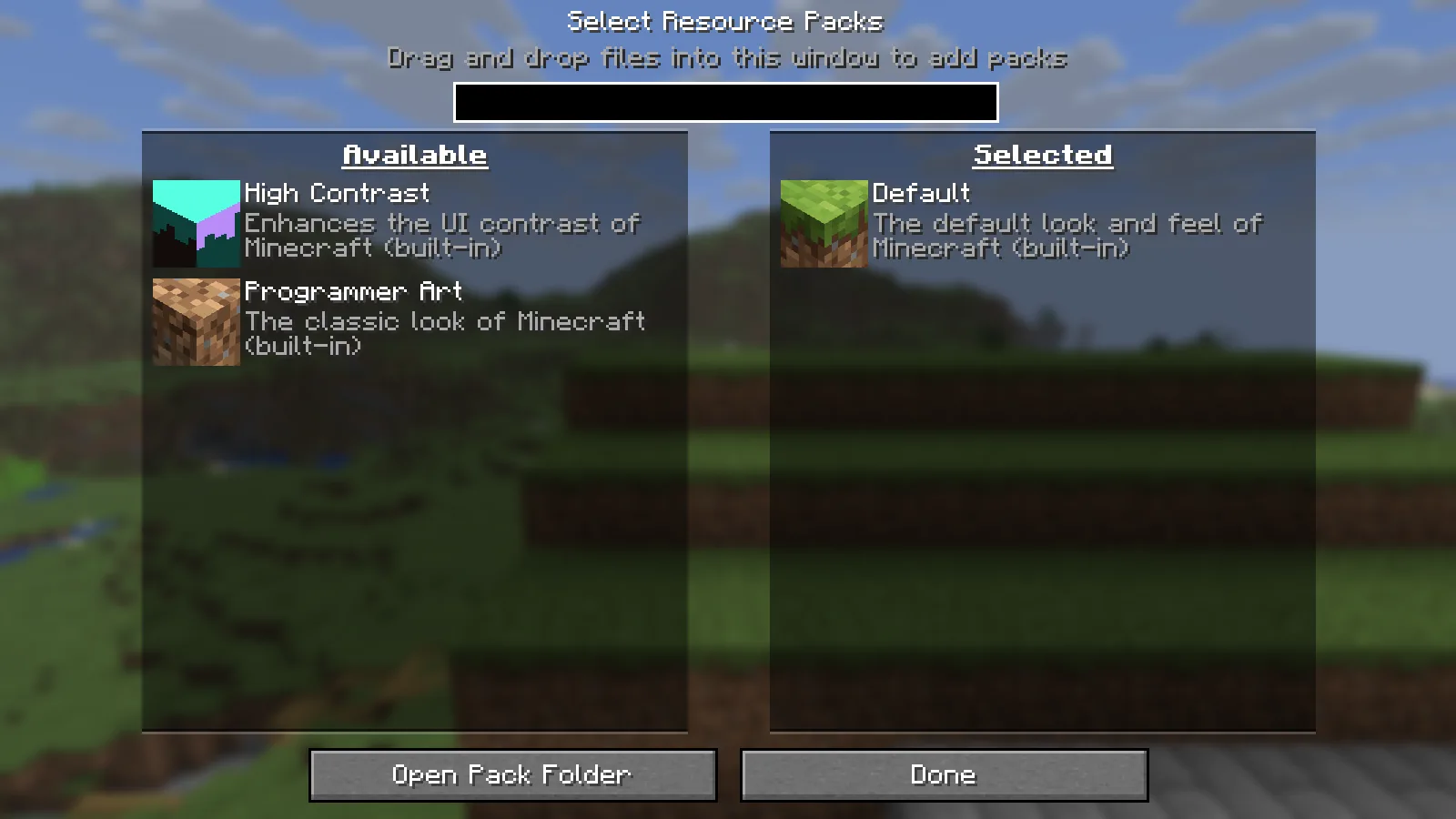
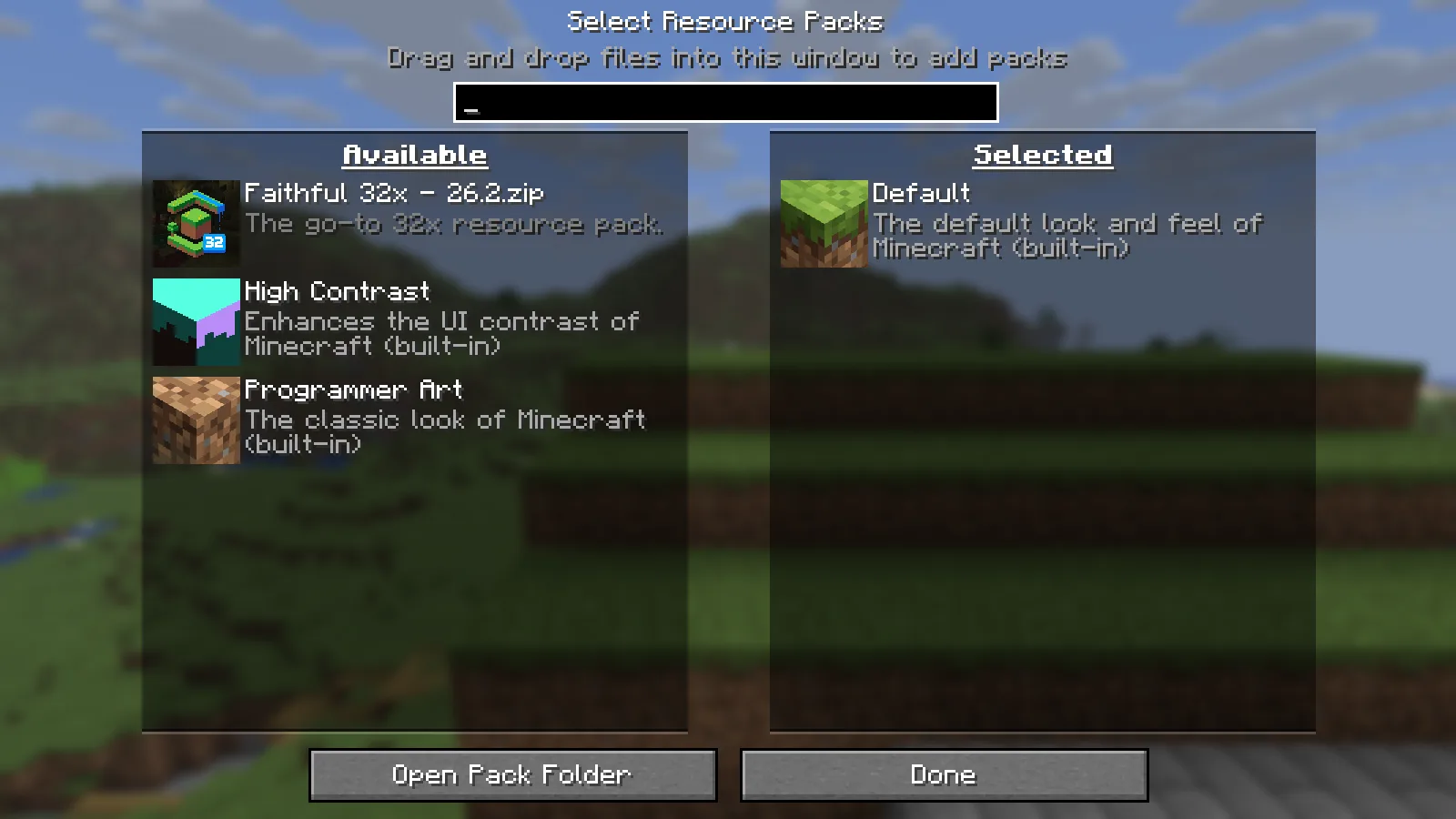
Mover esse mesmo ZIP para a pasta aberta pelo Minecraft fez o pacote aparecer em Available. Não foi preciso mudar o conteúdo do arquivo.
Isso é especialmente útil quando você alterna entre a instalação normal de um launcher e perfis separados com mods. Confira a pasta pelo jogo em execução, em vez de supor que todos os perfis compartilham um local. Nosso guia sobre a instância ativa de Minecraft explica a mesma confusão de pastas para mods.
Um ZIP com a estrutura correta pode continuar compactado. Extrair todo download não é uma etapa obrigatória de instalação.
Se ainda não aparecer, olhe um nível dentro do arquivo
Abra o ZIP para inspecionar sua estrutura. Em um pacote de texturas comum do Java, pack.mcmeta e a pasta assets devem ficar diretamente dentro do pacote.
Uma pasta externa extra pode escondê-los do Minecraft:
download.zip
└── Pack Name
    ├── pack.mcmeta
    └── assets
Aqui, Pack Name é a pasta real do pacote. Extraia essa pasta interna e coloque-a diretamente na pasta aberta por Open Pack Folder. Abra a pasta extraída uma vez para conferir se pack.mcmeta e assets aparecem imediatamente, sem passar por outra pasta externa.
Guarde o ZIP original como referência; você não precisa reescrever seus metadados nem alterar suas texturas para remover um nível extra de pastas.
O ZIP do exemplo anterior já tinha a estrutura correta. Se seu download tiver a camada extra mostrada acima, use a pasta interna. Nossa cópia extraída apareceu em Available e aplicou as mesmas texturas depois de selecionada.
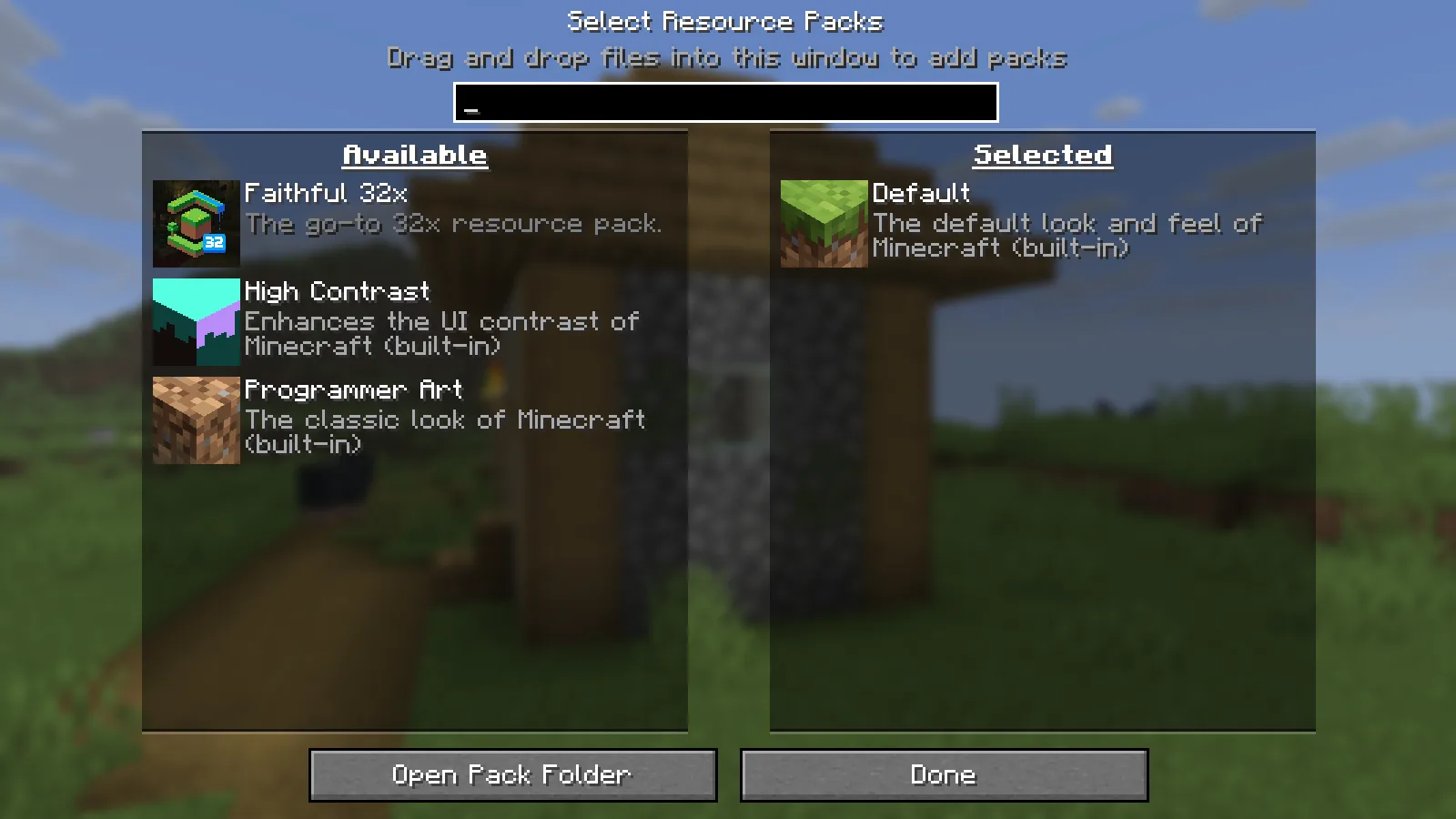
Disponível não significa selecionado
Quando o pacote aparecer à esquerda, passe o cursor sobre o ícone e clique na seta para movê-lo para Selected, à direita. Clique em Done e deixe Minecraft aplicar a mudança.
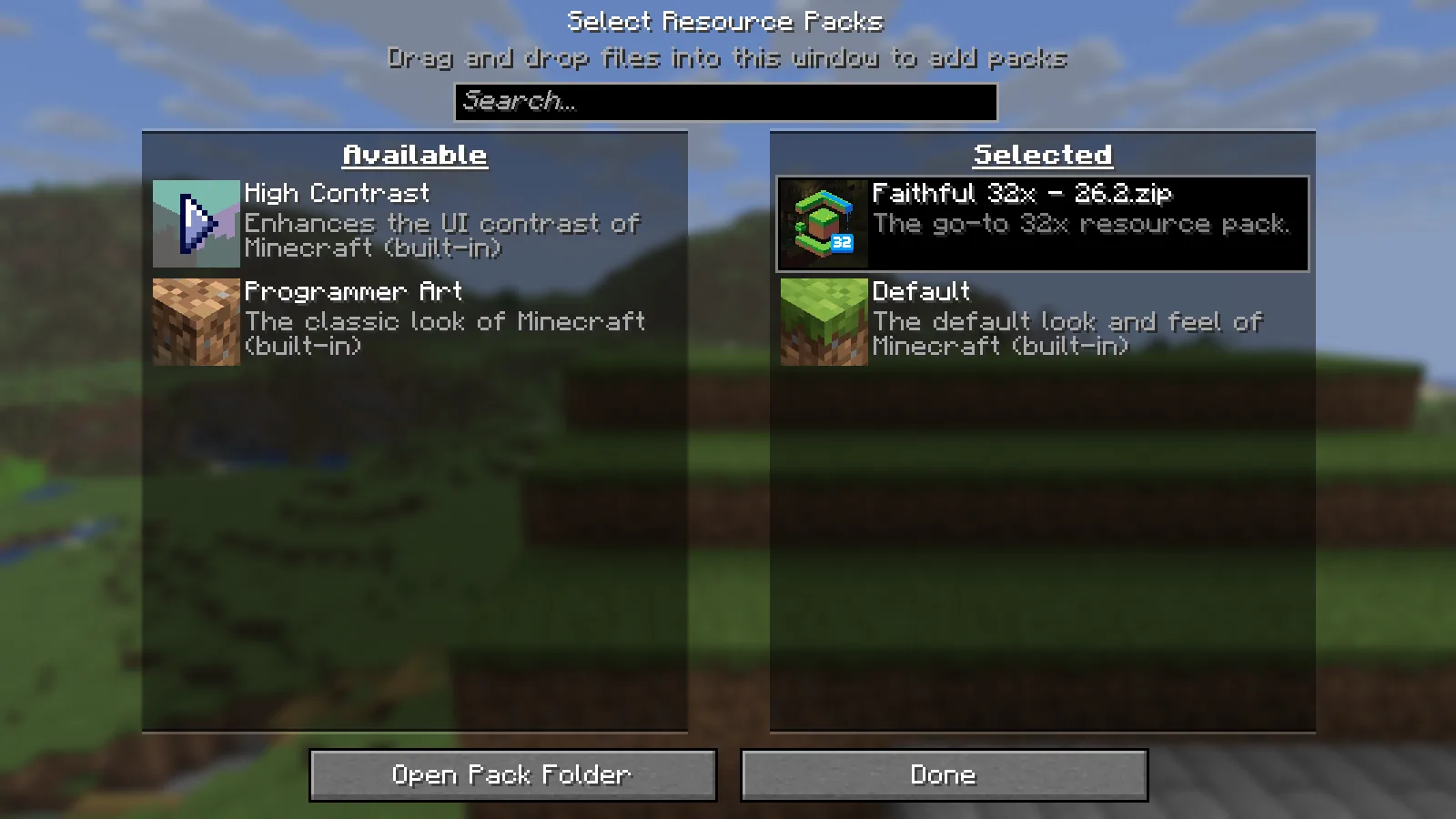
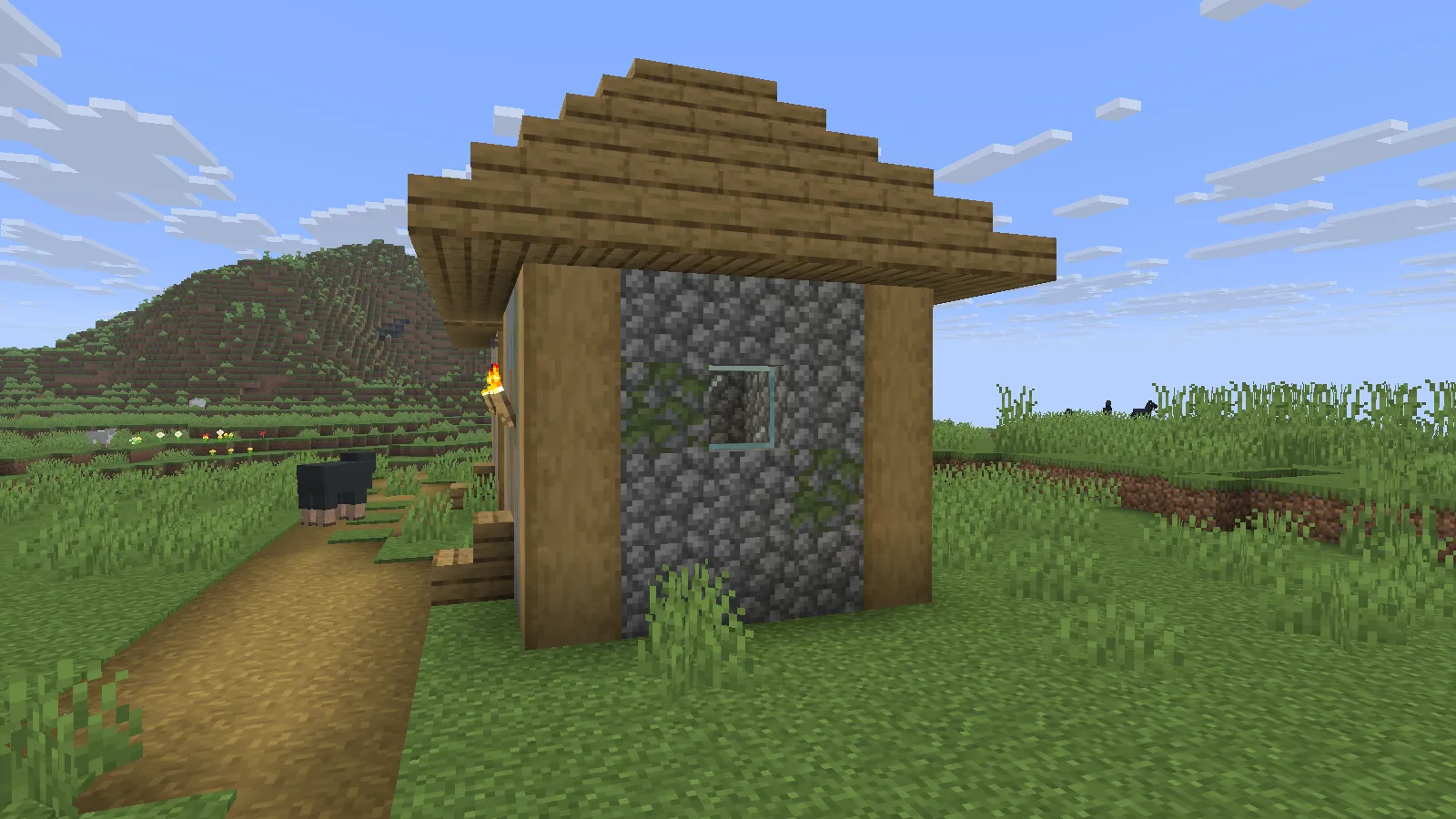
Usamos Faithful 32x na comparação abaixo. Seus desenhos familiares dos blocos podem enganar em uma vista distante, então fique perto de uma superfície texturizada.
Primeiro, esta é a parede da vila com o pacote desativado. Observe o pedregulho, os suportes de madeira e o telhado.
Esta é a mesma vista com o pacote selecionado e aplicado. As formas da pedra e os veios da madeira têm mais detalhes.
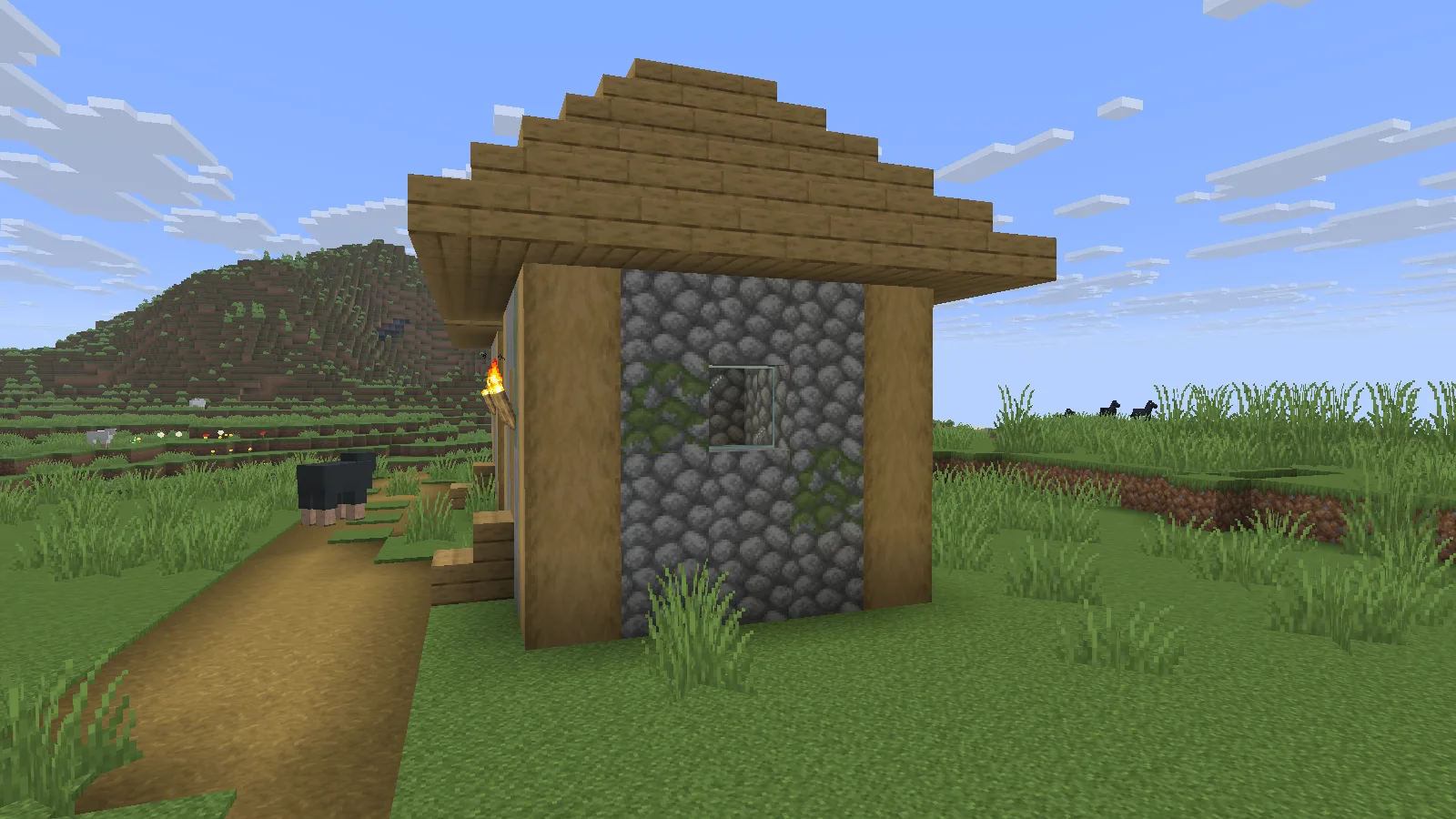
Para fazer sua própria comparação, mova o pacote de volta para Available, pressione Done e olhe da mesma posição. Depois selecione-o novamente e aplique. Escolha uma superfície que o pacote realmente muda, em vez de julgá-lo por uma paisagem distante.
Um aviso é um problema diferente de uma entrada ausente
Se o pacote aparecer com “Broken or incompatible,” Minecraft encontrou uma entrada para exibir. Mover o pacote entre pastas deixa de ser o primeiro passo útil.
Confira se você tem uma versão atual feita para sua versão do Minecraft. Um download antigo pode trazer metadados desatualizados mesmo quando o nome do arquivo parece certo. Mudar um número em pack.mcmeta não atualiza as texturas ou os modelos do pacote para outra versão.
No exemplo que funcionou acima, usamos sem alterações o ZIP atual e compatível do criador. Encontre primeiro o download correto, depois confira a pasta, selecione e aplique.
Comentários 0
Compartilhe o que funcionou, peça ajuda ou responda a outro jogador.
Use sua conta Modonix para participar da conversa e gerenciar seus comentários.
Entre para comentarAinda não há comentários. Compartilhe o que funcionou para você.