
Jika resource pack Java tidak ada dalam daftar, mulai dengan Open Pack Folder di dalam game yang sedang kamu mainkan. Unduhan yang benar tetapi tersimpan di folder instance launcher lain akan tetap tidak terlihat di sini.
Ada tiga langkah terpisah: membuat Minecraft menemukan paket, memindahkannya ke Selected, lalu menerapkannya dengan Done. Periksa langkah yang sudah kamu capai sebelum mengunduh lebih banyak salinan.
Gunakan folder yang dibuka oleh instance Minecraft ini
Dari dalam game, buka Options → Resource Packs → Open Pack Folder. Letakkan ZIP resource pack langsung di folder tersebut, lalu kembali ke Resource Packs.
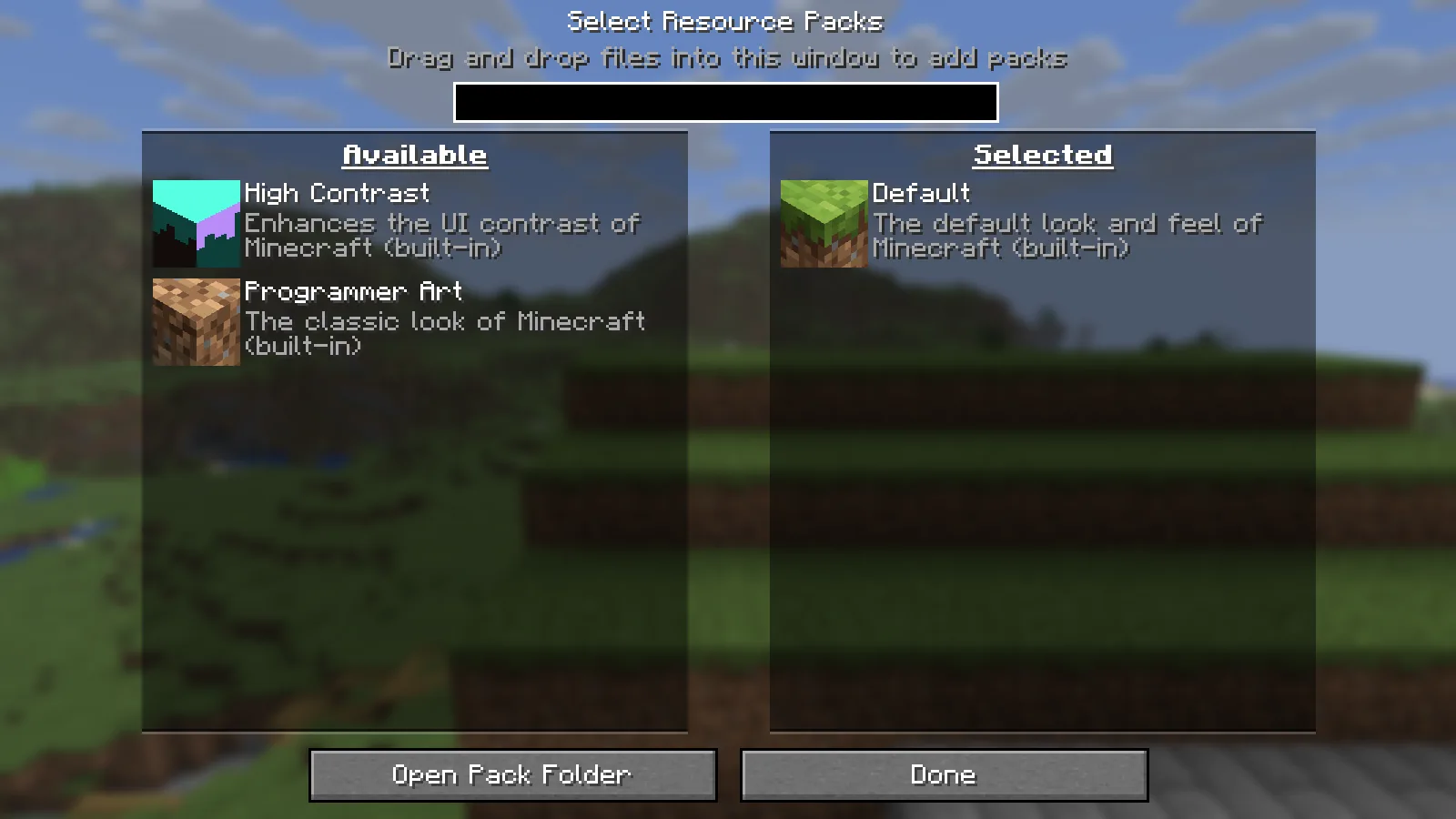
Pada tampilan pertama di bawah, ZIP paket kami yang tidak diubah berada di folder resource pack instance lain. Game yang berjalan hanya menampilkan pilihan bawaannya.
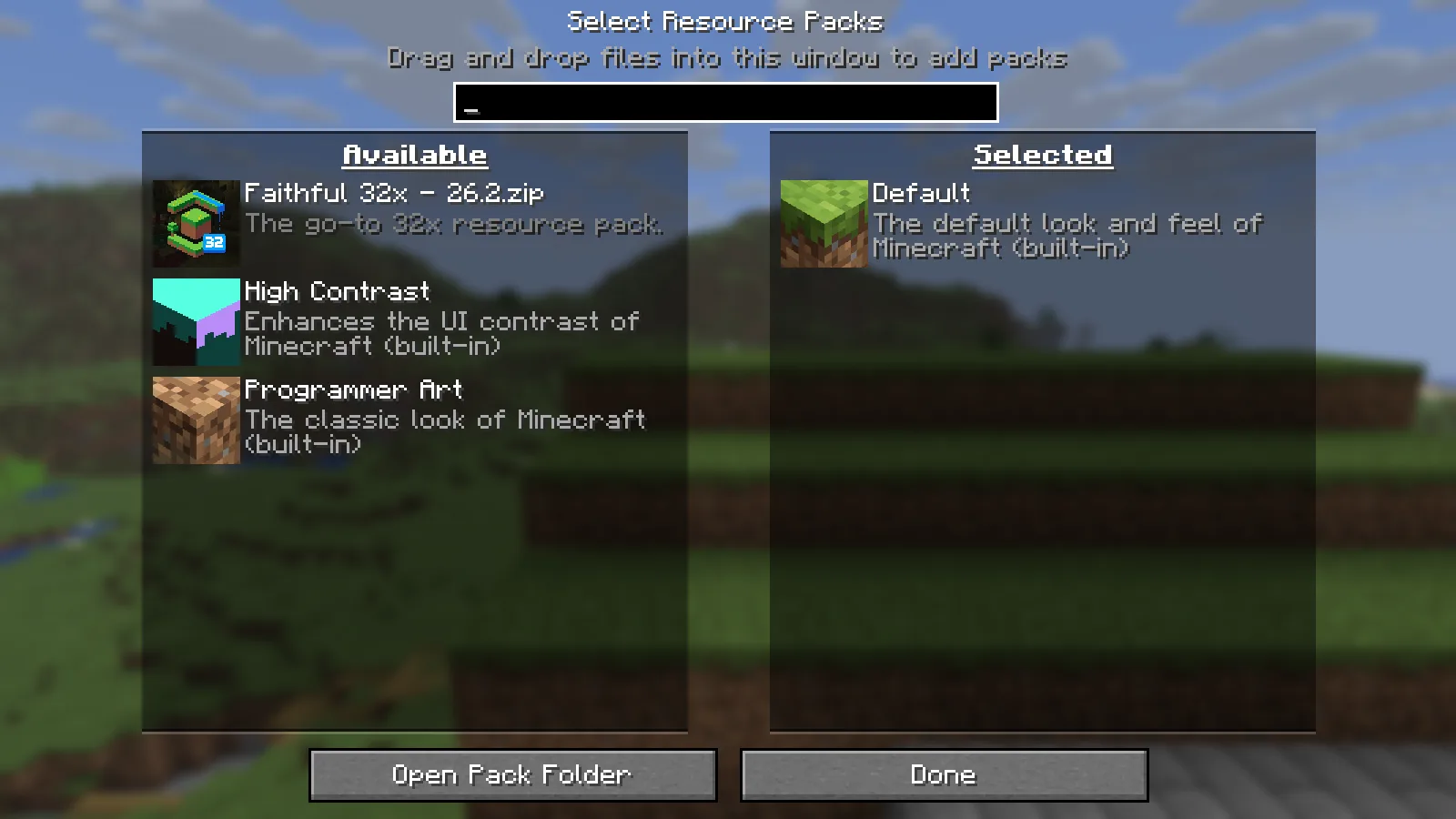
Memindahkan ZIP yang sama ke folder yang dibuka Minecraft membuat paket muncul dalam Available. Isi arsip tidak perlu diubah.
Ini sangat berguna ketika kamu berganti antara instalasi biasa pada launcher dan profil mod terpisah. Periksa folder dari game yang berjalan, alih-alih menganggap semua profil memakai satu lokasi. Panduan instance Minecraft aktif kami menjelaskan kekeliruan folder yang sama untuk mod.
ZIP yang dikemas dengan benar boleh tetap berupa ZIP. Mengekstrak setiap unduhan bukan langkah pemasangan wajib.
Jika masih tidak muncul, periksa satu tingkat di dalam arsip
Buka ZIP untuk melihat susunannya. Dalam paket tekstur Java biasa, pack.mcmeta dan folder assets seharusnya langsung berada di dalam paket.
Folder pembungkus tambahan dapat menyembunyikannya dari Minecraft:
download.zip
└── Pack Name
    ├── pack.mcmeta
    └── assets
Di sini, Pack Name adalah folder paket yang sebenarnya. Ekstrak folder bagian dalam itu dan letakkan langsung dalam folder yang dibuka oleh Open Pack Folder. Buka folder hasil ekstraksi sekali untuk memastikan pack.mcmeta dan assets langsung terlihat, tanpa melewati folder pembungkus lain.
Simpan ZIP asli sebagai acuan; kamu tidak perlu menulis ulang metadatanya atau mengubah teksturnya untuk menghilangkan satu tingkat folder tambahan.
ZIP pada contoh sebelumnya sudah dikemas dengan benar. Jika unduhanmu memiliki lapisan tambahan seperti di atas, gunakan folder di dalamnya. Salinan hasil ekstraksi kami muncul dalam Available dan menerapkan tekstur yang sama setelah dipilih.
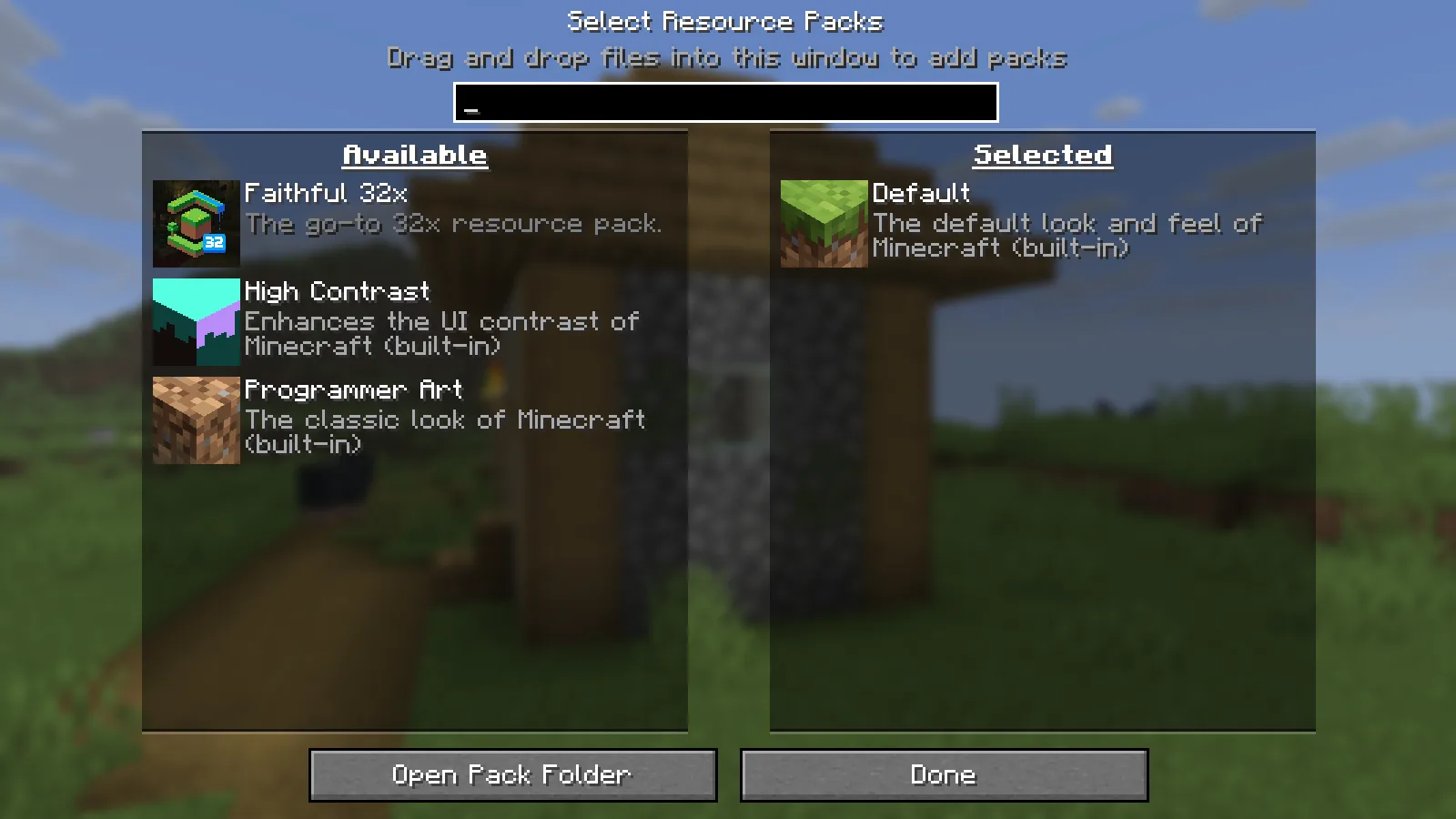
Tersedia bukan berarti sudah dipilih
Saat paket muncul di sebelah kiri, arahkan kursor pada ikonnya dan klik panah untuk memindahkannya ke Selected di kanan. Klik Done dan biarkan Minecraft menerapkan perubahan.
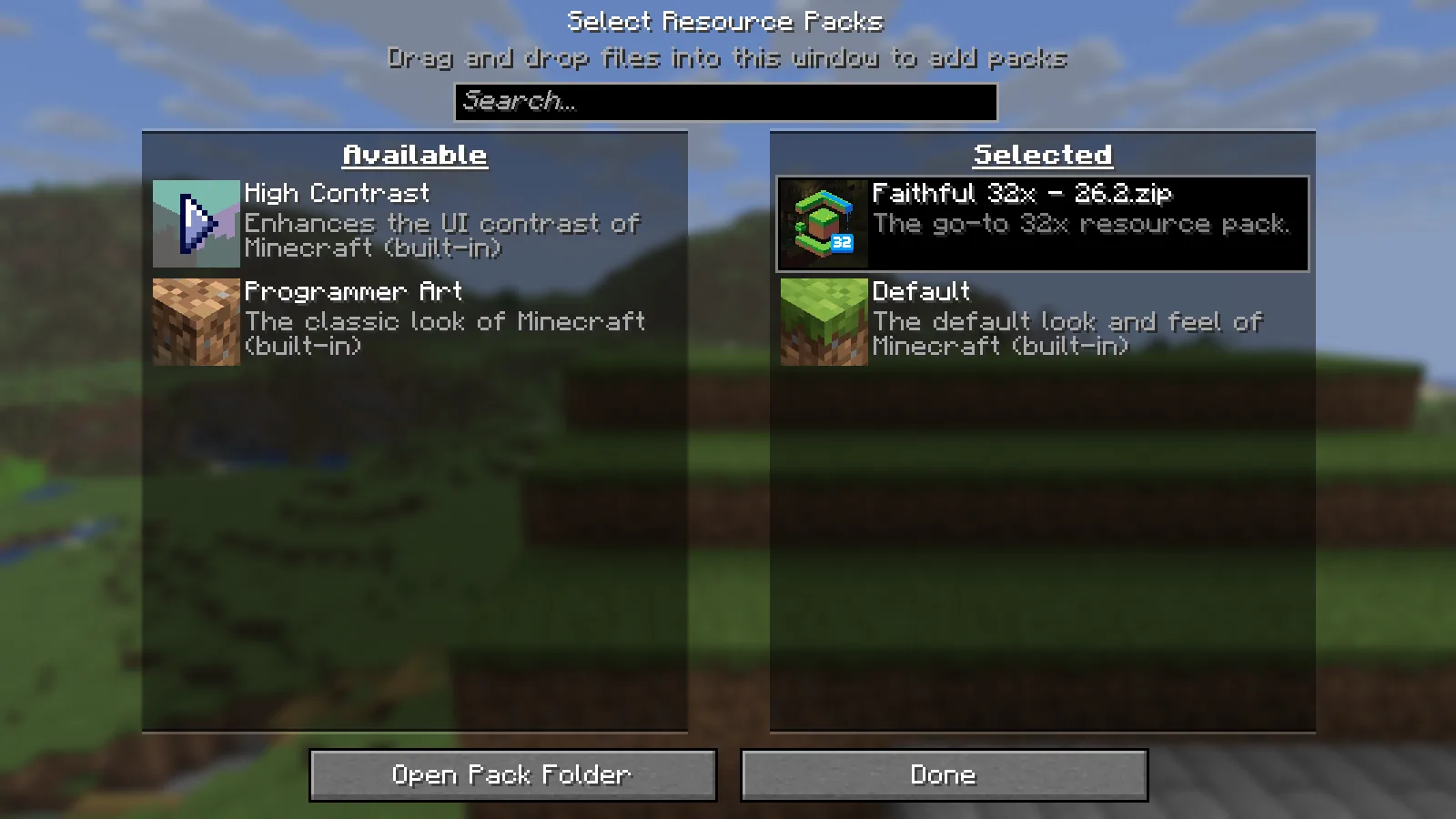
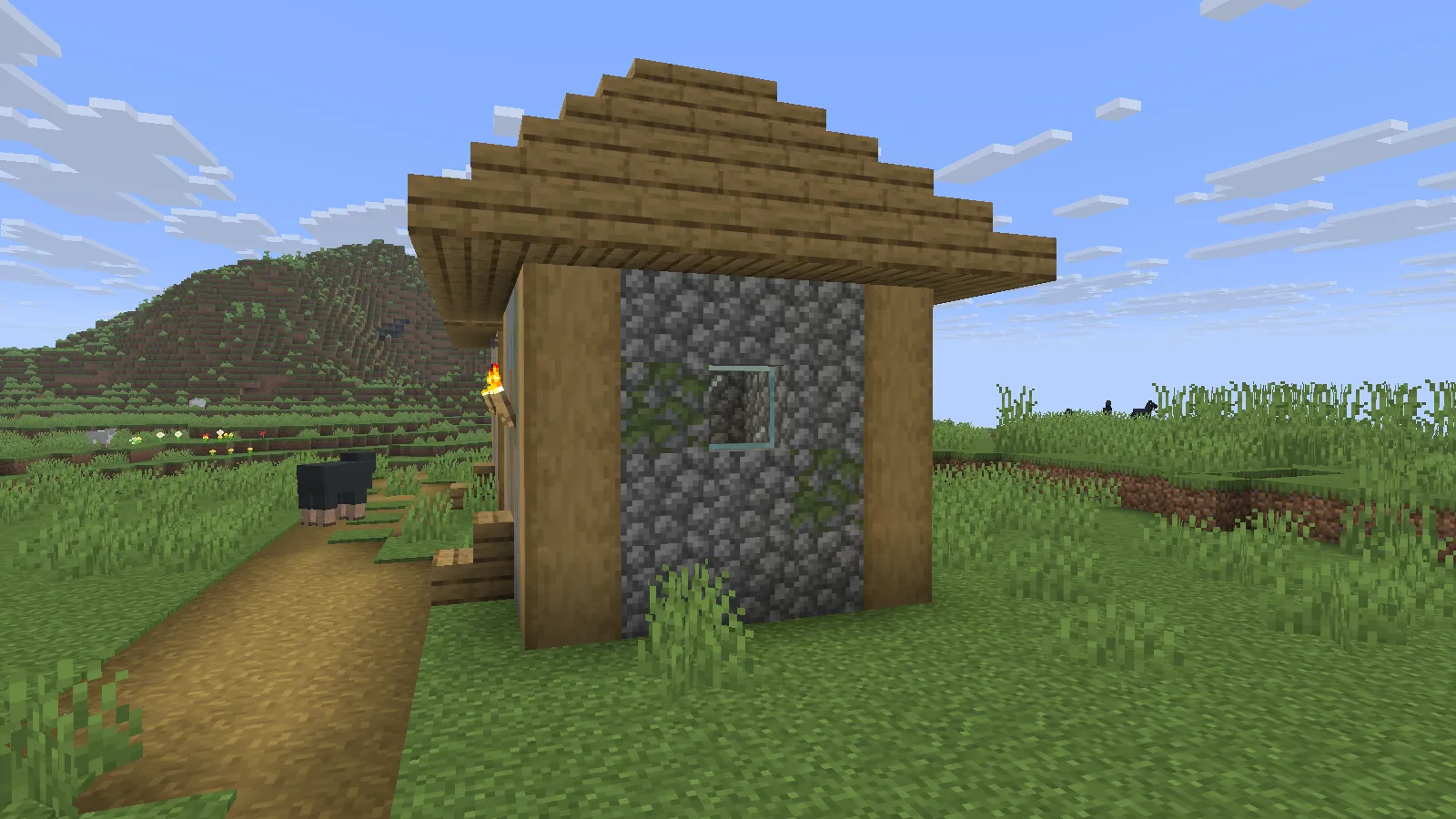
Kami memakai Faithful 32x untuk perbandingan di bawah. Desain bloknya yang terasa akrab membuat perubahan mudah terlewat dari jauh, jadi berdirilah dekat permukaan bertekstur.
Pertama, ini dinding desa saat paket dimatikan. Perhatikan batu bulat, penopang kayu, dan atapnya.
Ini tampilan yang sama setelah paket dipilih dan diterapkan. Bentuk batu dan serat kayunya lebih terperinci.
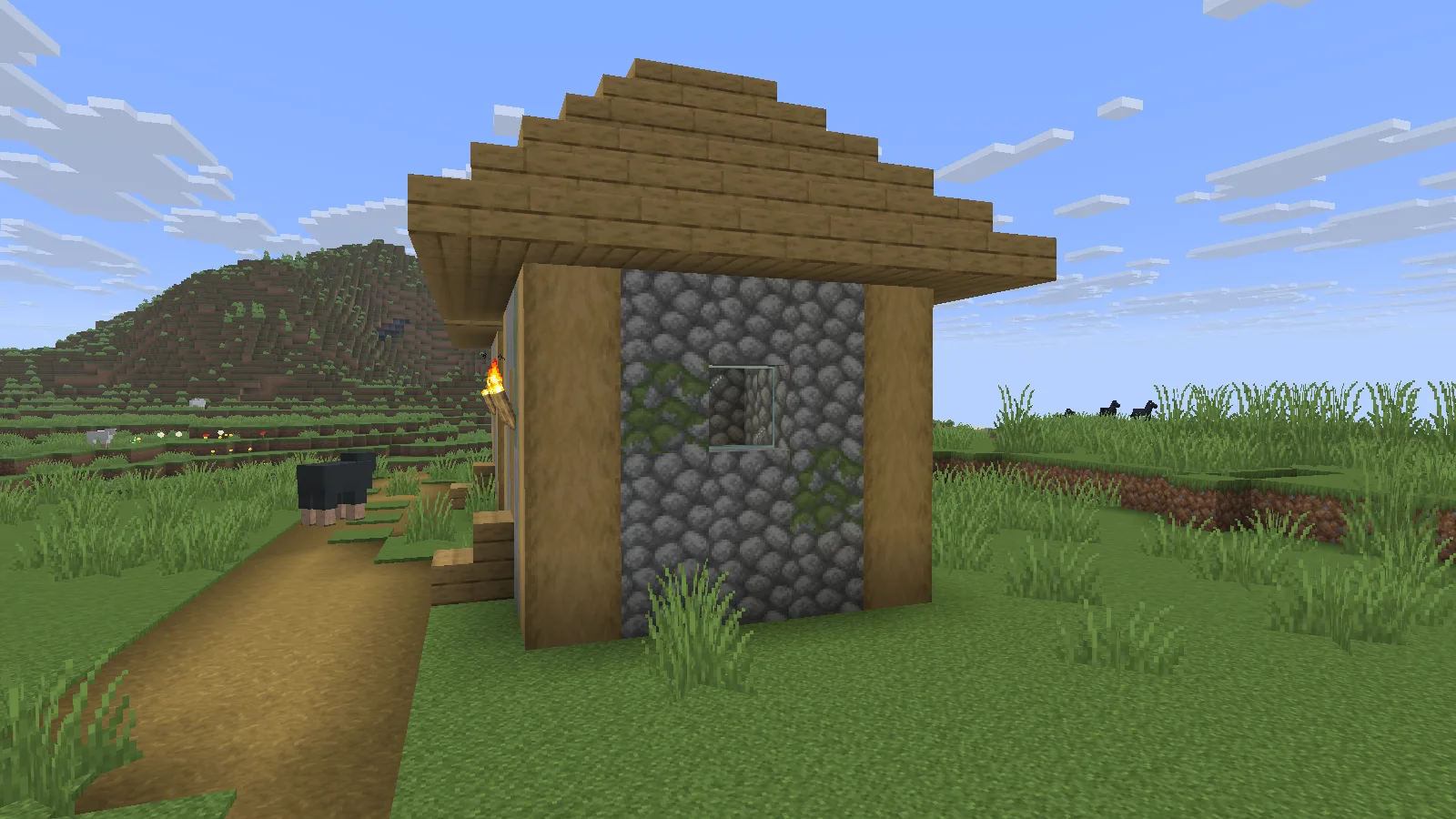
Untuk perbandingan sendiri, pindahkan paket kembali ke Available, tekan Done, dan lihat dari posisi yang sama. Lalu pilih lagi dan terapkan. Pilih permukaan yang benar-benar diubah paket, bukan menilainya dari pemandangan jauh.
Peringatan adalah masalah berbeda dari entri yang hilang
Jika paket muncul dengan “Broken or incompatible,” Minecraft sudah menemukan entri untuk ditampilkan. Memindahkannya antar-folder bukan lagi langkah awal yang berguna.
Periksa apakah kamu memakai rilis terkini yang ditujukan untuk versi Minecraft-mu. Unduhan lama bisa membawa metadata usang meskipun nama filenya terdengar benar. Mengubah angka dalam pack.mcmeta tidak memperbarui tekstur atau model paket untuk rilis lain.
Pada contoh yang berfungsi di atas, kami memakai ZIP terkini yang sesuai dari kreator tanpa perubahan. Temukan unduhan yang benar dahulu, lalu periksa foldernya, pilih, dan terapkan.
Komentar 0
Bagikan yang berhasil, minta bantuan, atau balas pemain lain.
Gunakan akun Modonix Anda untuk ikut berdiskusi dan mengelola komentar Anda.
Masuk untuk berkomentarBelum ada komentar. Bagikan yang berhasil untukmu.