
Faithful 32x ist ein guter Einstieg, wenn dir Minecrafts vertraute Materialien gefallen, du aber mehr Details darin sehen möchtest. Die Formen des Gebäudes bleiben erkennbar: Eine Werkbank sieht weiterhin wie eine Werkbank aus, doch auf ihrer Oberfläche stehen mehr Pixel für Holz und Werkzeuge zur Verfügung.
Schau dir Materialien aus deinem Alltag an
Die erste Werkstattansicht verwendet die Standardtexturen. Achte auf die Werkbänke im Vordergrund, den Bretterboden und den Bruchstein vor dem Fenster.
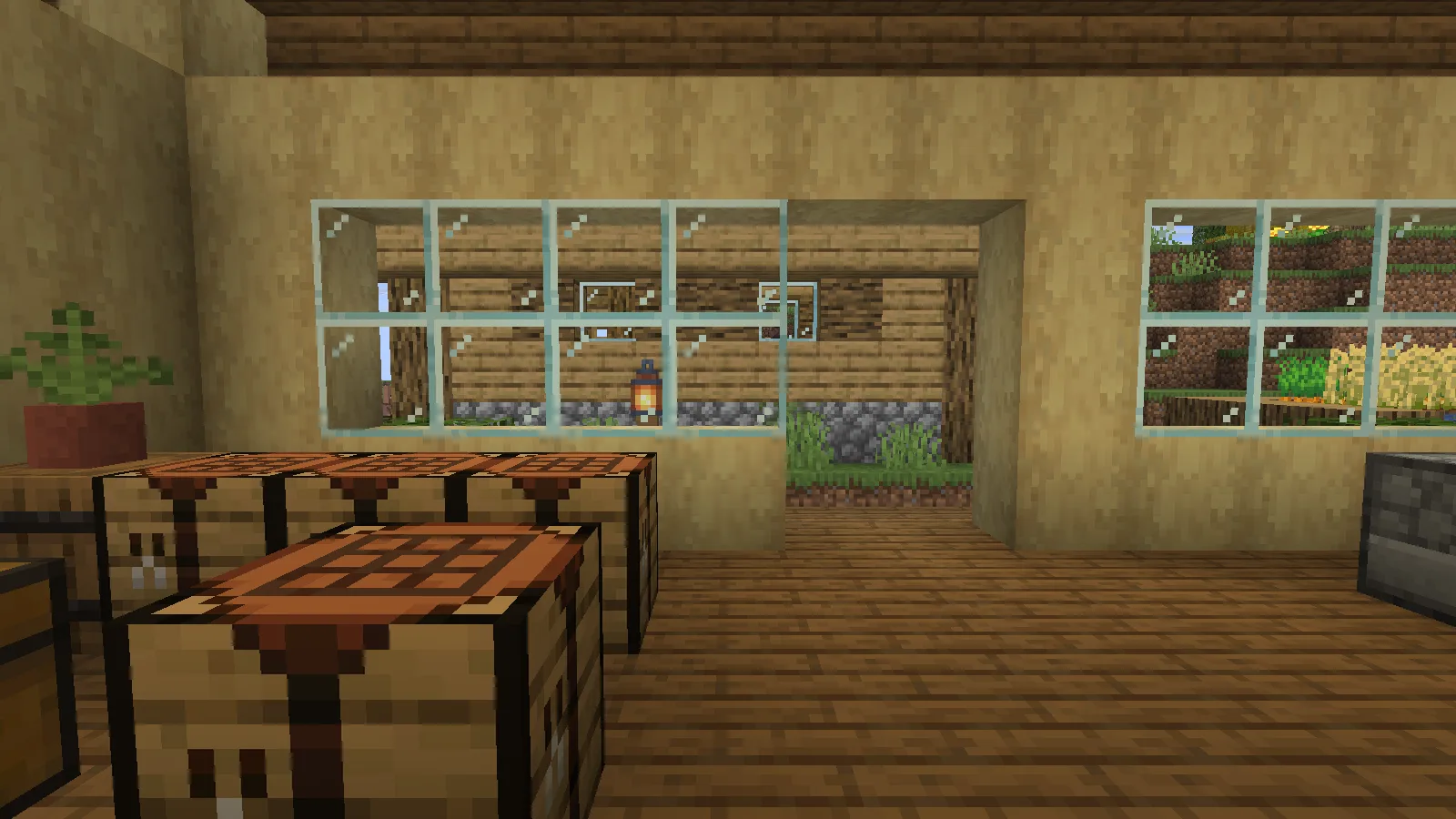
Wähle Faithful aus und schau vom selben Standort aus. Holzmaserung, Steinoberflächen und kleine Details werden feiner, ohne den Grundriss des Raums zu verändern. Deshalb eignet sich ein bestehendes Gebäude besser zum Vergleich als eine eigens zusammengestellte Wand aus unbekannten Blöcken: Du kannst die Materialien beurteilen, mit denen du ohnehin spielst.
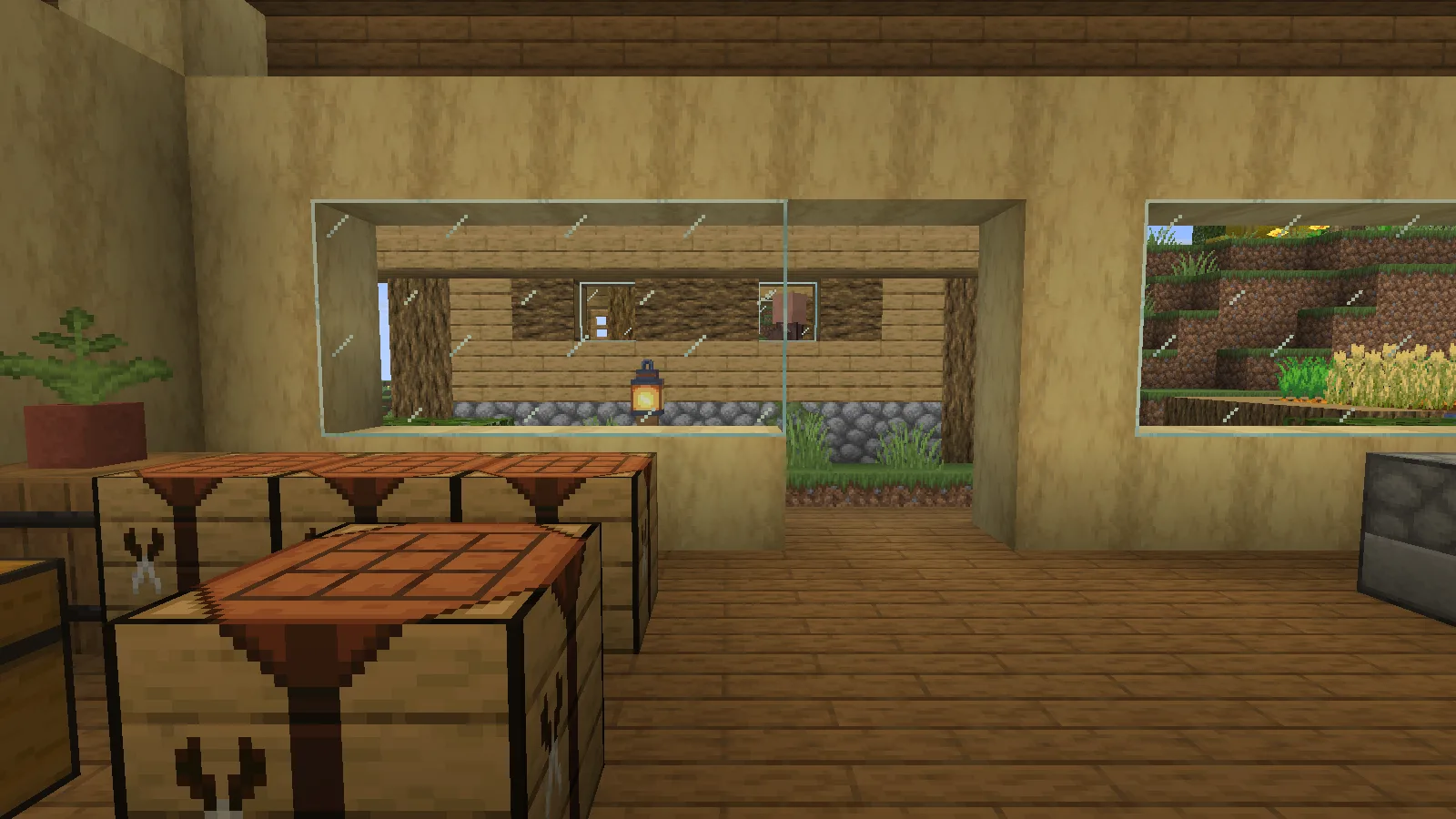
In der Werkstatt-Konfiguration ist außerdem Continuity installiert. Dessen eigene integrierte Pakete sind deaktiviert, aber der Mod kann weiterhin verbundene Texturen darstellen, die Faithful bereitstellt. Betrachte das hier gezeigte nahtlos verbundene Glas als Teil dieser Konfiguration, statt denselben Glaseffekt von der ZIP allein zu erwarten.
Prüfe den Blick nach draußen
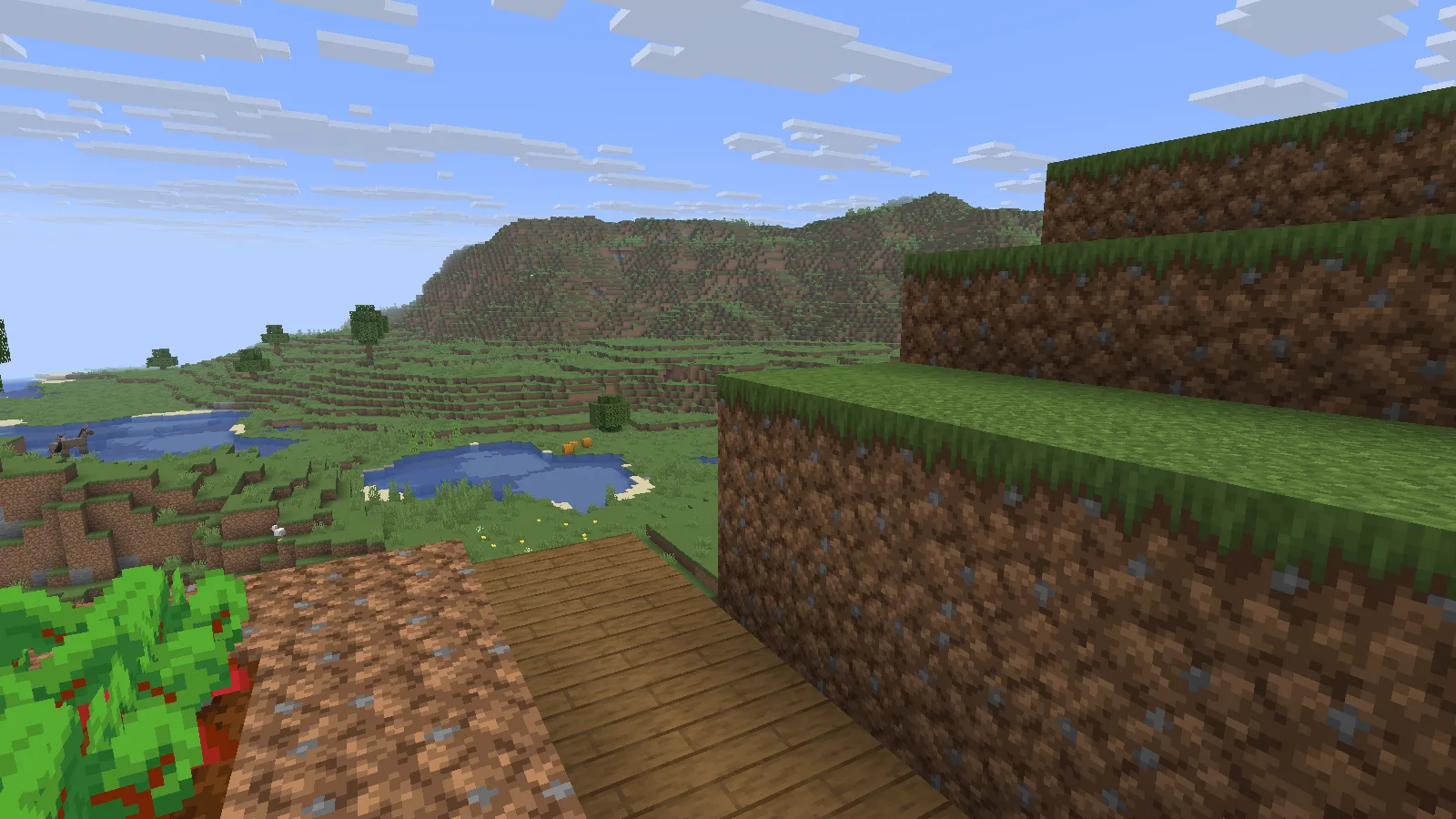
Der Gartenvergleich behält denselben Blick über den Hang bei. Gras, Erde und Holzbretter mit Standardtexturen bilden nahe an der Kamera den Ausgangspunkt.
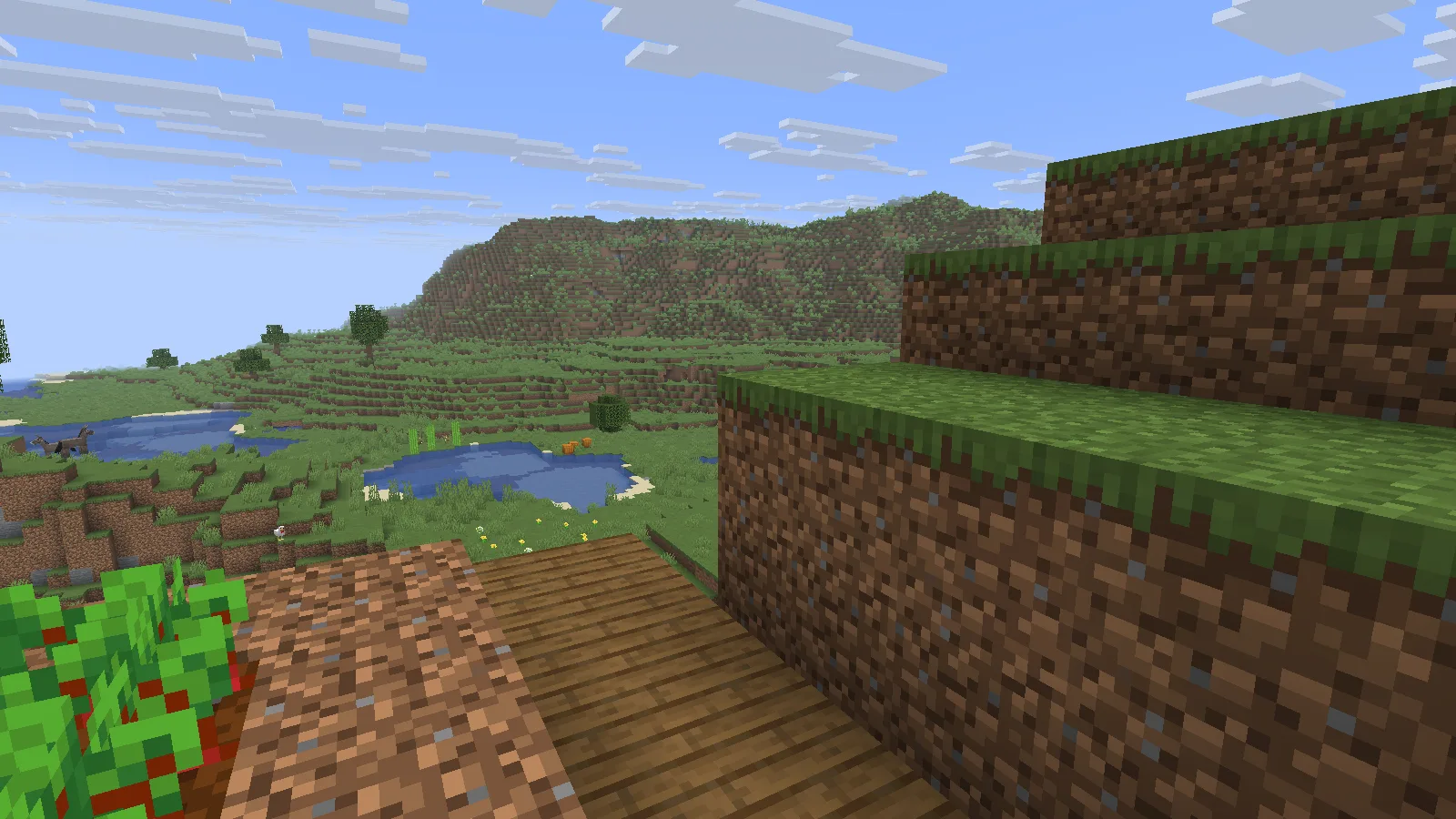
Mit ausgewähltem Faithful zeigen diese nahen Oberflächen die zusätzlichen Details am deutlichsten. Der entfernte Hügel behält seinen vertrauten Umriss und das Zusammenspiel seiner Farben. Geh zwischen einem Innenraum und einem Weg im Freien hin und her, bevor du entscheidest, ob die Texturdichte zur ganzen Welt passt.
Lege die ZIP unter Resource Packs ab
Öffne Options → Resource Packs → Open Pack Folder. Lege dort die passende Faithful-ZIP ab, ohne sie zu entpacken, verschiebe Faithful auf die ausgewählte Seite über die Standardressourcen und wähle Done.
Deaktiviere zunächst andere Texturpakete, damit du erkennen kannst, was Faithful verändert. Wenn du später zusätzliche Overlay-Pakete einfügst, prüfe ihre Reihenfolge, sobald eine Textur anders aussieht als erwartet.
Kommentare 0
Teile, was funktioniert hat, stelle eine Frage oder antworte einem anderen Spieler.
Nutze dein Modonix-Konto, um mitzudiskutieren und deine Kommentare zu verwalten.
Zum Kommentieren anmeldenNoch keine Kommentare. Erzähle, was bei dir funktioniert hat.