
Você baixou um mod, colocou na pasta mods e Minecraft continua igual. Antes de baixar de novo, confira uma coisa simples: você alterou a pasta da instalação que iniciou? Um launcher pode manter várias cópias de Minecraft completamente separadas.
Usamos FerriteCore 9.0.0 para Fabric no Java 26.2 no exemplo abaixo. Ele é útil para uma primeira conferência porque carrega discretamente, sem adicionar blocos nem uma nova atividade ao mundo.
Combine o jogo, o loader e o arquivo
Antes de baixar, confira a versão de Minecraft e o loader indicados no arquivo. Fabric é o loader deste guia. Um JAR de Forge ou NeoForge não vira um mod de Fabric só porque você o colocou na mesma pasta.
Escolha a versão do jogo em que quer continuar jogando. Se um servidor ou modpack usa uma versão mais antiga, selecione um arquivo antigo compatível no histórico de arquivos daquele projeto. Você não precisa atualizar um mundo de que gosta só porque existe um download mais recente.
Encontre a pasta de jogo em uso
No Minecraft Launcher oficial, abra a aba de instalações Installations, edite a instalação de Fabric e confira a pasta de jogo no campo Game Directory. Uma pasta personalizada tem prioridade sobre a pasta .minecraft habitual. Em um launcher baseado em instâncias, use a opção de abrir a pasta daquela instância, em vez de tentar lembrar onde fica outra instalação.
Feche o jogo antes de alterar os arquivos de mods. Na pasta de jogo selecionada, abra mods, criando a pasta se necessário. Coloque o JAR baixado ali, sem descompactá-lo nem executá-lo como um aplicativo separado.
Se esta for sua primeira instalação de Fabric, instale primeiro Fabric Loader para a versão escolhida de Minecraft e selecione esse perfil ao iniciar o jogo. Fabric Loader executa os mods; Fabric API é um mod adicional exigido por muitos projetos, mas não por todos. Siga a lista de dependências do arquivo que você realmente baixou.
Inicie uma vez e confira o que carregou
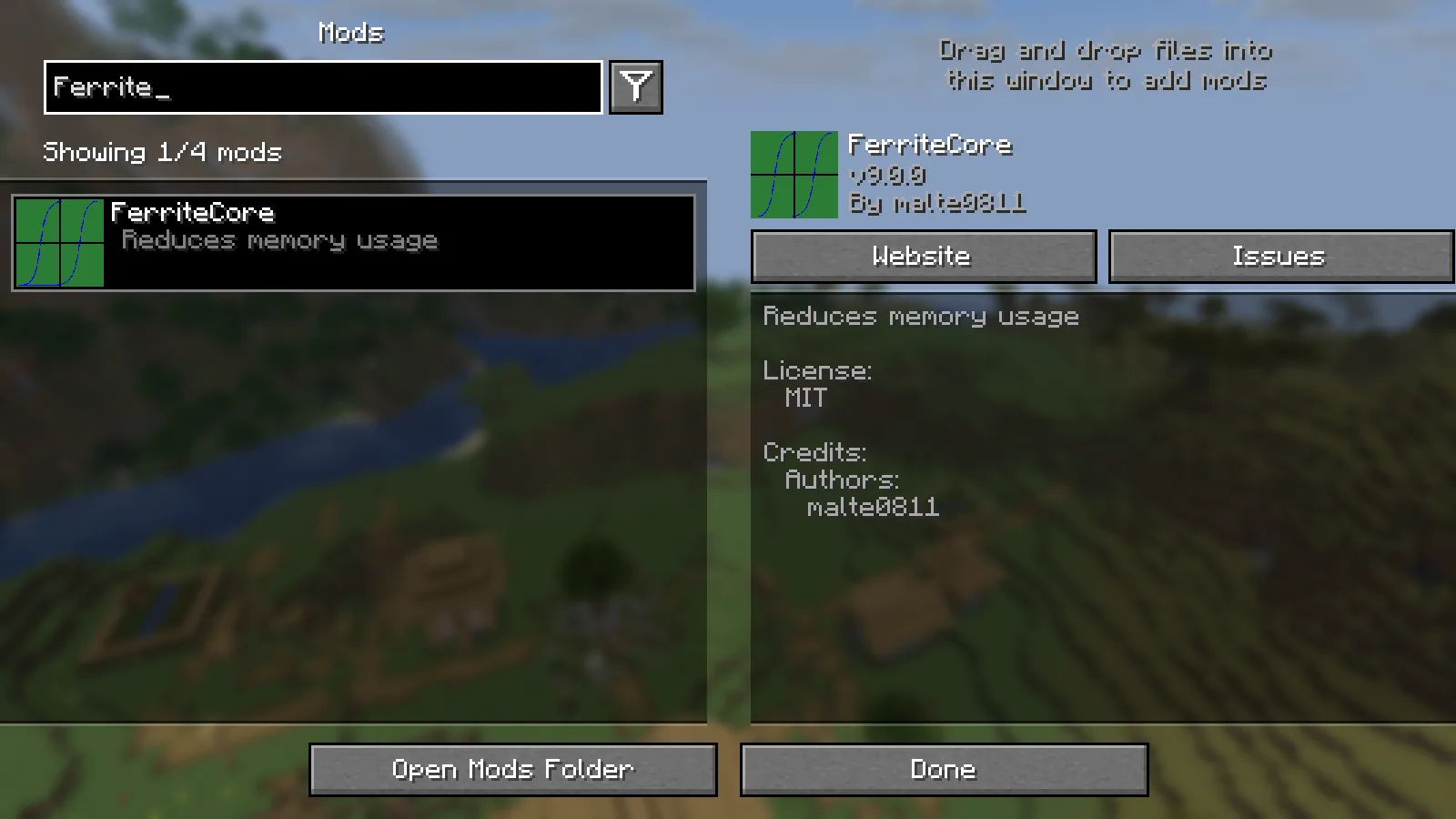
A versão carregada é uma conferência melhor do que procurar mudanças visuais em um mod que funciona em segundo plano.
Aqui, a busca por FerriteCore no Mod Menu mostra v9.0.0 no jogo em execução. Isso confirma que essa instância carregou a versão desejada. Mod Menu é opcional; o registro de inicialização do loader também pode identificar os mods carregados. A ausência de um botão Mods não prova que o próprio Fabric esteja faltando.
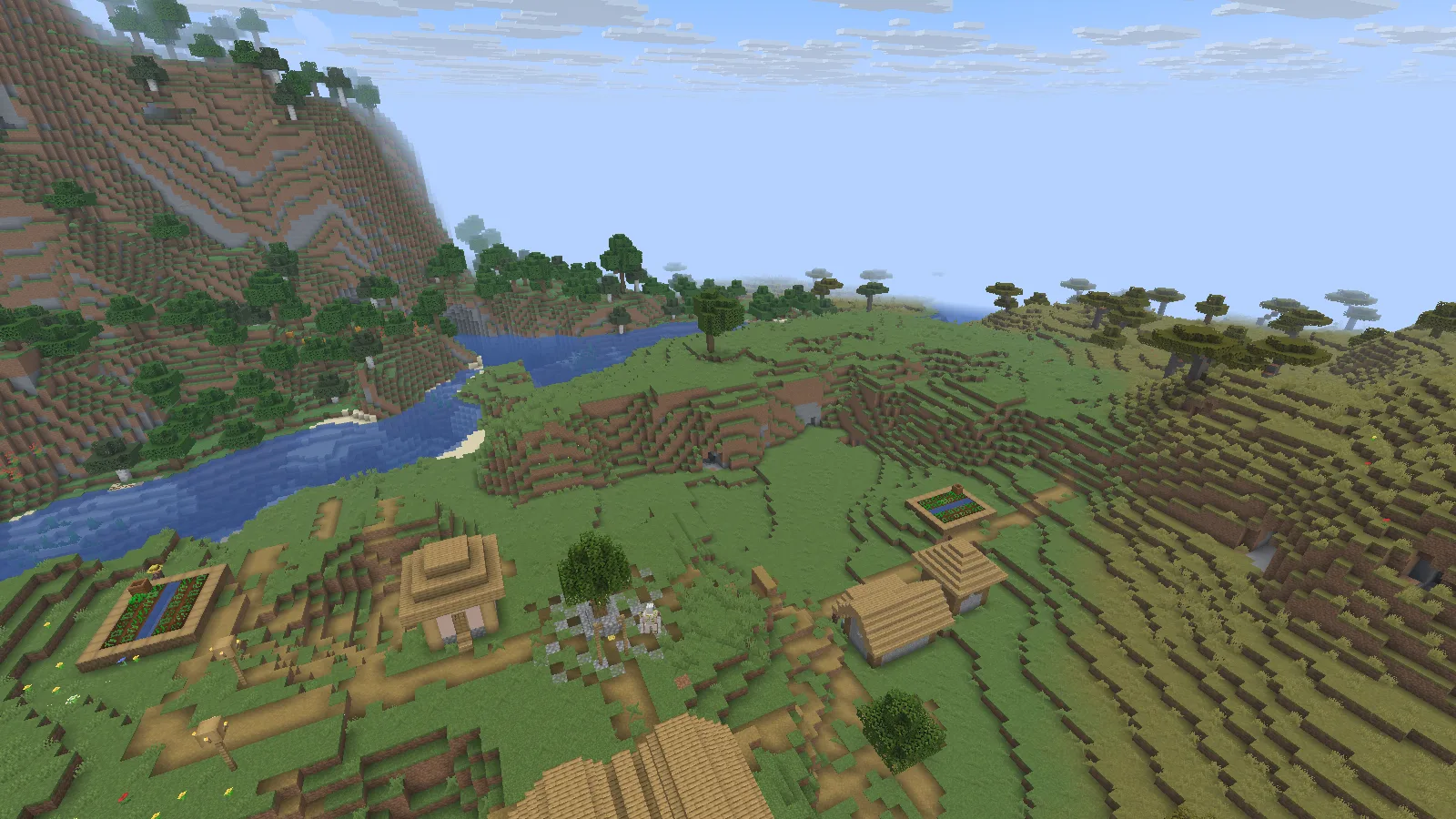
Abra um mundo pequeno depois que o loader tiver aceitado o mod.
Depois, abrimos um mundo com uma vila. FerriteCore não altera a aparência da vila, então procurar uma nova receita de fabricação ou árvores mais bonitas seria a verificação errada. Para um mod de conteúdo, use um recurso que o autor realmente descreve; para um mod que trabalha em segundo plano, confirme que a versão carregou.
Separe as diferentes partidas
Dê nomes claros às instalações, como Fabric 26.2 — construção ou Fabric 1.21.1 — servidor. Cada uma pode ter seus próprios mods, configurações e mundos salvos. Mantê-las separadas torna muito mais difícil abrir sem querer um mundo antigo com outro conjunto de mods.
Ao substituir um mod, remova o JAR antigo dessa mesma instância. Guarde os backups fora da pasta mods para que o loader não encontre as duas versões. Antes de mudar a versão do jogo ou remover um mod que adiciona blocos e itens, guarde uma cópia intacta do mundo.
Leia a primeira linha útil do erro
| O que aparece | O que conferir primeiro |
|---|---|
| Falta um mod obrigatório | Instale a dependência indicada para esse jogo e loader |
| O mod precisa de outra versão de Minecraft | Escolha um arquivo compatível ou use uma instalação separada para aquela versão |
| Mod duplicado | Mantenha uma única versão desse mod na pasta mods em uso |
| O jogo abre normalmente, mas o mod não aparece | Confirme o perfil iniciado e a pasta que você alterou |
| Um modpack para de funcionar depois de adicionar um arquivo | Volte à cópia que funcionava e confira o mod adicionado e suas dependências |
Não tente várias soluções sem relação entre si de uma vez. Uma mudança seguida de uma inicialização diz muito mais do que uma pasta cheia de dependências escolhidas no chute.
Para um exemplo completo de download, veja nosso guia de FerriteCore. Se você prefere uma configuração de cliente pronta, Fabulously Optimized é instalado como uma instância própria de modpack, não como um único JAR.
Comentários 0
Compartilhe o que funcionou, peça ajuda ou responda a outro jogador.
Use sua conta Modonix para participar da conversa e gerenciar seus comentários.
Entre para comentarAinda não há comentários. Compartilhe o que funcionou para você.