
Kamu sudah mengunduh mod, memasukkannya ke mods, tetapi Minecraft masih terlihat sama. Sebelum mengunduhnya lagi, periksa satu hal sederhana: apakah kamu mengubah folder instalasi yang kamu jalankan? Sebuah launcher bisa menyimpan beberapa salinan Minecraft yang benar-benar terpisah.
Untuk contoh di bawah, kami menggunakan FerriteCore 9.0.0 untuk Fabric pada Java 26.2. Mod ini cocok untuk pemeriksaan awal karena dimuat tanpa banyak tanda yang terlihat, tanpa menambahkan blok atau kegiatan baru ke dunia.
Cocokkan game, loader, dan file
Sebelum mengunduh, baca versi Minecraft dan loader yang ditentukan untuk file tersebut. Fabric adalah loader yang digunakan dalam panduan ini. JAR untuk Forge atau NeoForge tidak berubah menjadi mod Fabric hanya karena disalin ke folder yang sama.
Pilih versi game yang ingin terus kamu mainkan. Jika server atau modpack menggunakan versi lama, pilih file mod lama yang kompatibel dari riwayat file proyek tersebut. Kamu tidak perlu memperbarui dunia kesayanganmu hanya karena ada unduhan yang lebih baru.
Temukan folder game yang sedang digunakan
Di Minecraft Launcher resmi, buka tab instalasi Installations, edit instalasi Fabric, lalu periksa folder game pada kolom Game Directory. Folder khusus yang dipilih akan digunakan menggantikan folder .minecraft biasa. Untuk launcher berbasis instans, gunakan perintah membuka folder instans tersebut, bukan mencoba mengingat letak instalasi lain.
Tutup game sebelum mengubah file mod-nya. Di folder game yang dipilih, buka mods, lalu buat folder itu jika belum ada. Masukkan JAR yang diunduh ke sana tanpa mengekstraknya atau menjalankannya sebagai aplikasi terpisah.
Jika ini instalasi Fabric pertamamu, instal Fabric Loader untuk versi Minecraft yang dipilih terlebih dahulu, lalu pilih profil itu saat menjalankan game. Fabric Loader menjalankan mod; Fabric API adalah mod tambahan yang dibutuhkan banyak proyek, tetapi tidak semuanya. Ikuti daftar dependensi untuk file yang benar-benar kamu unduh.
Jalankan sekali dan periksa apa yang dimuat
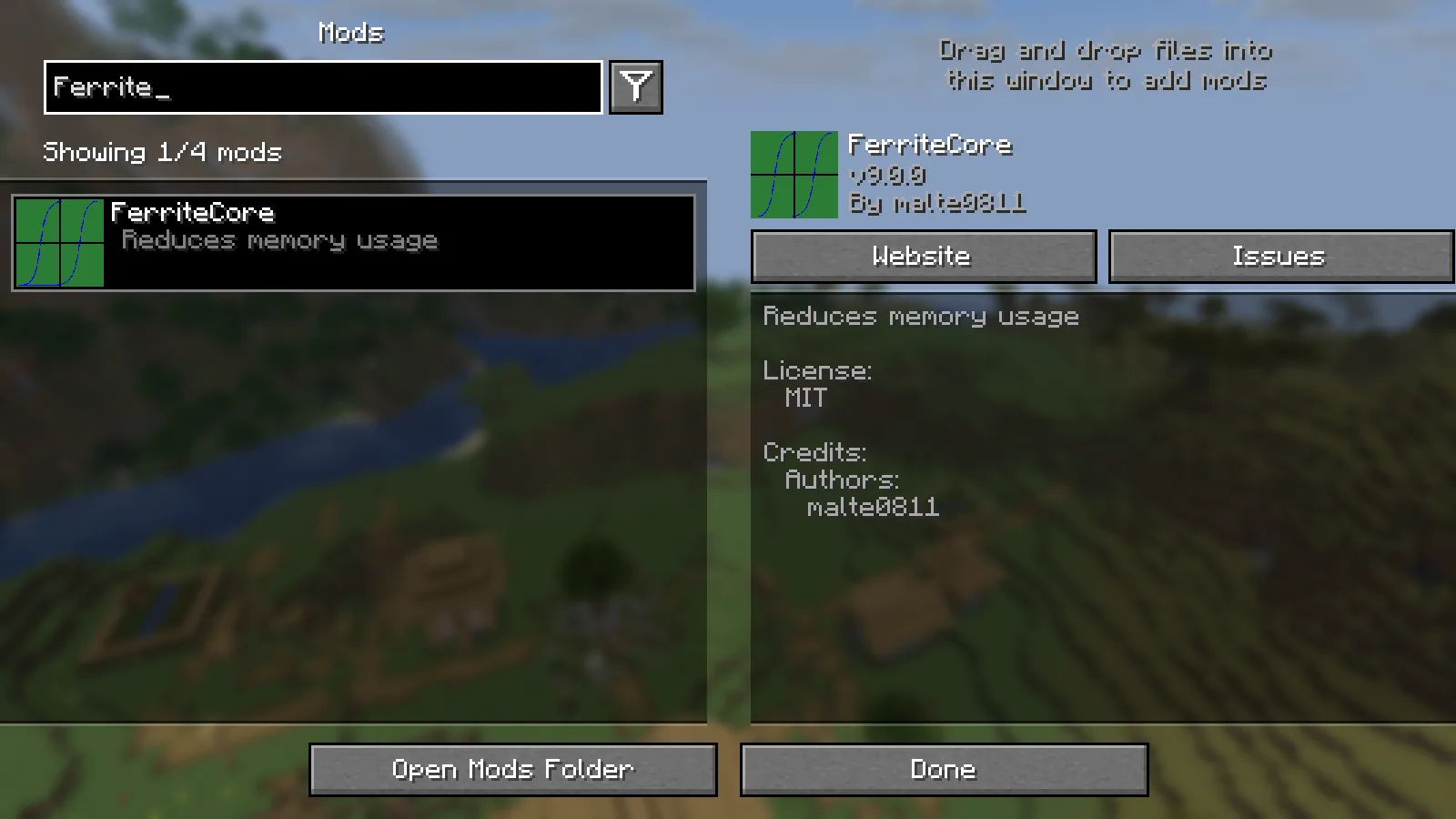
Memeriksa versi yang dimuat lebih berguna daripada mencari perubahan visual dari mod yang bekerja di latar belakang.
Di sini, pencarian FerriteCore dalam Mod Menu menampilkan v9.0.0 saat game berjalan. Ini memastikan bahwa instans tersebut memuat versi yang dimaksud. Mod Menu bersifat opsional; log startup loader juga bisa menunjukkan mod yang dimuat. Jangan menganggap tidak adanya tombol Mods sebagai bukti bahwa Fabric sendiri tidak terpasang.
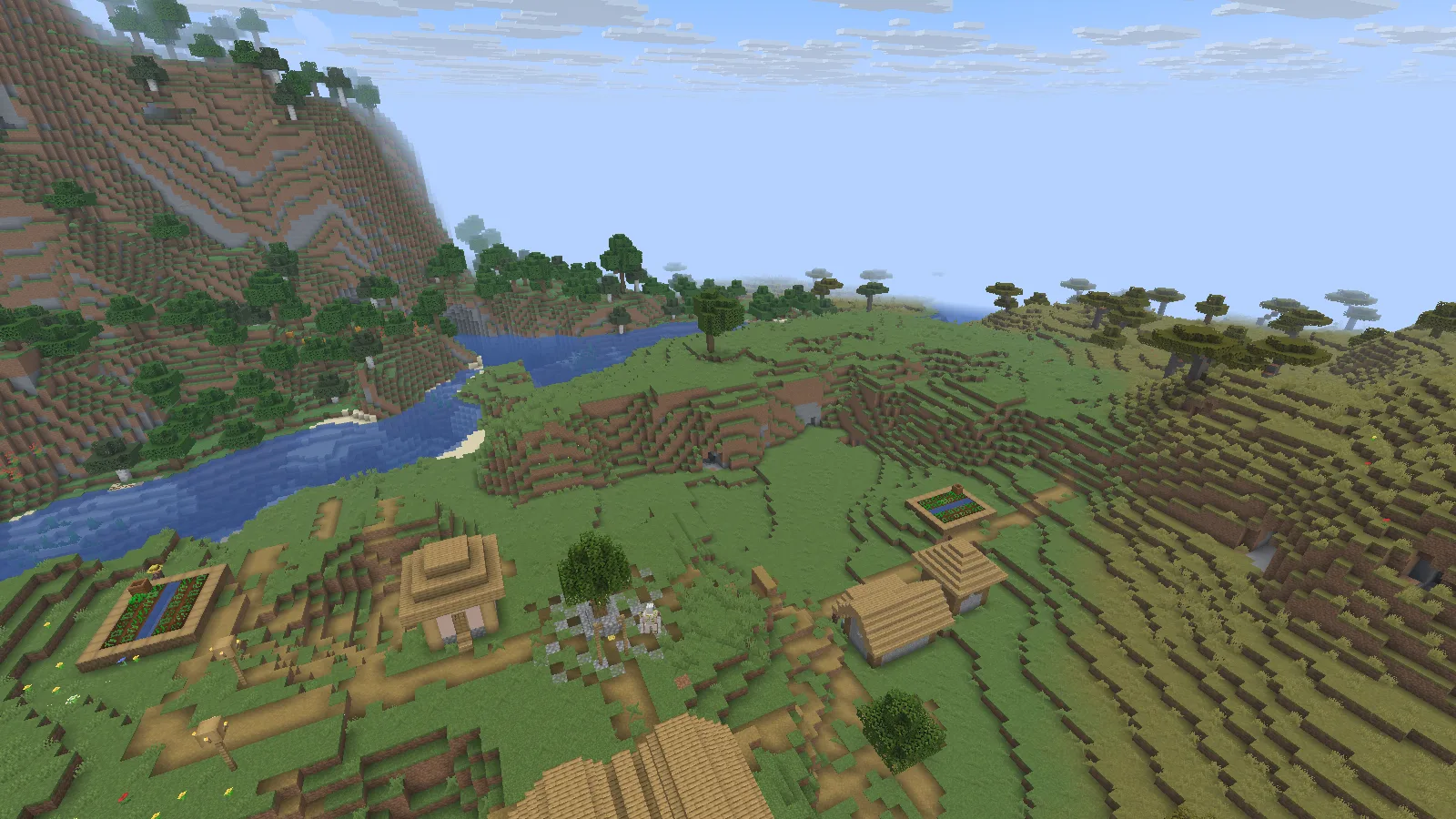
Buka dunia kecil setelah loader menerima mod tersebut.
Setelah itu, kami membuka dunia dengan desa. FerriteCore tidak mengubah tampilan desa, jadi mencari resep crafting baru atau pohon yang lebih indah bukanlah pemeriksaan yang tepat. Untuk mod yang menambahkan konten, coba fitur yang memang dijelaskan pembuatnya; untuk mod latar belakang, pastikan versinya sudah dimuat.
Pisahkan permainan yang berbeda
Beri nama instalasi dengan jelas, misalnya Fabric 26.2 — membangun atau Fabric 1.21.1 — server. Masing-masing bisa memiliki mod, pengaturan, dan dunia tersimpan sendiri. Pemisahan ini mengurangi risiko kamu tidak sengaja membuka dunia lama dengan kumpulan mod yang berbeda.
Saat mengganti mod, hapus JAR lamanya dari instans yang sama. Simpan cadangan di luar folder mods agar loader tidak menemukan kedua versi. Sebelum mengganti versi game atau menghapus mod yang menambahkan blok dan item, simpan salinan dunia yang belum diubah.
Baca baris kesalahan pertama yang berguna
| Yang kamu lihat | Yang perlu diperiksa lebih dulu |
|---|---|
| Mod wajib tidak ditemukan | Instal dependensi yang disebutkan untuk game dan loader ini |
| Mod membutuhkan versi Minecraft lain | Pilih file yang cocok, atau gunakan instalasi terpisah untuk versi itu |
| Mod duplikat | Sisakan satu versi mod tersebut di folder mods yang sedang digunakan |
| Game terbuka normal, tetapi mod tidak ada | Pastikan profil yang dijalankan dan folder yang kamu ubah |
| Modpack tidak berfungsi setelah sebuah file ditambahkan | Kembali ke salinan yang berfungsi, lalu periksa mod yang ditambahkan beserta dependensinya |
Jangan mencoba beberapa perbaikan yang tidak berkaitan sekaligus. Satu perubahan lalu satu kali menjalankan game memberikan jauh lebih banyak informasi daripada folder penuh dependensi yang dipilih dengan menebak.
Untuk contoh unduhan lengkap, lihat panduan FerriteCore kami. Jika kamu lebih suka konfigurasi klien yang sudah disiapkan, Fabulously Optimized dipasang sebagai instans modpack tersendiri, bukan sebagai satu JAR.
Komentar 0
Bagikan yang berhasil, minta bantuan, atau balas pemain lain.
Gunakan akun Modonix Anda untuk ikut berdiskusi dan mengelola komentar Anda.
Masuk untuk berkomentarBelum ada komentar. Bagikan yang berhasil untukmu.