
आपने मॉड डाउनलोड किया, उसे mods में रखा, लेकिन Minecraft अब भी वैसा ही दिख रहा है। दोबारा डाउनलोड करने से पहले एक आसान बात जाँचें: क्या आपने उसी इंस्टॉलेशन के फ़ोल्डर में बदलाव किया है, जिसे चलाया था? एक लॉन्चर Minecraft की कई पूरी तरह अलग कॉपियाँ रख सकता है।
नीचे के उदाहरण में हमने Java 26.2 पर Fabric के लिए FerriteCore 9.0.0 इस्तेमाल किया। शुरुआती जाँच के लिए यह उपयोगी है, क्योंकि यह चुपचाप लोड होता है और संसार में नए ब्लॉक या कोई नई गतिविधि नहीं जोड़ता।
गेम, लोडर और फ़ाइल का मेल जाँचें
डाउनलोड करने से पहले फ़ाइल के लिए बताए गए Minecraft संस्करण और लोडर को पढ़ें। इस गाइड में लोडर Fabric है। Forge या NeoForge का JAR उसी फ़ोल्डर में रखने से Fabric का मॉड नहीं बन जाता।
गेम का वह संस्करण चुनें, जिस पर आप आगे खेलना चाहते हैं। अगर कोई सर्वर या मॉडपैक पुराना संस्करण इस्तेमाल करता है, तो उस प्रोजेक्ट की फ़ाइलों के इतिहास से मॉड की कोई संगत पुरानी फ़ाइल चुनें। सिर्फ़ नया डाउनलोड उपलब्ध होने के कारण अपना पसंदीदा संसार अपडेट करना ज़रूरी नहीं है।
चल रहे गेम का फ़ोल्डर ढूँढ़ें
आधिकारिक Minecraft Launcher में इंस्टॉलेशन वाली Installations टैब खोलें, Fabric इंस्टॉलेशन को संपादित करें और Game Directory फ़ील्ड में गेम के फ़ोल्डर का रास्ता जाँचें। अगर कोई अलग फ़ोल्डर चुना गया है, तो वही सामान्य .minecraft फ़ोल्डर की जगह इस्तेमाल होगा। इंस्टेंस वाले लॉन्चर में उस इंस्टेंस का फ़ोल्डर खोलने वाला विकल्प इस्तेमाल करें, बजाय याददाश्त के सहारे किसी दूसरे इंस्टॉलेशन तक पहुँचने के।
मॉड की फ़ाइलें बदलने से पहले गेम बंद करें। चुने गए गेम फ़ोल्डर में mods खोलें और ज़रूरत हो तो यह फ़ोल्डर बनाएँ। डाउनलोड किया हुआ JAR वहीं रखें; उसे अनज़िप न करें और न ही अलग ऐप की तरह चलाएँ।
अगर यह आपका पहला Fabric इंस्टॉलेशन है, तो पहले चुने गए Minecraft संस्करण के लिए Fabric Loader इंस्टॉल करें और गेम शुरू करते समय वही प्रोफ़ाइल चुनें। Fabric Loader मॉड चलाता है; Fabric API एक अतिरिक्त मॉड है, जिसकी ज़रूरत कई प्रोजेक्ट को होती है, लेकिन सभी को नहीं। आपने जो फ़ाइल डाउनलोड की है, उसी की निर्भरताओं की सूची का पालन करें।
एक बार गेम चलाकर देखें कि क्या लोड हुआ
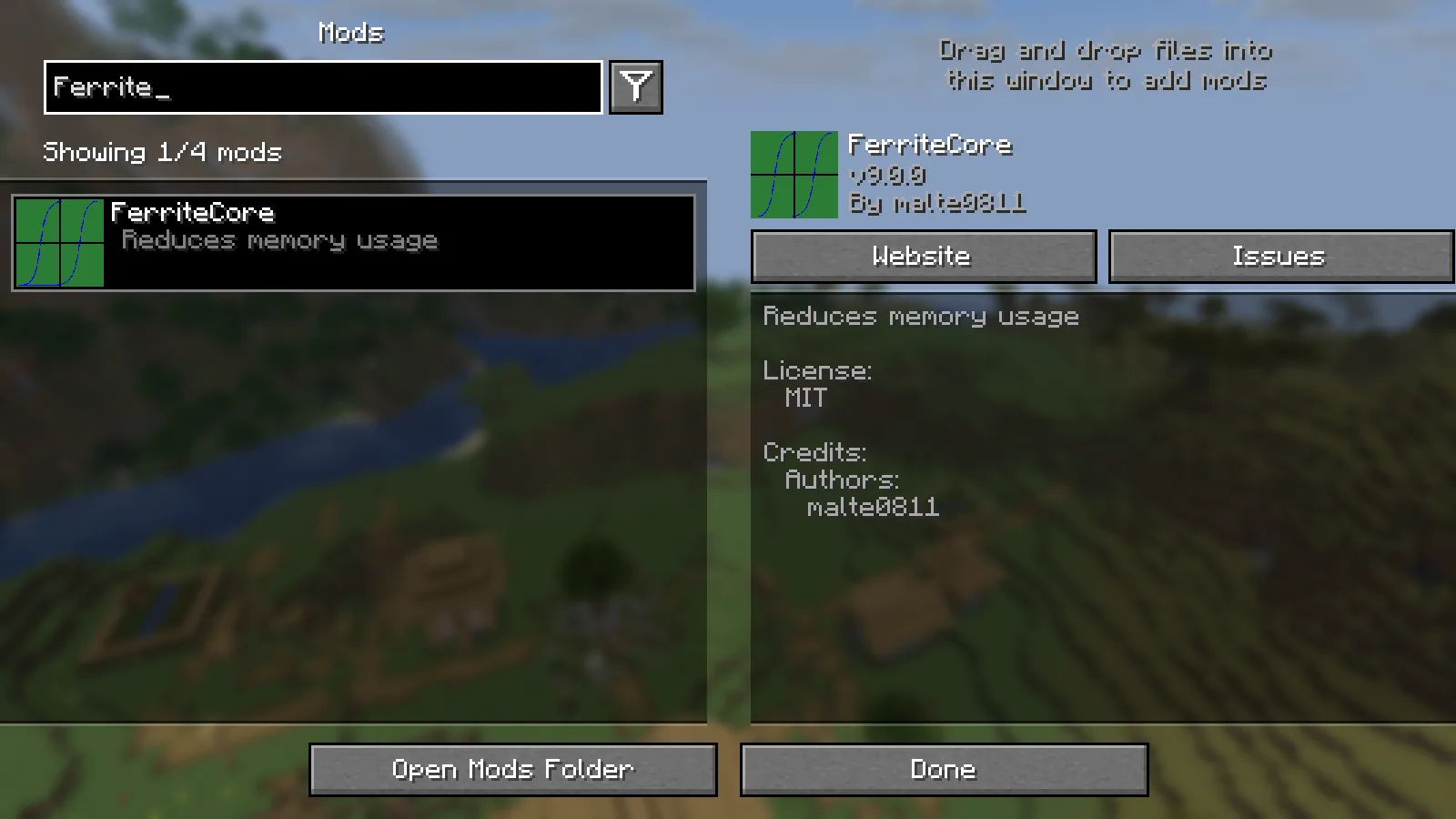
बैकग्राउंड में काम करने वाले मॉड से दिखने वाले बदलाव ढूँढ़ने के बजाय लोड हुआ संस्करण जाँचना बेहतर है।
यहाँ चलते हुए गेम में Mod Menu पर FerriteCore खोजने से v9.0.0 दिखाई देता है। इससे पता चलता है कि इस इंस्टेंस ने सही संस्करण लोड किया है। Mod Menu वैकल्पिक है; लोडर का स्टार्टअप लॉग भी बता सकता है कि कौन से मॉड लोड हुए हैं। Mods बटन न दिखने को इस बात का सबूत न मानें कि Fabric ही मौजूद नहीं है।
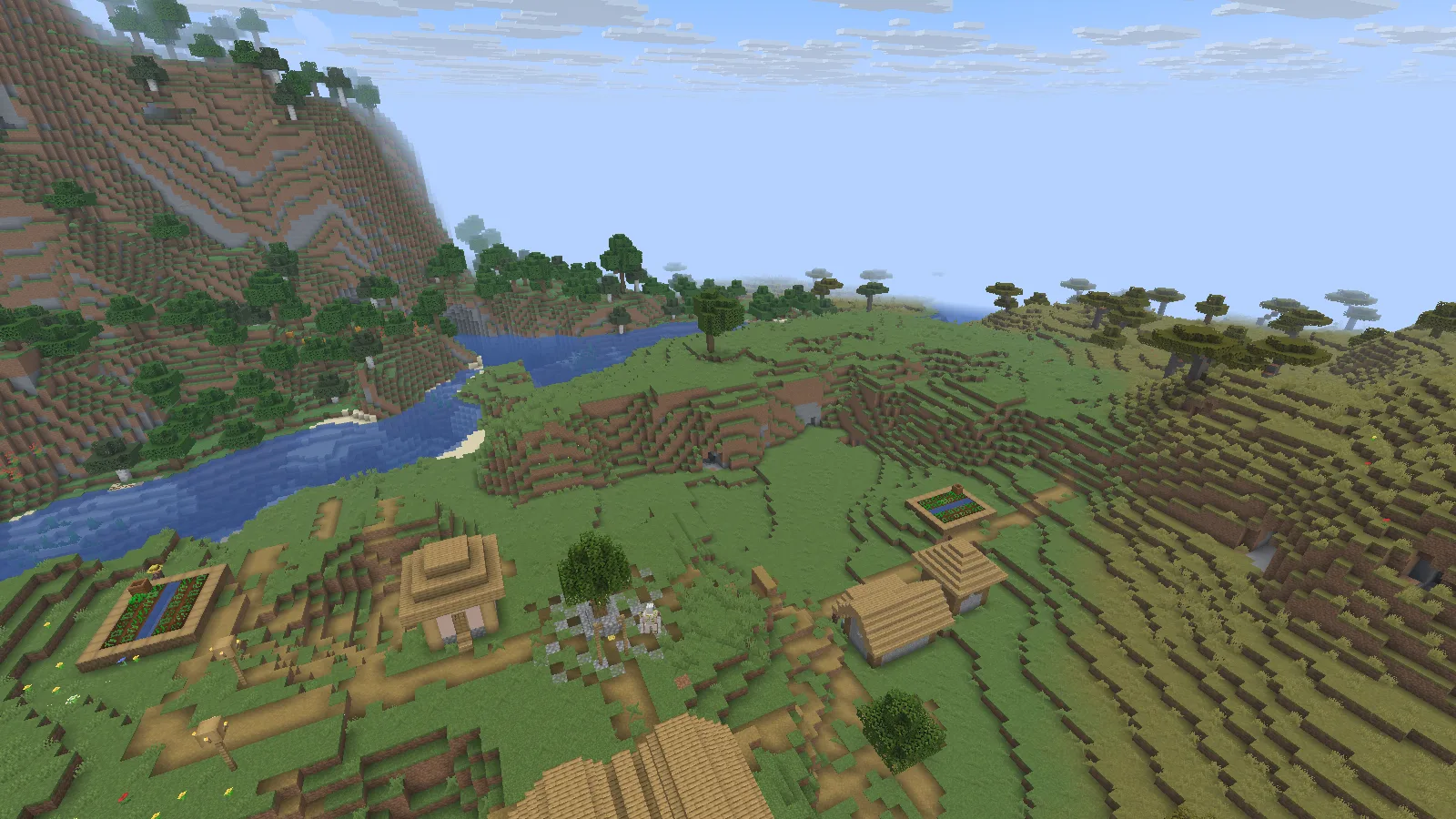
लोडर के मॉड को स्वीकार करने के बाद एक छोटा संसार खोलें।
इसके बाद हमने गाँव वाला संसार खोला। FerriteCore गाँव का रूप नहीं बदलता, इसलिए नई क्राफ़्टिंग रेसिपी या ज़्यादा सुंदर पेड़ ढूँढ़ना सही जाँच नहीं होगी। गेम में सामग्री जोड़ने वाले मॉड के लिए ऐसी सुविधा आज़माएँ, जिसे लेखक ने वास्तव में बताया हो; बैकग्राउंड मॉड के लिए पक्का करें कि उसका संस्करण लोड हुआ है।
अलग-अलग खेल सत्रों की इंस्टॉलेशन अलग रखें
इंस्टॉलेशन को साफ़ नाम दें, जैसे Fabric 26.2 — निर्माण या Fabric 1.21.1 — सर्वर। हर इंस्टॉलेशन के अपने मॉड, सेटिंग और सहेजे हुए संसार हो सकते हैं। इन्हें अलग रखने से किसी पुराने संसार को गलती से दूसरे मॉड समूह के साथ खोलने की संभावना बहुत कम हो जाती है।
मॉड बदलते समय उसी इंस्टेंस से उसका पुराना JAR हटा दें। बैकअप mods फ़ोल्डर के बाहर रखें, ताकि लोडर को दोनों संस्करण न मिलें। गेम का संस्करण बदलने या ब्लॉक और आइटम जोड़ने वाला मॉड हटाने से पहले संसार की एक बिना बदलाव वाली कॉपी सुरक्षित रखें।
त्रुटि की पहली काम की पंक्ति पढ़ें
| क्या दिखाई देता है | पहले क्या जाँचें |
|---|---|
| कोई ज़रूरी मॉड गायब है | इस गेम और लोडर के लिए बताई गई निर्भरता इंस्टॉल करें |
| मॉड को Minecraft का दूसरा संस्करण चाहिए | मेल खाती फ़ाइल चुनें या उस संस्करण के लिए अलग इंस्टॉलेशन इस्तेमाल करें |
| मॉड की दो कॉपियाँ हैं | चल रहे गेम के mods फ़ोल्डर में उस मॉड का एक ही संस्करण रखें |
| गेम सामान्य रूप से खुलता है, लेकिन मॉड नहीं है | शुरू की गई प्रोफ़ाइल और बदले गए फ़ोल्डर की पुष्टि करें |
| फ़ाइल जोड़ने के बाद मॉडपैक काम नहीं करता | काम कर रही कॉपी पर लौटें, फिर जोड़े गए मॉड और उसकी निर्भरताएँ जाँचें |
एक साथ कई अलग-अलग सुधार न आज़माएँ। एक बदलाव के बाद एक बार गेम चलाने से, अनुमान लगाकर भरी गई निर्भरताओं के पूरे फ़ोल्डर के मुकाबले कहीं ज़्यादा जानकारी मिलती है।
डाउनलोड का पूरा उदाहरण हमारी FerriteCore गाइड में देखें। अगर आप पहले से तैयार क्लाइंट सेटअप चाहते हैं, तो Fabulously Optimized को एक JAR की तरह नहीं, उसकी अपनी मॉडपैक इंस्टेंस के रूप में इंस्टॉल किया जाता है।
टिप्पणियाँ 0
बताओ क्या काम आया, मदद माँगो या दूसरे खिलाड़ी को जवाब दो।
चर्चा में भाग लेने और अपनी टिप्पणियाँ प्रबंधित करने के लिए अपने Modonix खाते का उपयोग करें।
टिप्पणी करने के लिए साइन इन करेंअभी कोई टिप्पणी नहीं। बताओ तुम्हारे लिए क्या काम आया।