
Has descargado un mod, lo has puesto en mods y Minecraft sigue igual. Antes de volver a descargarlo, comprueba algo sencillo: ¿has modificado la carpeta de la instalación que has iniciado? Un lanzador puede mantener varias copias de Minecraft completamente independientes.
Para el ejemplo de esta guía usamos FerriteCore 9.0.0 para Fabric en Java 26.2. Es útil para una primera comprobación porque se carga discretamente, sin añadir bloques ni una nueva actividad al mundo.
Haz coincidir el juego, el cargador y el archivo
Antes de descargar un archivo, consulta su versión de Minecraft y su cargador. Fabric es el cargador de esta guía. Un JAR de Forge o NeoForge no se convierte en un mod de Fabric por copiarlo en la misma carpeta.
Elige la versión del juego en la que quieres seguir jugando. Si un servidor o un modpack usa una versión anterior, selecciona un archivo antiguo compatible en el historial de archivos de ese proyecto. No tienes por qué actualizar un mundo al que tienes cariño solo porque haya una descarga más reciente.
Encuentra la carpeta de juego activa
En el Minecraft Launcher oficial, abre la pestaña de instalaciones Installations, edita la instalación de Fabric y comprueba la carpeta de juego en el campo Game Directory. Una carpeta personalizada tiene prioridad sobre la carpeta .minecraft habitual. Si usas un lanzador basado en instancias, abre la carpeta con la opción de esa instancia, en lugar de intentar recordar dónde está otra instalación.
Cierra el juego antes de cambiar sus archivos de mods. En la carpeta de juego seleccionada, abre mods y créala si hace falta. Coloca allí el JAR descargado, sin descomprimirlo ni ejecutarlo como una aplicación independiente.
Si es tu primera instalación de Fabric, instala primero Fabric Loader para la versión de Minecraft elegida y selecciona ese perfil al iniciar el juego. Fabric Loader ejecuta los mods; Fabric API es un mod adicional que muchos proyectos necesitan, aunque no todos. Sigue la lista de dependencias del archivo concreto que has descargado.
Inicia el juego una vez y comprueba qué se ha cargado
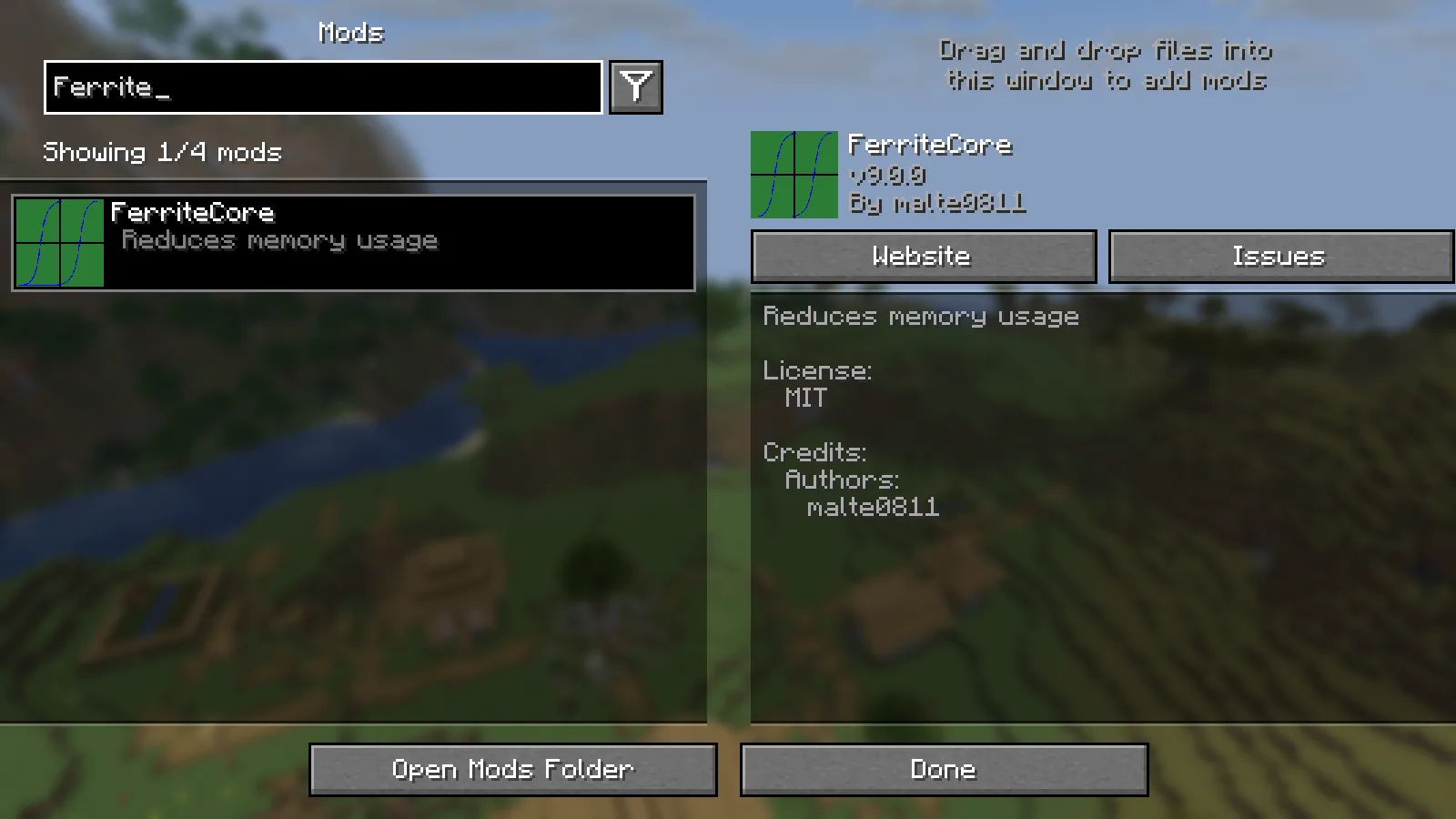
La versión cargada es una comprobación más fiable que buscar cambios visuales de un mod que funciona en segundo plano.
Aquí, al buscar FerriteCore en Mod Menu, aparece v9.0.0 dentro del juego en ejecución. Eso confirma que esta instancia ha cargado la versión prevista. Mod Menu es opcional; el registro de inicio del cargador también puede identificar los mods cargados. Que no aparezca un botón Mods no demuestra que falte Fabric.
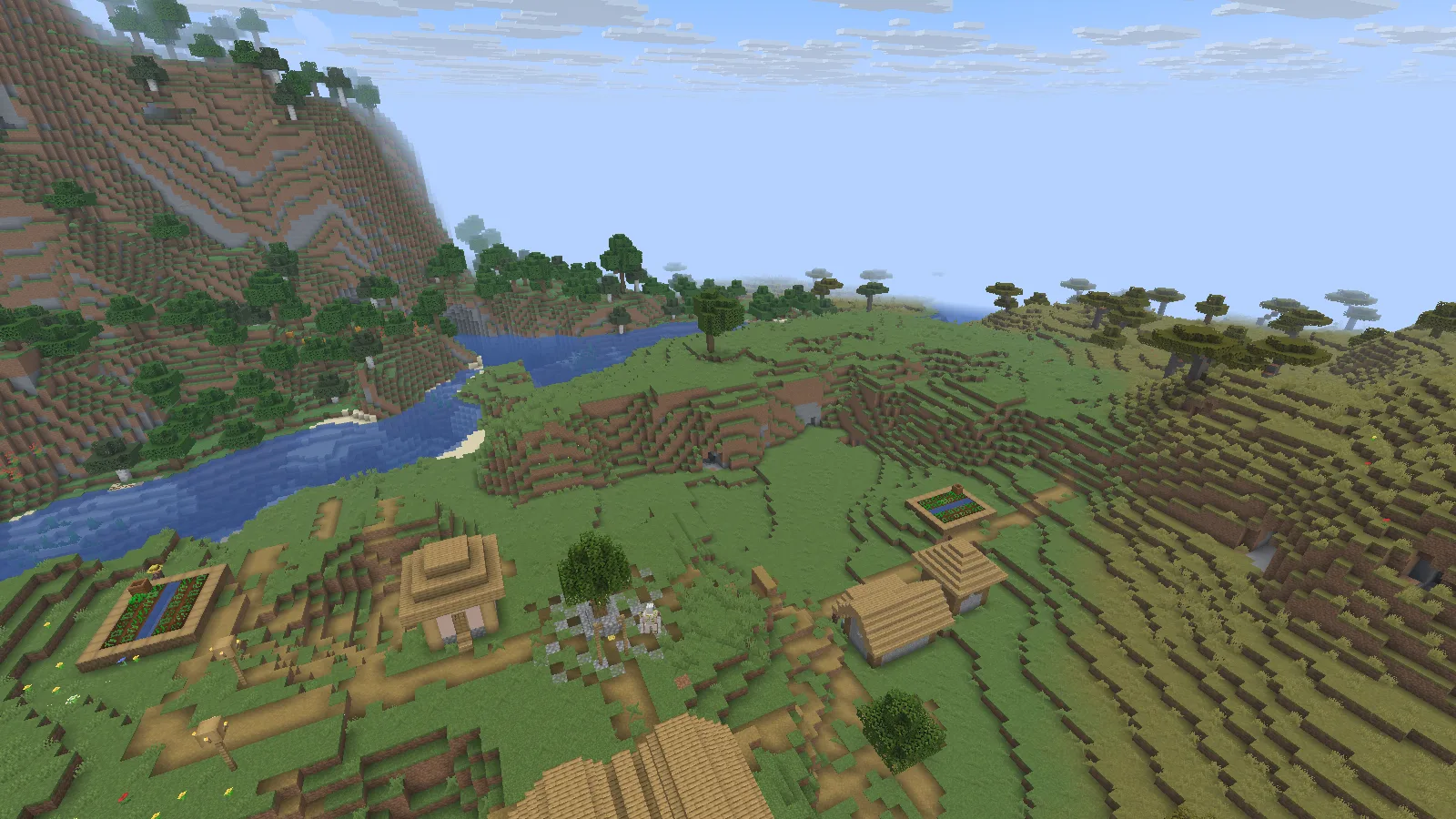
Abre un mundo pequeño después de que el cargador haya aceptado el mod.
Después abrimos un mundo con una aldea. FerriteCore no cambia el aspecto de la aldea, así que buscar una nueva receta de fabricación o árboles más bonitos no sería la comprobación adecuada. Para un mod de contenido, prueba una función que su autor describa realmente; para un mod que trabaja en segundo plano, confirma que se ha cargado su versión.
Mantén separadas las distintas partidas
Pon nombres claros a las instalaciones, como Fabric 26.2 — construcción o Fabric 1.21.1 — servidor. Cada una puede tener sus propios mods, ajustes y mundos guardados. Mantenerlas separadas hace mucho más difícil abrir por accidente un mundo antiguo con otra combinación de mods.
Cuando sustituyas un mod, elimina su JAR anterior de esa misma instancia. Guarda las copias de seguridad fuera de la carpeta mods para que el cargador no encuentre las dos versiones. Antes de cambiar de versión del juego o quitar un mod que añade bloques y objetos, conserva una copia intacta del mundo.
Lee la primera línea útil de un error
| Lo que ves | Qué comprobar primero |
|---|---|
| Falta un mod obligatorio | Instala la dependencia indicada para este juego y cargador |
| El mod necesita otra versión de Minecraft | Elige un archivo compatible o usa una instalación separada para esa versión |
| Mod duplicado | Conserva una sola versión de ese mod en la carpeta mods activa |
| El juego se abre con normalidad, pero el mod no aparece | Confirma el perfil iniciado y la carpeta que has modificado |
| Un modpack deja de funcionar al añadir un archivo | Vuelve a la copia que funcionaba y comprueba el mod añadido y sus dependencias |
No apliques varias soluciones sin relación a la vez. Un cambio seguido de un inicio del juego te dice mucho más que una carpeta llena de dependencias elegidas a ciegas.
Para ver un ejemplo completo de descarga, consulta nuestra guía de FerriteCore. Si prefieres un cliente ya preparado, Fabulously Optimized se instala como una instancia de modpack propia, no como un único JAR.
Comentarios 0
Comparte lo que funcionó, pide ayuda o responde a otro jugador.
Usa tu cuenta de Modonix para participar en la conversación y gestionar tus comentarios.
Inicia sesión para comentarAún no hay comentarios. Comparte lo que te funcionó.