
FerriteCore trabaja discretamente en segundo plano para reducir el uso de memoria de Minecraft. Conservas tus bloques, recetas y mundo de siempre. No hay ninguna herramienta nueva que fabricar ni un menú de efectos visuales que activar.
Eso lo convierte en una opción interesante para una instalación con mods, sobre todo si tiene muchos tipos de bloques. También es fácil hacerse una idea equivocada: instalarlo no garantiza una tasa de fotogramas concreta ni convierte un shader exigente en uno ligero.
Tu mundo sigue siendo tu mundo
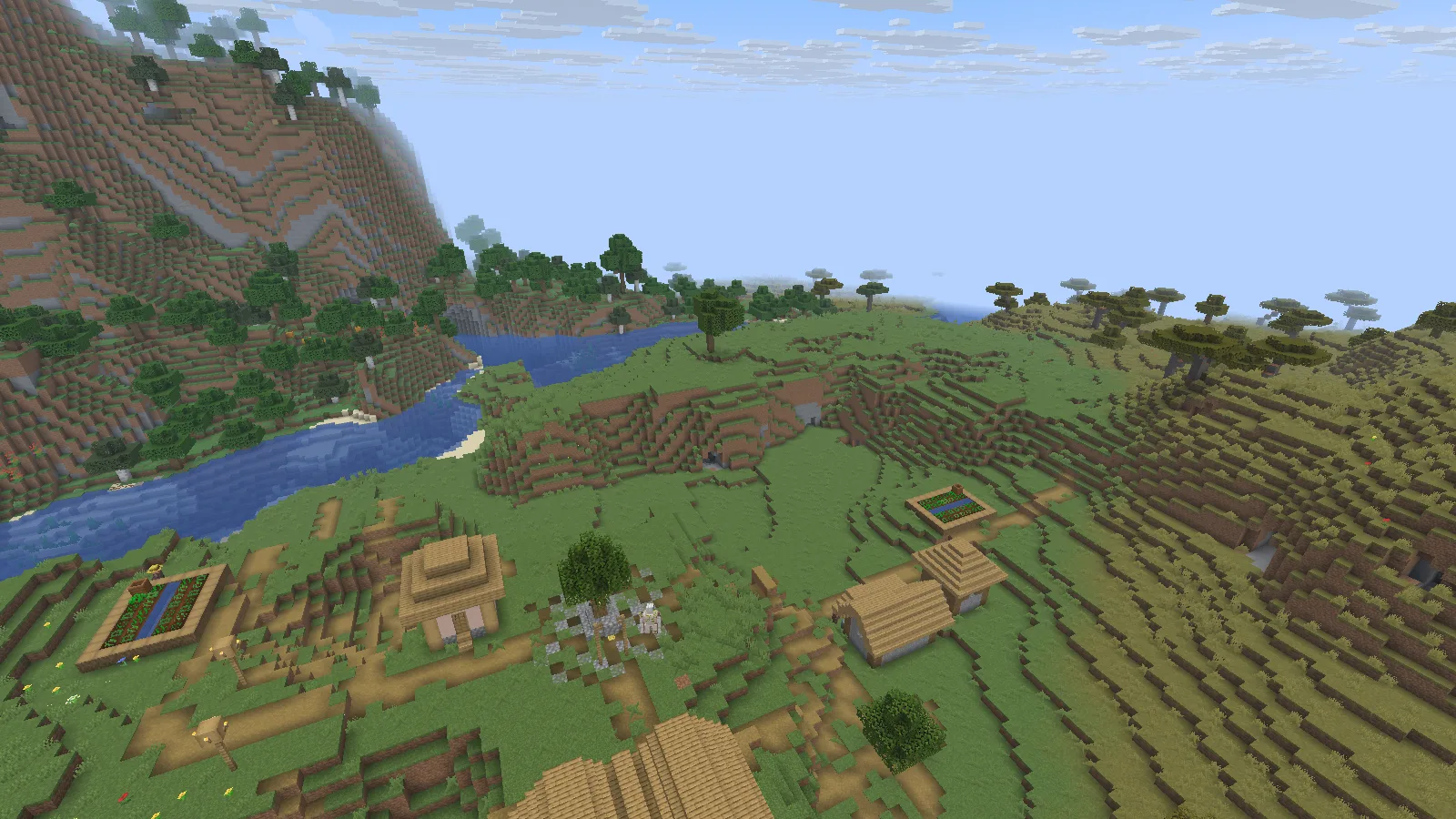
El paisaje de siempre no cambia; FerriteCore trabaja en segundo plano.
FerriteCore no añade esta aldea, no modifica el terreno ni proporciona texturas nuevas. Esta guía se centra en añadir una optimización de memoria a una instalación que ya tienes y en reconocer los problemas que no resuelve.
Usa FerriteCore si quieres conservar la experiencia de juego que ya elegiste y reducir la memoria que necesita. Si lo que más te molesta es la lentitud al mover la cámara con los shaders activados, empieza también por su calidad y la distancia de renderizado. Cada tipo de ralentización necesita sus propias soluciones.
Elige el archivo para el juego que realmente usas
Abre Archivos y comprueba tanto la versión de Minecraft como el cargador de mods. Las versiones para Fabric, Forge y NeoForge se descargan por separado; un número de versión más reciente no hace que un archivo sea compatible con un juego más antiguo.
Mantén un modpack que ya funciona en la versión del juego con la que es compatible. Actualizar todo el pack solo para coincidir con la captura de otro jugador puede dejar atrás a sus demás mods.
¿Ya usas un modpack? Revisa primero su lista de mods. Si incluye FerriteCore, no añadas una segunda copia.
Añádelo a la instancia correcta
- Cierra el juego y abre la carpeta de la instalación o del modpack que vayas a usar.
- Coloca el JAR compatible de FerriteCore en la carpeta mods de esa instalación. No modifiques el archivo.
- Cuando lo sustituyas, retira el JAR antiguo de FerriteCore de esa misma carpeta.
- Inicia el perfil del cargador correspondiente y abre primero un mundo pequeño.
Nuestra guía de instalación de Fabric explica cómo evitar poner un mod en una instancia y abrir otra.
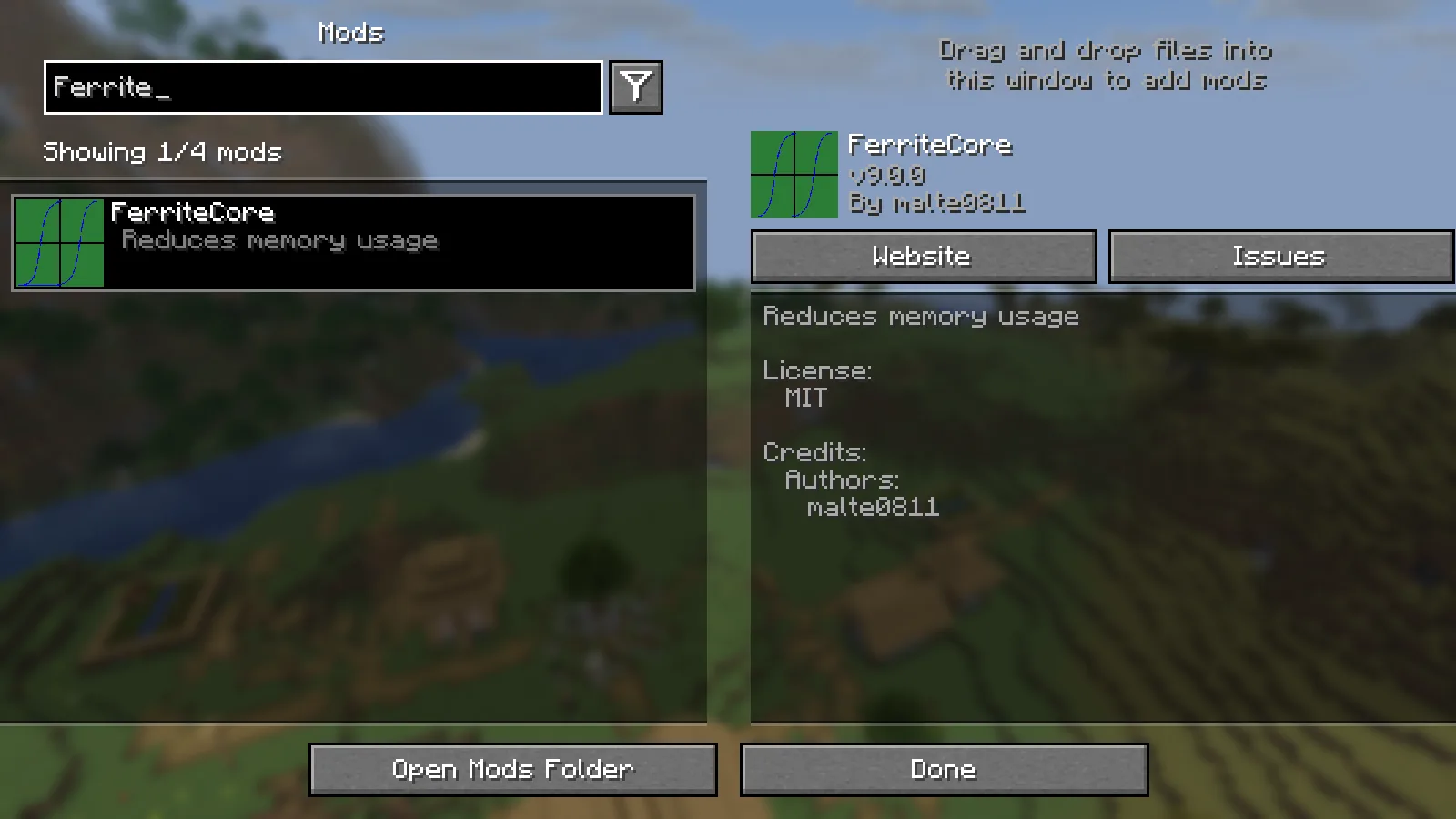
Busca en la lista de mods cargados para confirmar la versión de esta instancia.
Con Mod Menu instalado, al buscar FerriteCore aparece la versión cargada, como se ve aquí. Mod Menu es una forma cómoda de comprobarlo, pero FerriteCore no lo necesita para funcionar. Es normal que no aparezca ningún objeto nuevo en el juego.
Cómo valorar el resultado con criterio
En un pack con muchos tipos de bloques, la memoria es el punto de partida relevante. Mantén la misma memoria asignada, lista de mods y zona cargada al comparar una copia con FerriteCore y otra sin él. Una captura de una aldea no permite ver cuánta memoria se ha ahorrado.
Si observas el indicador de memoria de Minecraft, verás que la cifra sube y baja mientras juegas. Una lectura baja justo después de abrir un menú no sirve para prometer cómo se sentirá toda la sesión. Evita la tentación de asignar al juego toda la memoria del ordenador: las demás aplicaciones también necesitan espacio.
Si algo sale mal
- Fabric indica una versión del juego o un cargador incorrectos: sustituye el archivo por uno que corresponda a esta instancia. Cambiar el nombre de un JAR no cambia su compatibilidad.
- Minecraft indica que hay un mod duplicado: conserva una sola versión de FerriteCore en la carpeta mods activa.
- No lo encuentras en la lista de mods: comprueba que hayas iniciado la misma instancia cuya carpeta modificaste.
- El juego sigue dando tirones: fíjate en si ocurre al generar terreno, usar un shader o tener una granja muy activa en funcionamiento. FerriteCore reduce el uso de memoria; no resuelve todas las causas de lag.
Comentarios 0
Comparte lo que funcionó, pide ayuda o responde a otro jugador.
Usa tu cuenta de Modonix para participar en la conversación y gestionar tus comentarios.
Inicia sesión para comentarAún no hay comentarios. Comparte lo que te funcionó.