

Fabulously Optimized es para quienes quieren una instalación preparada de Java con funciones de rendimiento y calidad visual, sin perder la jugabilidad familiar de Minecraft. No empiezas con un libro de misiones, un nuevo árbol tecnológico ni cientos de recetas desconocidas. Empiezas con Minecraft y después decides cuánto quieres ajustar su aspecto.
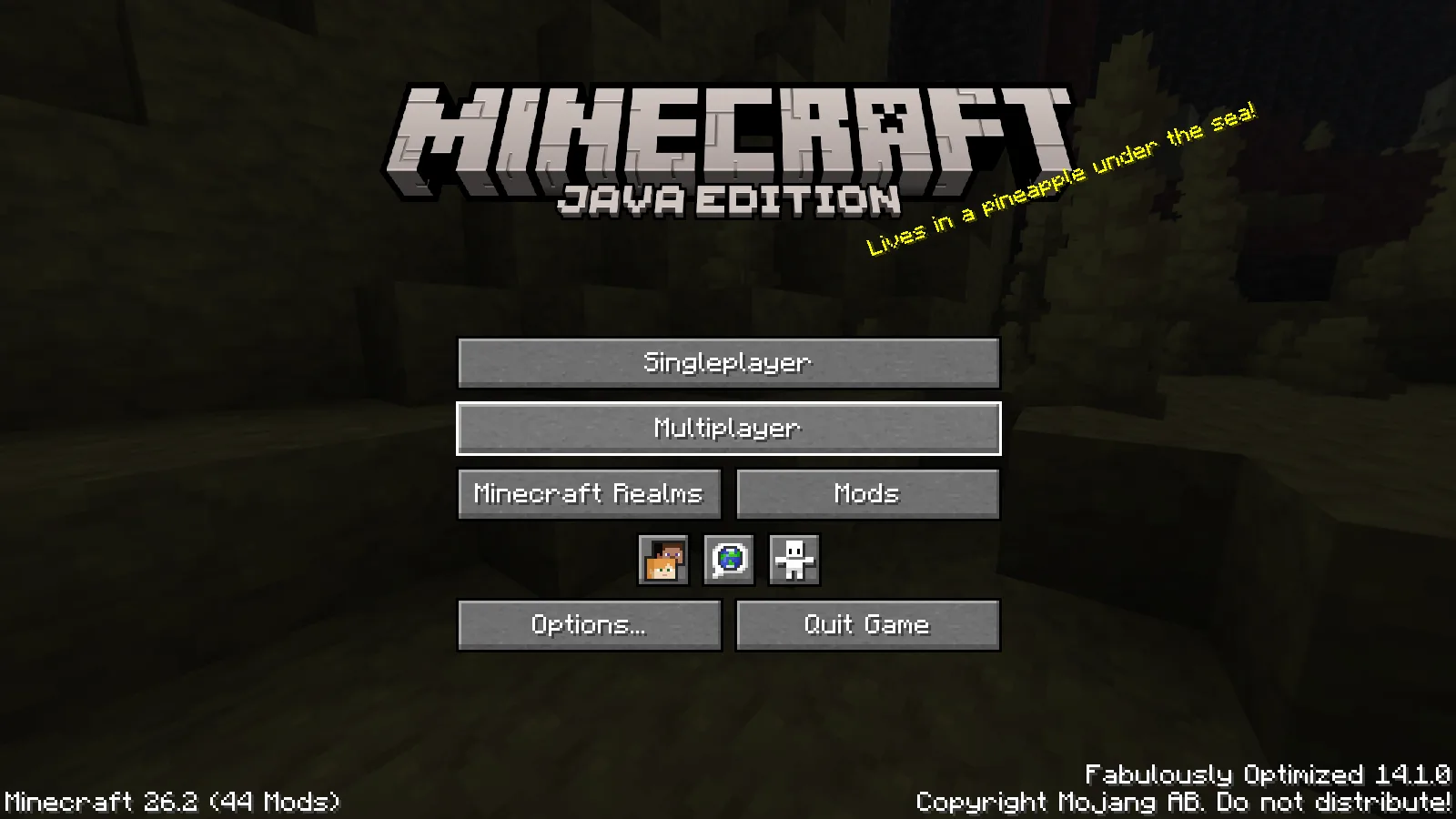
La pantalla de título identifica el pack y la versión del juego antes de abrir un mundo.
Se trata de Fabulously Optimized 14.1.0 en Java 26.2. Considera el pack una instalación completa: los mods y ajustes incluidos están elegidos para funcionar juntos. Colocar la descarga en la carpeta mods de otro modpack no es la forma de instalarlo.
Empieza por el mundo que conoces
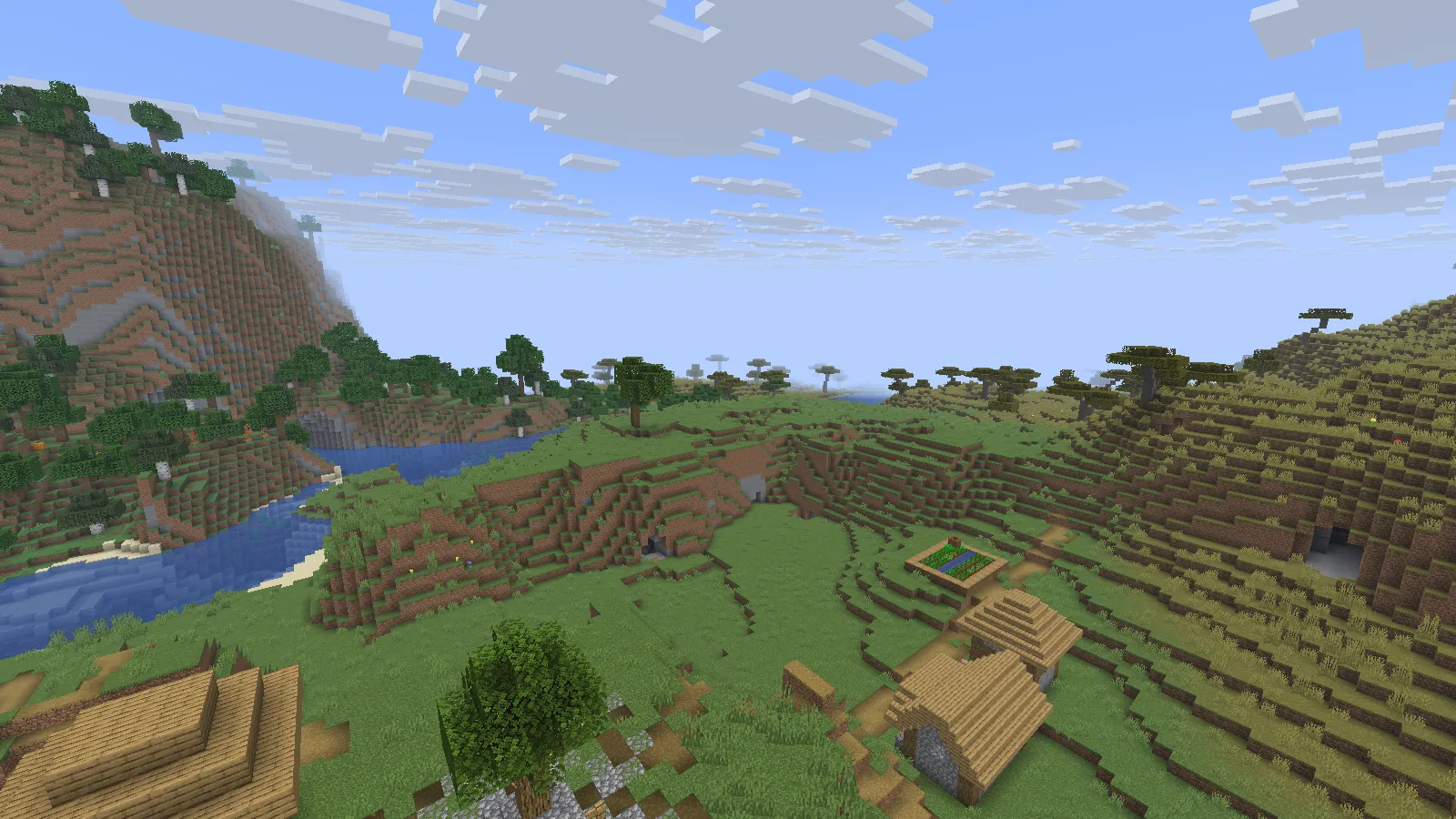
Empieza con el paisaje familiar de Minecraft y añade extras visuales si te apetecen.
Nuestra aldea conserva sus bloques, árboles y río habituales de Minecraft. En esta vista no hay ningún shader activado. Es un buen punto de partida: familiarízate con el pack antes de añadir extras visuales, para distinguir qué cambio afecta al aspecto o a la sensación al jugar.
También entramos con este cliente en un servidor local independiente de Paper. El servidor no necesitó los mods de cliente del pack. Antes de entrar en un servidor público, consulta sus normas sobre funciones del cliente; permitir una función es una decisión del servidor.
Instala el pack descargado
El archivo de Archivos es un MRPACK. Impórtalo con un lanzador compatible con ese formato. Por ejemplo, en Prism Launcher elige Add Instance → Import, selecciona el archivo descargado y deja que el lanzador termine de obtener los archivos que necesita el pack. Para jugar de forma normal sigues necesitando tu propia cuenta de Minecraft Java.
Pon a la instancia un nombre que incluya la versión del juego. Conserva la instalación anterior junto a ella hasta que estés a gusto con la nueva. El archivo del pack describe la instalación; no es un juego independiente ni un único mod JAR.
Antes de trasladar un mundo valioso, haz una copia de seguridad aparte. Copia el mundo a la nueva instancia en lugar de mover tu única partida guardada. Abrir una partida antigua en una versión más reciente de Minecraft puede actualizarla, así que conserva la copia intacta para la versión anterior.
Tres ajustes que conviene revisar primero
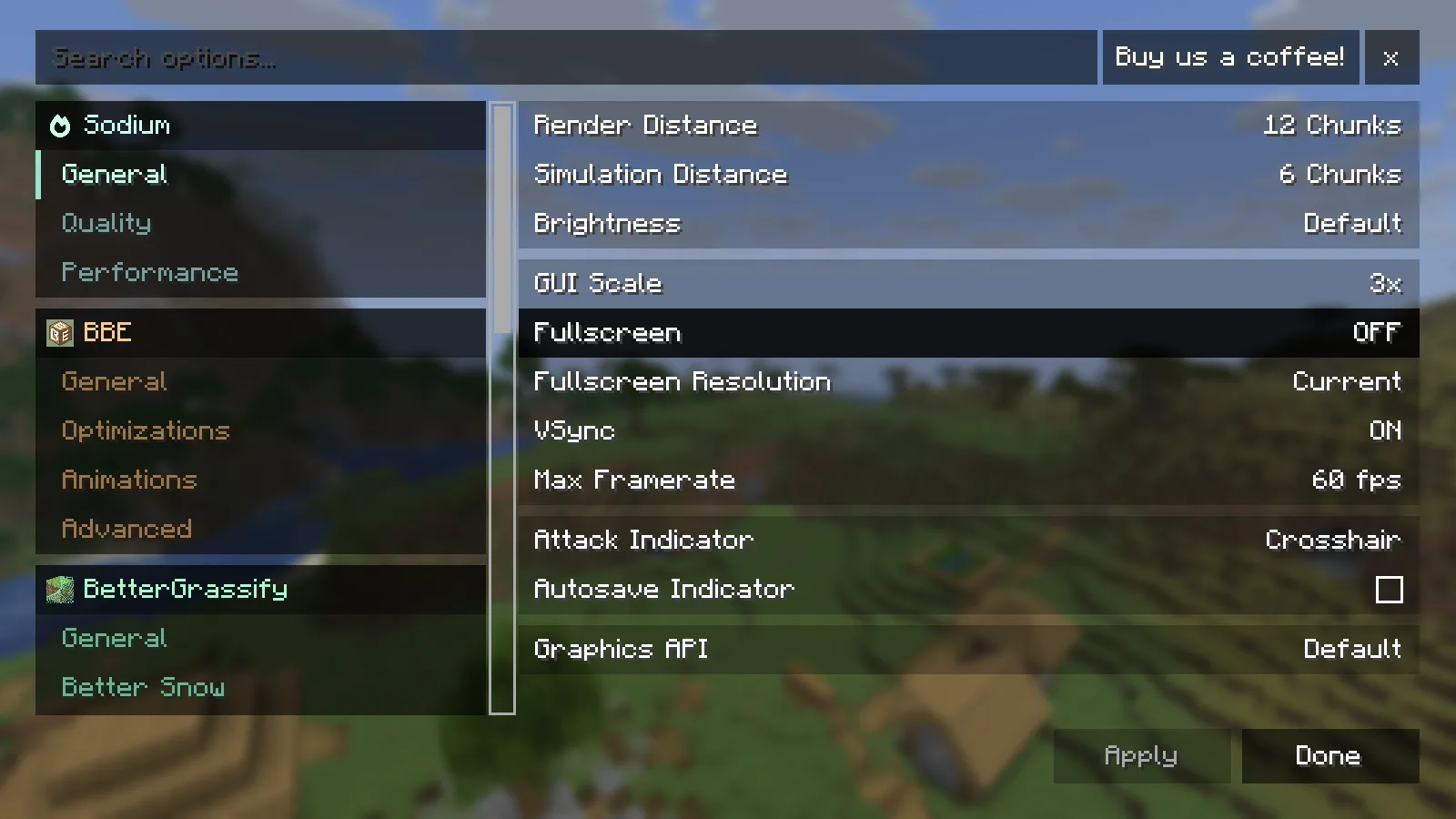
Cambia un ajuste y vuelve después al mismo lugar de tu mundo.
En el menú de vídeo, empieza por cambios que puedas reconocer mientras juegas:
- Render Distance: hasta dónde puedes ver. Una distancia menor puede compensar más que mantener un horizonte enorme que hace incómodo moverse.
- Simulation Distance: hasta dónde permanece activo el mundo a tu alrededor. Cambiarla afecta a más cosas que al paisaje, así que ten en cuenta las granjas y los mobs cercanos.
- Límite de fotogramas: elige un objetivo cómodo en lugar de pedir al ordenador que genere tantos fotogramas como pueda todo el tiempo.
Cambia una sola cosa, vuelve a la misma escena y muévete un rato. Una orilla tranquila y una base concurrida pueden comportarse de forma distinta. Nuestra captura muestra una configuración, no unos ajustes universales para todos los ordenadores.
¿Quieres shaders o funciones conocidas de OptiFine?
El pack reúne alternativas a muchas funciones conocidas de OptiFine. No añadas OptiFine encima como otro mod de rendimiento. Revisa primero las opciones de vídeo y de packs de recursos que ya incluye.
Para un cambio visual suave, nuestra guía de Miniature Shader muestra un río con el shader activado y desactivado desde el mismo punto. Prueba un shader cuando el juego normal te resulte cómodo; los reflejos y los efectos de iluminación añaden su propia carga de trabajo.
No todos los packs de recursos usan exactamente las mismas funciones. Si falta el aspecto personalizado de un pack, comprueba qué necesita ese pack de recursos antes de añadir más mods al azar.
Actualiza sin perder una configuración cómoda
Usa la versión de Minecraft del archivo como primer filtro. Un pack antiguo puede ser la elección adecuada cuando un mundo o servidor sigue usando esa versión. Conserva la instancia existente, importa la nueva versión por separado y lleva una copia del mundo solo cuando su versión del juego encaje con tu plan.
Si personalizas el pack, anota los mods que añades. Si aparece un problema nuevo, vuelve a una copia limpia del pack y añade los extras poco a poco. Es mucho más fácil que intentar adivinar cuál de varios cambios simultáneos lo causó.
Problemas habituales al iniciar por primera vez
- El MRPACK está en mods: impórtalo como una instancia nueva.
- La pantalla de título muestra otra versión de Minecraft: comprueba qué instancia has iniciado.
- El importador aún necesita descargas: deja que termine; el archivo no contiene todos los mods.
- Tu mundo no aparece: las instancias tienen carpetas saves independientes. Revisa la instancia anterior antes de crear o reemplazar nada.
Comentarios 0
Comparte lo que funcionó, pide ayuda o responde a otro jugador.
Usa tu cuenta de Modonix para participar en la conversación y gestionar tus comentarios.
Inicia sesión para comentarAún no hay comentarios. Comparte lo que te funcionó.