
Скачали сборку, но не можете открыть файл .mrpack? Импортируйте его в Prism как новый экземпляр — распаковывать архив в папку mods не нужно. Отдельный экземпляр хранит версию игры и загрузчик сборки вместе и сохраняет ваши текущие настройки.
Выберите клиентскую сборку
Используйте клиентский выпуск для той версии Minecraft и того загрузчика, с которыми собираетесь играть. В этом руководстве для примера взята Additive от SkywardMC. Через Import в Prism можно загрузить локальный файл .mrpack или совместимый с Prism архив модпака .zip. Одного расширения .zip недостаточно, чтобы определить, что архив совместим.
Файл мода .jar — это один мод, а не целая сборка. .zip пакета ресурсов содержит визуальные файлы и устанавливается через раздел пакетов ресурсов, а не Import. Серверная сборка подготовлена для сервера, а не клиентского экземпляра. Если не уверены, какой файл скачивать, проверьте названия файлов и инструкции автора.
Импортируйте как новый экземпляр
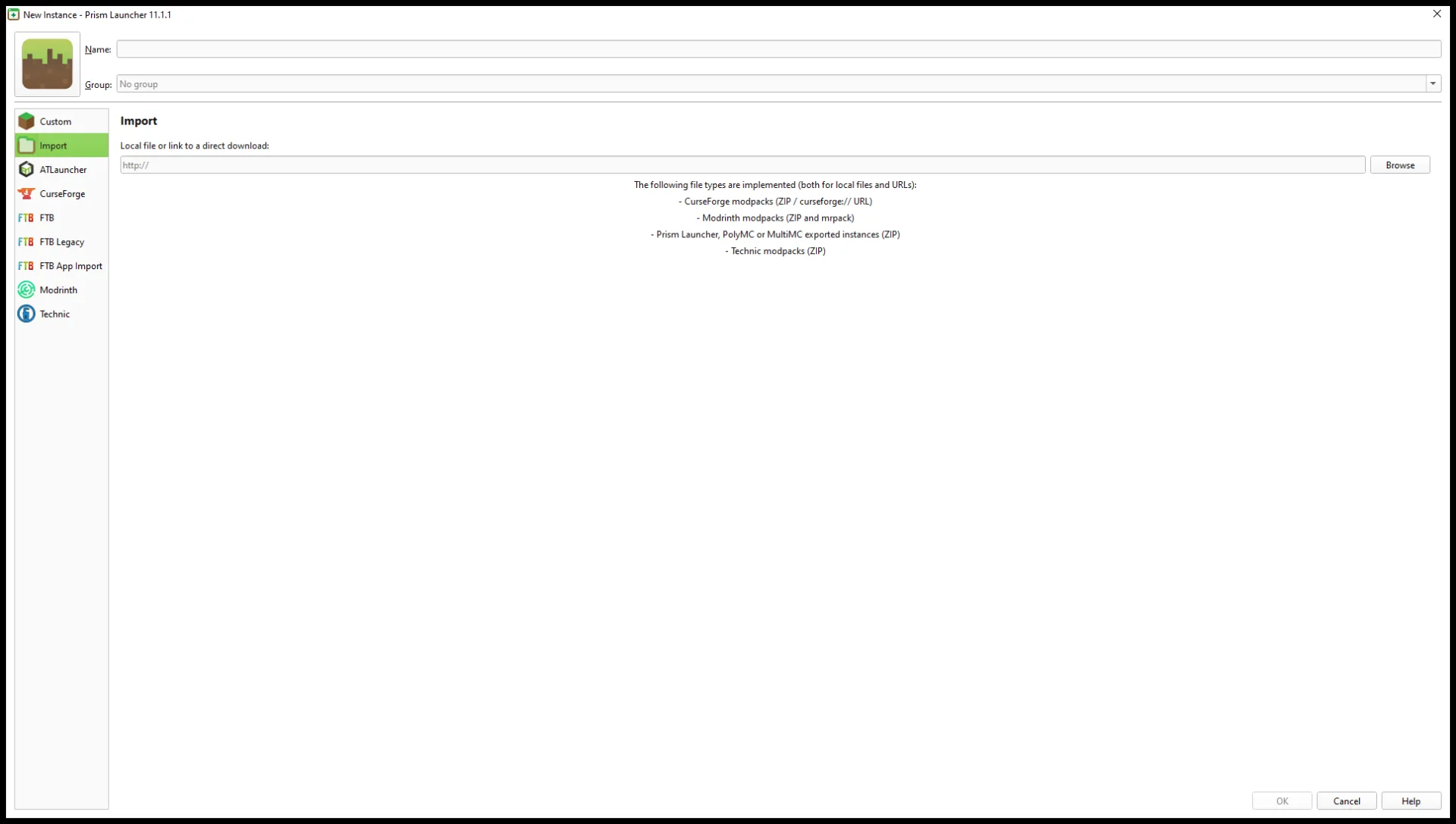
В Prism Launcher выберите Add Instance → Import → Browse. Укажите скачанный архив, введите понятное имя в поле Name и нажмите OK. Не распаковывайте архив заранее: импортируйте сохранённый файл, чтобы Prism прочитал его данные и настроил компоненты экземпляра. Оставьте текущий экземпляр на месте; у импортированной сборки будут собственные экземпляр и настройки.
Проверьте результат импорта
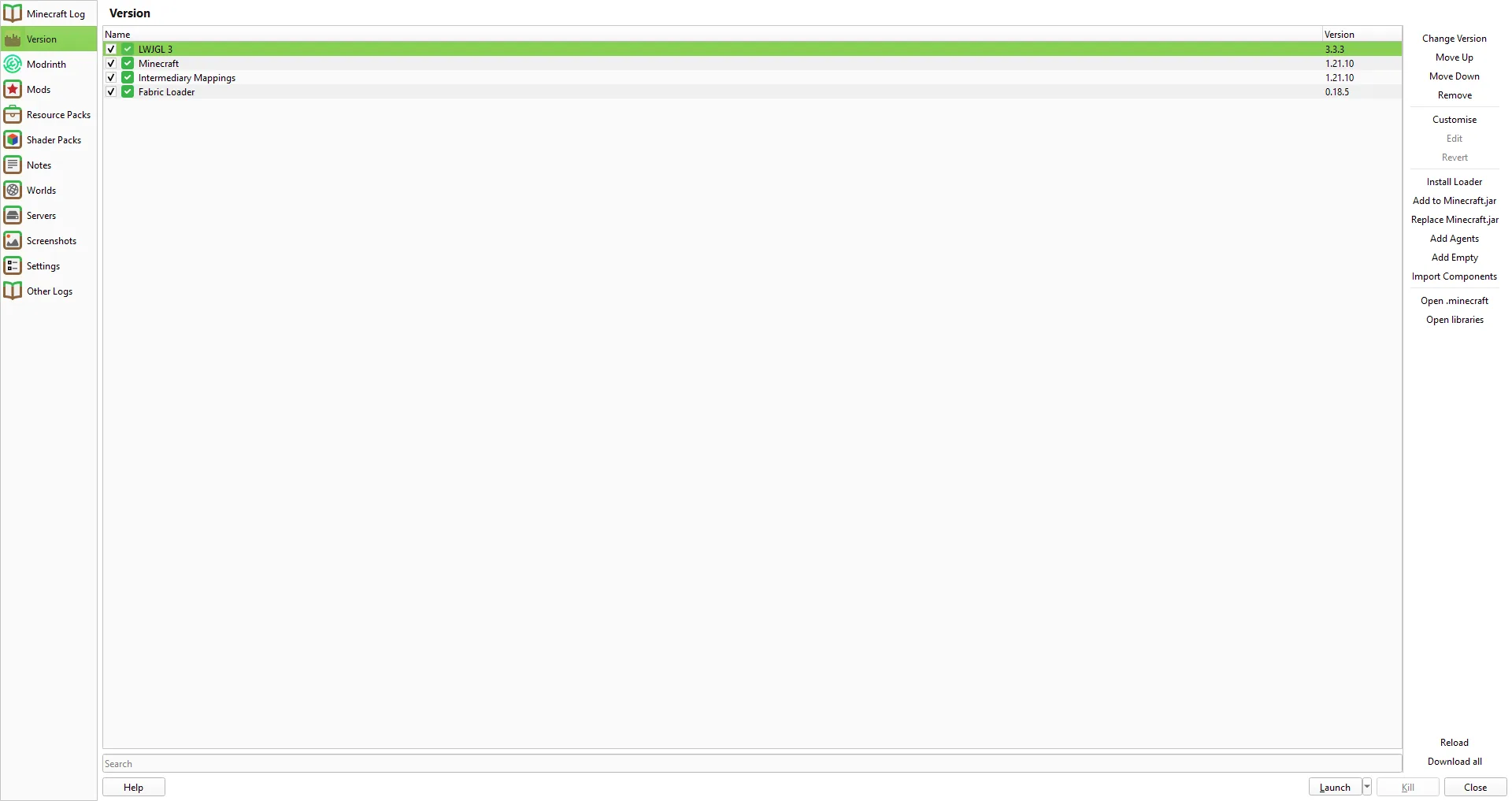
Щёлкните правой кнопкой по новому экземпляру и выберите Edit → Version. Сверьте версию Minecraft и загрузчик с выпуском, который скачали. В примере с Additive на этом экране были указаны Minecraft 1.21.10 и Fabric 0.18.5. Если импортированная комбинация не соответствует выпуску сборки, остановитесь и выберите нужный клиентский выпуск, а не меняйте компоненты версий наугад.
В разделе Edit → Mods можно посмотреть список модов сборки. Не добавляйте вторую копию того, что уже включено. Если позже добавите отдельный мод, выберите выпуск для той же версии Minecraft и того же загрузчика и следуйте рекомендациям автора по совместимости.
Во время импорта Prism может загружать компоненты сборки. Если появится просьба скачать файл вручную, проверьте его название и версию и следуйте инструкциям автора сборки или официальному источнику автора компонента. Не заменяйте его похожим файлом с постороннего сайта загрузок. При импорте этого выпуска Additive просьбы о ручной загрузке не было; у других сборок требования могут отличаться.
Запустите новую сборку
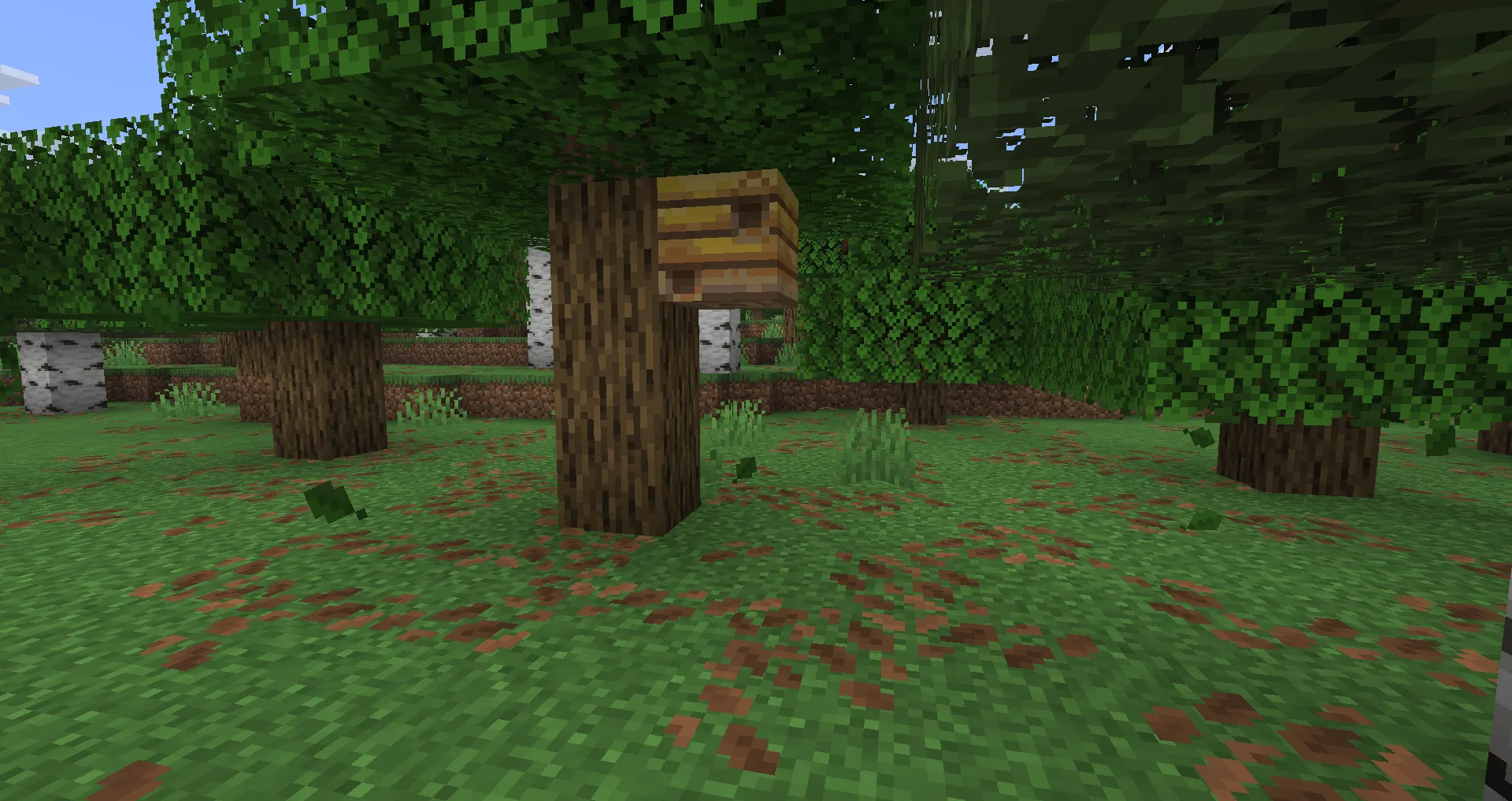
Выберите импортированный экземпляр и нажмите Launch. Дождитесь главного экрана Minecraft и создайте новый мир, чтобы проверить, что сборка доходит до игры. Если хотите проверить существующий мир с другим набором модов, сначала сделайте отдельную резервную копию. Немного походите и откройте инвентарь, прежде чем возвращаться к своему миру выживания.
Если игра остановится до главного экрана, прочитайте первую понятную ошибку и проверьте указанную версию, загрузчик или отсутствующий компонент. Если в сообщении упоминается отсутствующий мод или библиотека, руководство по отсутствующим зависимостям посвящено этой отдельной проблеме запуска. Не удаляйте импортированный экземпляр, пока разбираетесь с ошибкой; остальные экземпляры и миры оставьте без изменений.
Комментарии 0
Расскажите, что сработало, попросите помощи или ответьте другому игроку.
Войдите в аккаунт Modonix, чтобы участвовать в обсуждении и управлять своими комментариями.
Войти и комментироватьКомментариев пока нет. Расскажите, что помогло вам.