
Baixou um modpack e agora tem um arquivo .mrpack que não consegue abrir? Importe-o no Prism como uma nova instância; não é preciso extraí-lo para a pasta de mods. Uma instância separada mantém juntos a versão do jogo e o loader do modpack e preserva sua configuração atual.
Escolha um modpack de cliente
Use a versão de cliente feita para a versão do Minecraft e o loader com que você quer jogar. Este guia usa Additive, de SkywardMC, como exemplo. A opção Import do Prism aceita arquivos .mrpack salvos localmente e arquivos .zip compatíveis com o Prism. A extensão .zip, por si só, não garante que o arquivo seja um modpack compatível.
Um mod .jar é um mod individual, não um modpack completo. Um .zip de resource pack contém recursos visuais e segue o fluxo de instalação de pacotes de recursos, não o Import. Um server pack é preparado para um servidor, não para uma instância de cliente. Se não souber qual arquivo baixar, confira os rótulos e as instruções de instalação do criador.
Importe como uma nova instância
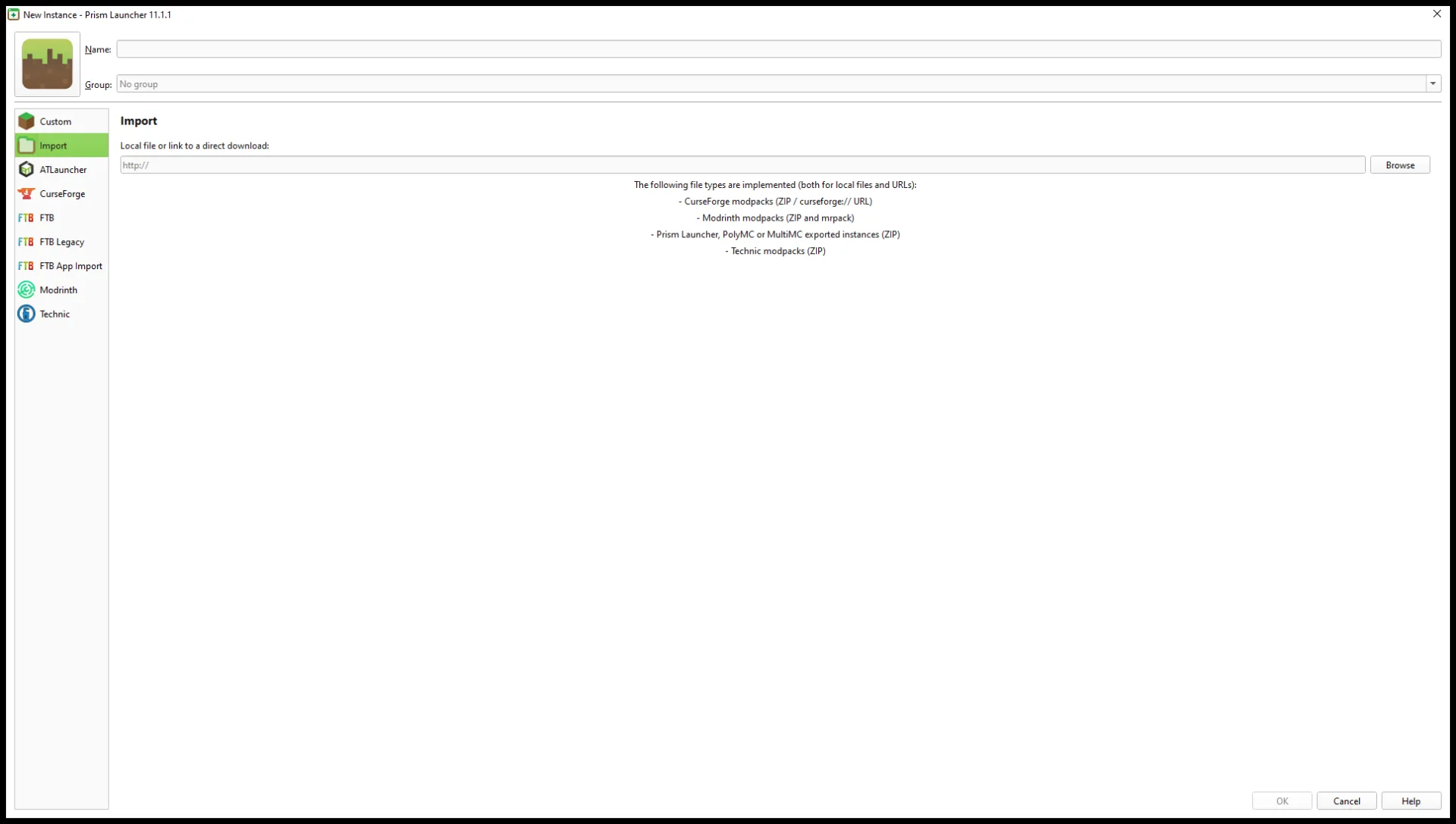
No Prism Launcher, escolha Add Instance → Import → Browse. Selecione o arquivo baixado, digite um nome fácil de reconhecer em Name e escolha OK. Não extraia o arquivo antes: importe o pacote salvo para que o Prism leia as informações e prepare os componentes da instância. Mantenha sua instância atual; o modpack importado terá instância e configurações próprias.
Confira o que o Prism importou
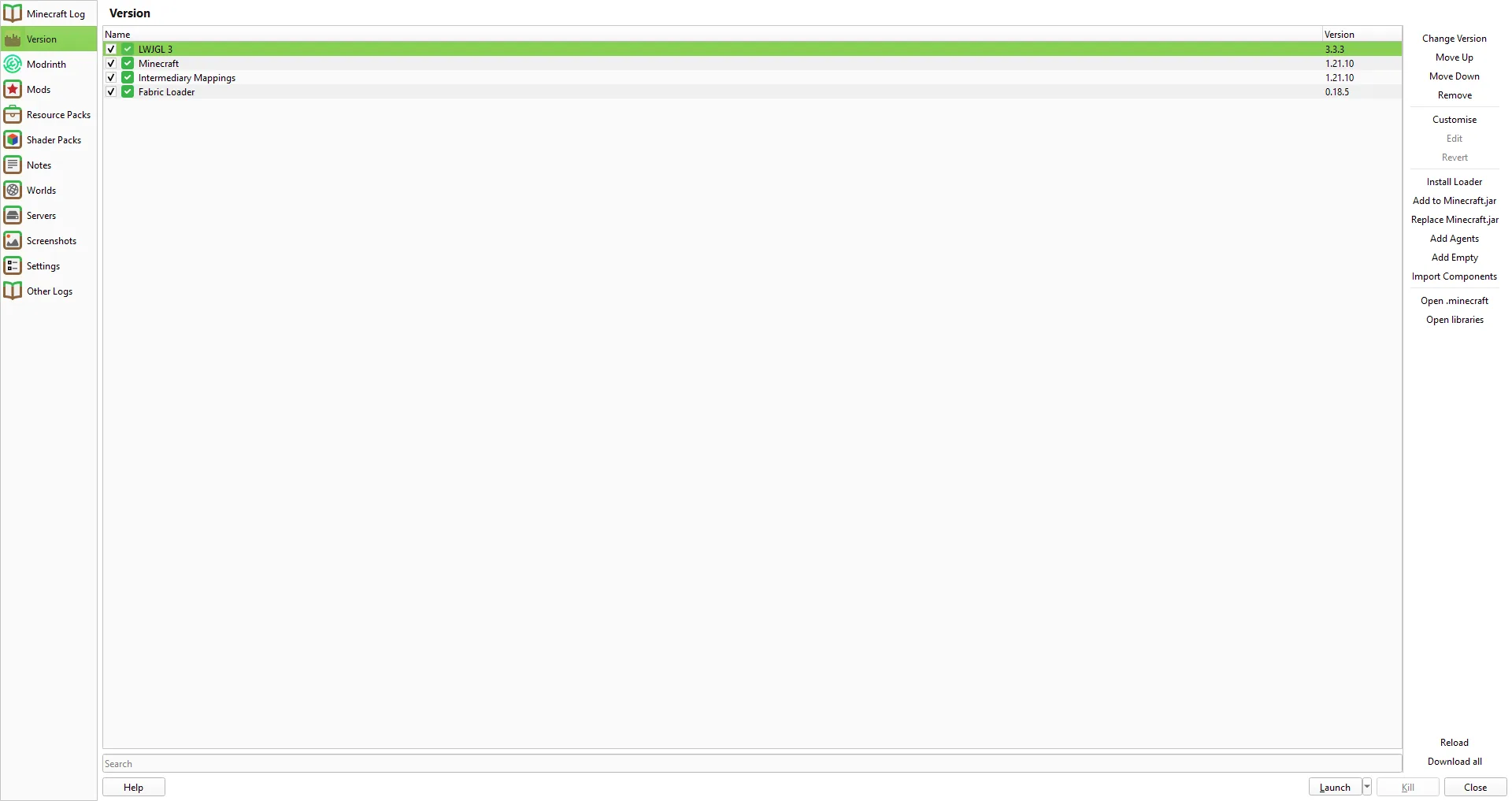
Clique com o botão direito na nova instância e escolha Edit → Version. Confira a versão do Minecraft e o loader em relação à versão baixada. No exemplo do Additive, essa tela mostrou Minecraft 1.21.10 e Fabric 0.18.5. Se a combinação importada não corresponder à versão do pacote, pare e escolha a versão de cliente correta em vez de trocar componentes de versão ao acaso.
Você pode abrir Edit → Mods para ver os mods do pacote. Evite adicionar uma segunda cópia de algo que já esteja incluído. Se depois você adicionar outro mod, escolha uma versão para o mesmo Minecraft e loader e siga as notas de compatibilidade do criador.
O Prism pode baixar componentes do pacote durante a importação. Se um aviso pedir que você obtenha um arquivo manualmente, confira o nome e a versão e siga as instruções do criador do pacote ou a fonte oficial do autor do componente. Não substitua por um arquivo de nome parecido vindo de um site de download sem relação. Ao importar esta versão do Additive, não apareceu aviso de download manual; outros pacotes podem ter requisitos diferentes.
Inicie o novo modpack
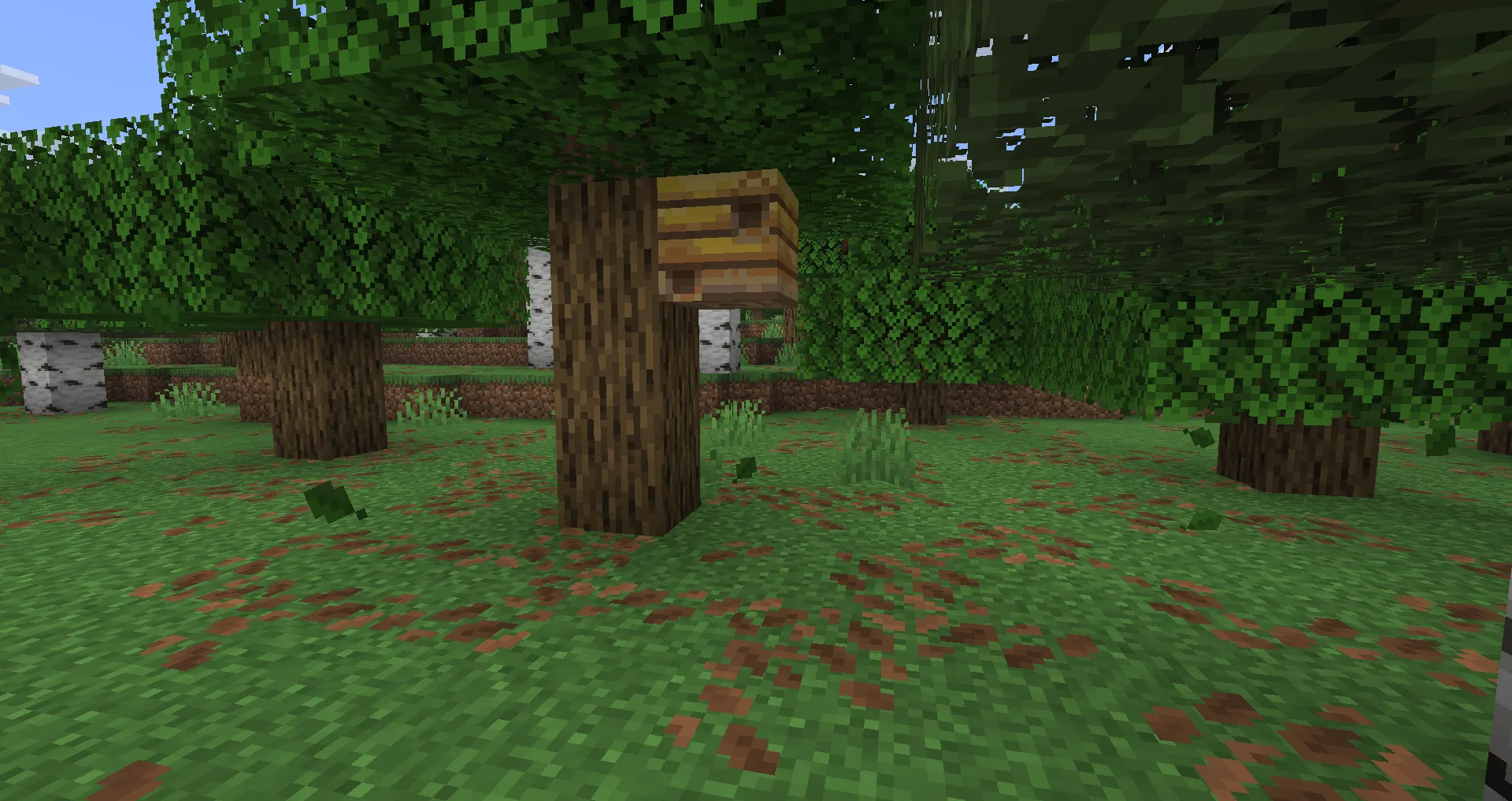
Selecione a instância importada e escolha Launch. Aguarde a tela de título do Minecraft e crie um mundo novo para conferir se o pacote chega ao jogo. Se quiser testar um mundo existente com outra configuração de mods, faça antes um backup separado. Caminhe um pouco e abra o inventário antes de continuar no seu mundo de sobrevivência.
Se o jogo parar antes da tela de título, leia o primeiro erro claro e confira a versão, o loader ou o componente mencionado. Se ele indicar um mod ou uma biblioteca ausente, o guia de dependências ausentes explica esse problema de inicialização. Mantenha a instância importada intacta enquanto investiga e deixe suas outras instâncias e mundos como estão.
Comentários 0
Compartilhe o que funcionou, peça ajuda ou responda a outro jogador.
Use sua conta Modonix para participar da conversa e gerenciar seus comentários.
Entre para comentarAinda não há comentários. Compartilhe o que funcionou para você.