
Du hast ein Modpack heruntergeladen und kannst die .mrpack-Datei jetzt nicht öffnen? Importiere sie in Prism als neue Instanz; du musst sie nicht in deinen Mods-Ordner entpacken. Eine eigene Instanz bündelt Spielversion und Loader des Modpacks und lässt deine bestehende Einrichtung unverändert.
Ein Client-Modpack auswählen
Verwende eine Client-Version, die für die Minecraft-Version und den Loader gedacht ist, mit denen du spielen möchtest. Als Beispiel dient hier Additive von SkywardMC. Prism kann über Import lokal gespeicherte .mrpack-Dateien und Prism-kompatible Modpack-.zip-Dateien einlesen. Die Endung .zip allein sagt nicht aus, ob die Datei ein kompatibles Modpack ist.
Eine Mod-.jar ist eine einzelne Mod und kein vollständiges Modpack. Eine Resource-Pack-.zip enthält visuelle Dateien und gehört in den Ablauf für Ressourcenpakete, nicht zu Import. Ein Serverpack ist für einen Server und nicht für eine Client-Instanz vorbereitet. Wenn du unsicher bist, welche Datei du herunterladen sollst, prüfe die Dateibezeichnungen und Installationshinweise des Erstellers.
Als neue Instanz importieren
Wähle in Prism Launcher Add Instance → Import → Browse. Wähle das heruntergeladene Archiv, gib unter Name einen gut erkennbaren Namen ein und klicke auf OK. Entpacke das Archiv vorher nicht. Importiere die gespeicherte Datei, damit Prism ihre Angaben lesen und die Komponenten der Instanz einrichten kann. Lass deine bisherige Instanz bestehen; das importierte Modpack erhält eigene Einstellungen.
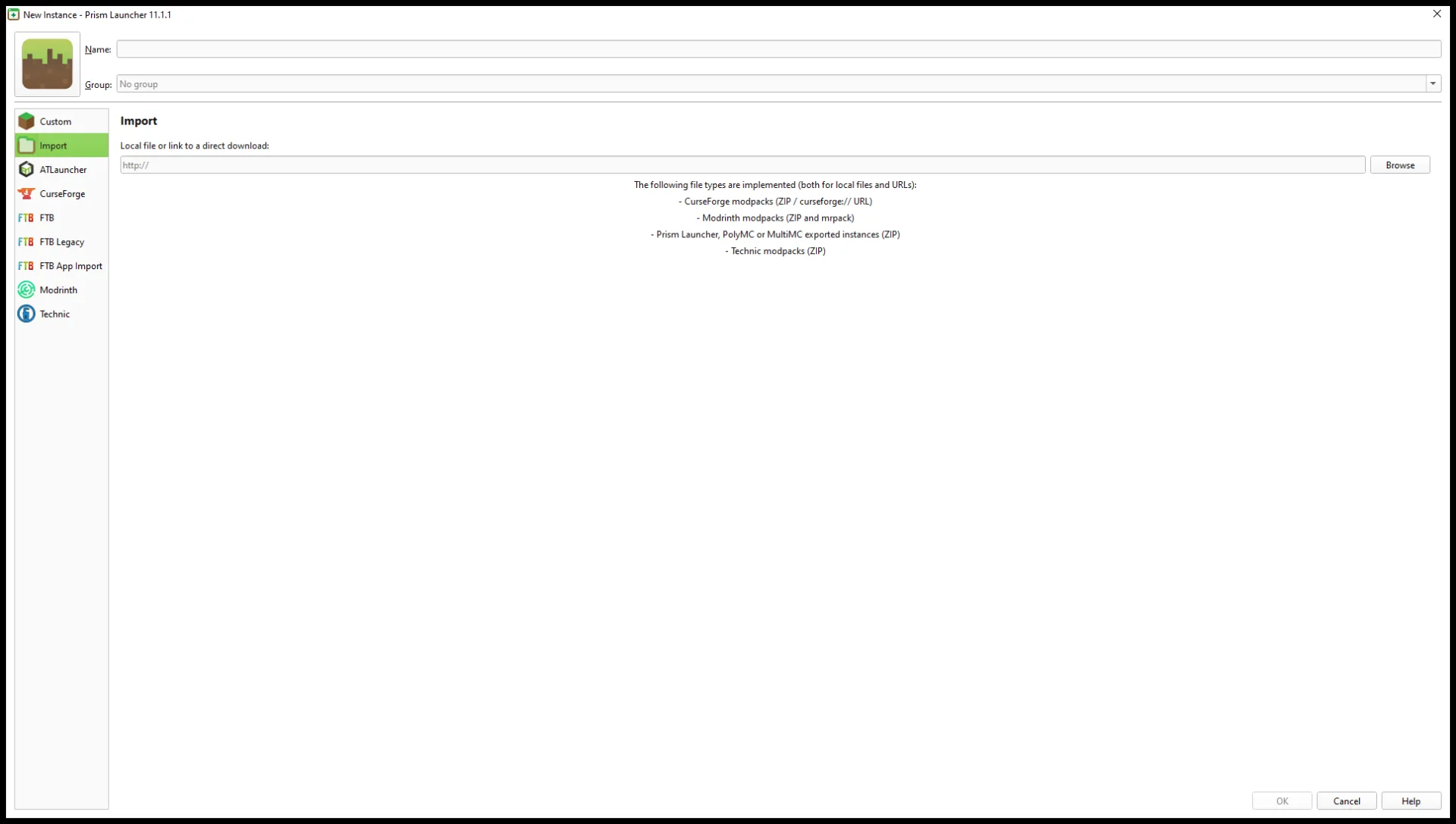
Den Prism-Import prüfen
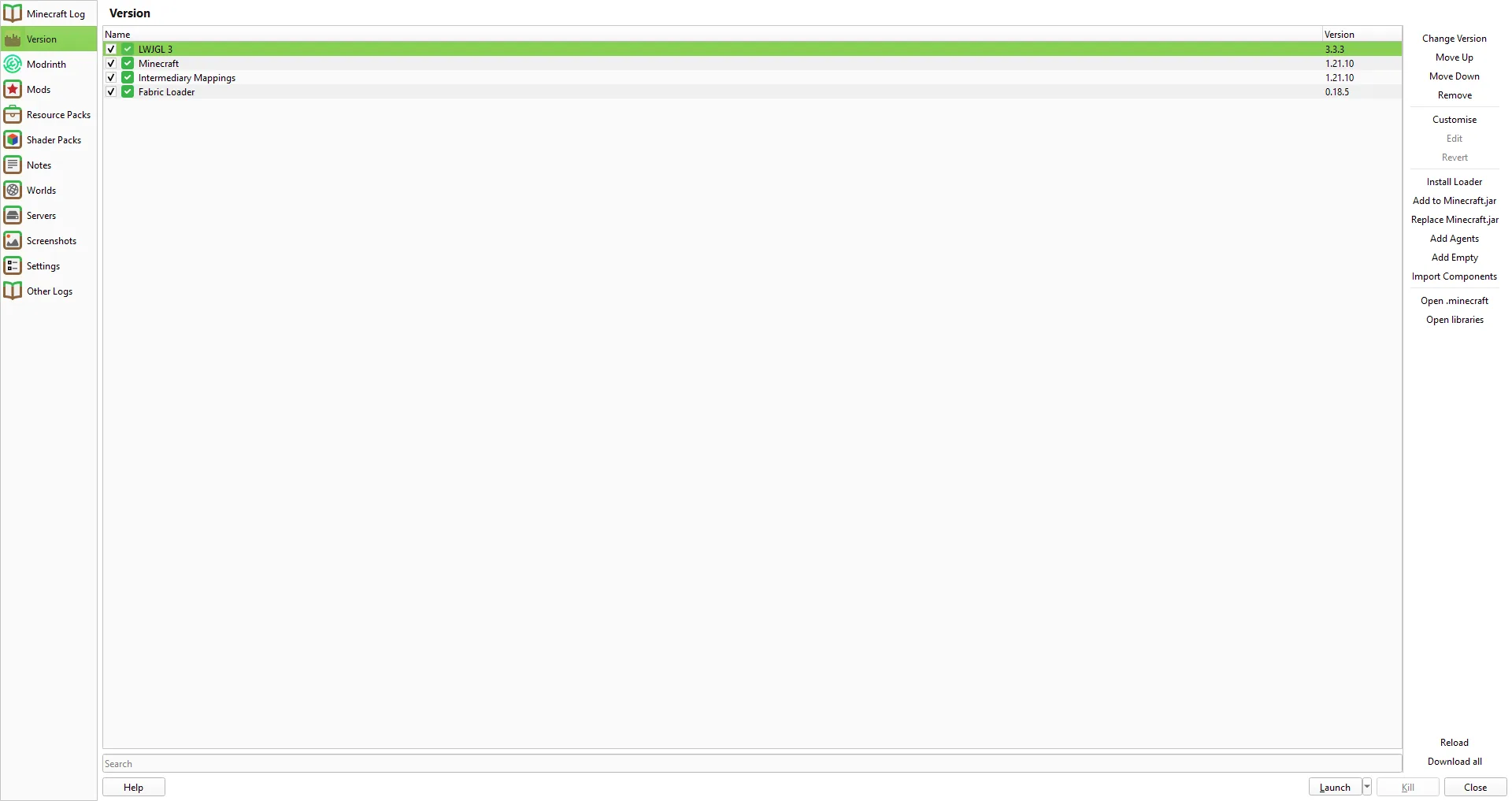
Klicke mit der rechten Maustaste auf die neue Instanz und wähle Edit → Version. Vergleiche Minecraft-Version und Loader mit der heruntergeladenen Pack-Version. Beim Additive-Beispiel zeigte diese Ansicht Minecraft 1.21.10 und Fabric 0.18.5. Wenn die importierte Kombination nicht zur Pack-Version passt, halte an und wähle die passende Client-Version, statt Versionskomponenten wahllos auszutauschen.
Unter Edit → Mods kannst du die enthaltenen Mods ansehen. Füge nichts doppelt hinzu, was bereits im Pack steckt. Wenn du später eine einzelne Mod ergänzt, muss sie zur gleichen Minecraft-Version und zum gleichen Loader passen; beachte außerdem die Kompatibilitätshinweise des Erstellers.
Prism kann Komponenten des Packs während des Imports herunterladen. Fordert ein Hinweis einen manuellen Download, prüfe Name und Version und folge den Anweisungen des Pack-Erstellers oder der offiziellen Quelle des Komponentenautors. Ersetze die Datei nicht durch eine ähnlich benannte Datei von einer fremden Downloadseite. Beim Import dieser Additive-Version erschien kein Hinweis auf einen manuellen Download; andere Packs können andere Anforderungen haben.
Das neue Modpack starten
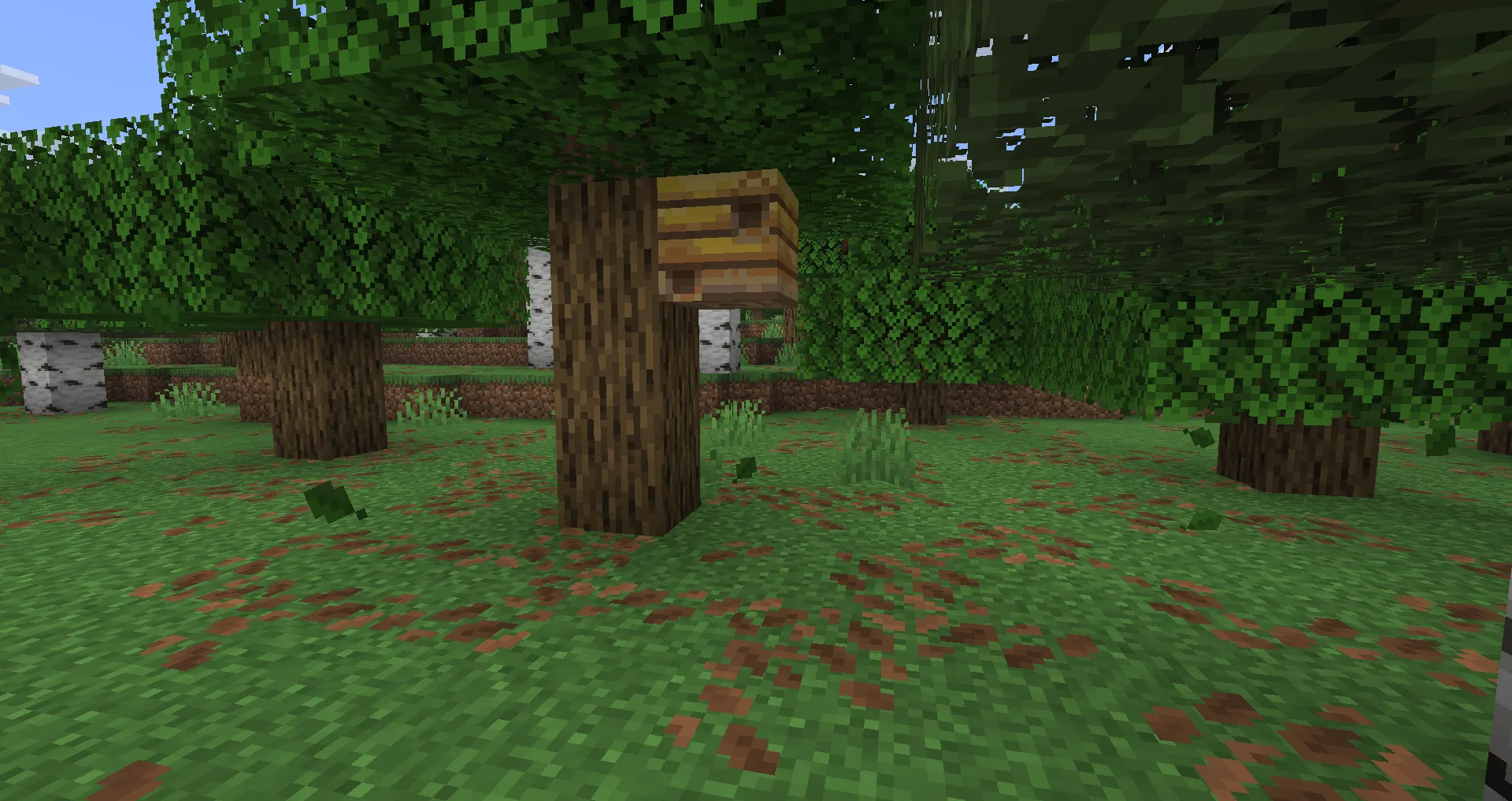
Wähle die importierte Instanz und klicke auf Launch. Warte bis zum Minecraft-Titelbildschirm und erstelle eine neue Welt, um zu prüfen, ob das Pack das Spiel erreicht. Wenn du eine bestehende Welt mit einer anderen Mod-Konfiguration testen willst, sichere sie vorher separat. Geh ein wenig herum und öffne das Inventar, bevor du mit deiner Überlebenswelt weitermachst.
Stoppt das Spiel vor dem Titelbildschirm, lies den ersten eindeutigen Fehler und prüfe die genannte Version, den Loader oder die fehlende Komponente. Wird eine fehlende Mod oder Bibliothek genannt, erklärt der Leitfaden zu fehlenden Abhängigkeiten dieses separate Startproblem. Lass die importierte Instanz bei der Fehlersuche unverändert und ändere deine anderen Instanzen und Welten nicht.
Kommentare 0
Teile, was funktioniert hat, stelle eine Frage oder antworte einem anderen Spieler.
Nutze dein Modonix-Konto, um mitzudiskutieren und deine Kommentare zu verwalten.
Zum Kommentieren anmeldenNoch keine Kommentare. Erzähle, was bei dir funktioniert hat.