
क्या आपने मॉडपैक डाउनलोड किया है, लेकिन उसकी .mrpack फ़ाइल नहीं खुल रही? उसे Prism में नए इंस्टेंस के रूप में आयात करें; फ़ाइल को mods फ़ोल्डर में निकालने की ज़रूरत नहीं है। अलग इंस्टेंस में मॉडपैक का गेम संस्करण और लोडर साथ रहते हैं और आपकी मौजूदा सेटिंग जस की तस रहती है।
क्लाइंट मॉडपैक चुनें
Minecraft के उसी संस्करण और लोडर के लिए बना क्लाइंट रिलीज़ इस्तेमाल करें, जिसके साथ आप खेलना चाहते हैं। इस गाइड में SkywardMC का Additive उदाहरण है। Prism का Import विकल्प कंप्यूटर पर सेव की गई .mrpack फ़ाइल और Prism-संगत मॉडपैक .zip स्वीकार करता है। केवल .zip एक्सटेंशन से यह तय नहीं होता कि फ़ाइल संगत मॉडपैक है।
.jar मॉड एक अकेला मॉड है, पूरा मॉडपैक नहीं। रिसोर्स पैक की .zip में दृश्य सामग्री होती है और उसे रिसोर्स पैक वाले तरीके से जोड़ना चाहिए, Import से नहीं। सर्वर पैक सर्वर के लिए तैयार होता है, क्लाइंट इंस्टेंस के लिए नहीं। कौन-सी फ़ाइल डाउनलोड करनी है, यह स्पष्ट न हो तो निर्माता के फ़ाइल नामों और इंस्टॉलेशन निर्देशों को देखें।
नए इंस्टेंस के रूप में आयात करें
Prism Launcher में Add Instance → Import → Browse चुनें। डाउनलोड किया हुआ आर्काइव चुनें, Name में पहचानने लायक नाम लिखें और OK चुनें। पहले आर्काइव को न निकालें; सेव की हुई पैक फ़ाइल आयात करें ताकि Prism उसकी जानकारी पढ़कर इंस्टेंस के घटक तैयार कर सके। अपना मौजूदा इंस्टेंस रहने दें; आयात किए गए मॉडपैक का अपना इंस्टेंस और सेटिंग होगी।
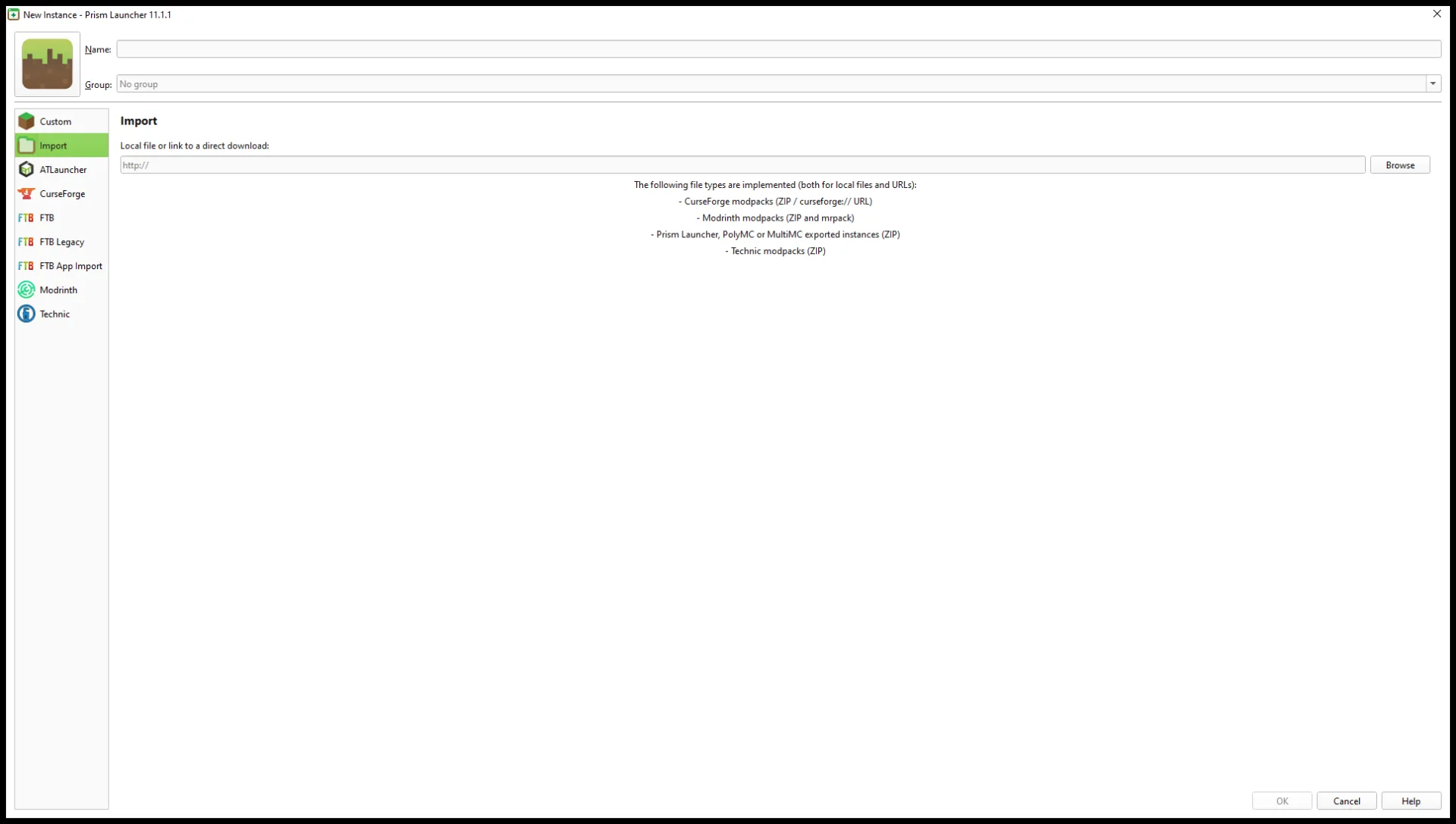
Prism ने क्या आयात किया, जाँचें
नए इंस्टेंस पर दायाँ क्लिक करके Edit → Version चुनें। Minecraft संस्करण और लोडर को डाउनलोड किए गए पैक रिलीज़ से मिलाएँ। Additive उदाहरण में इस स्क्रीन पर Minecraft 1.21.10 और Fabric 0.18.5 दिखे। अगर आयात किए गए Minecraft संस्करण और लोडर पैक की रिलीज़ से मेल न खाएँ, तो संस्करण के घटकों को अंदाज़े से बदलने के बजाय रुकें और सही क्लाइंट रिलीज़ चुनें।
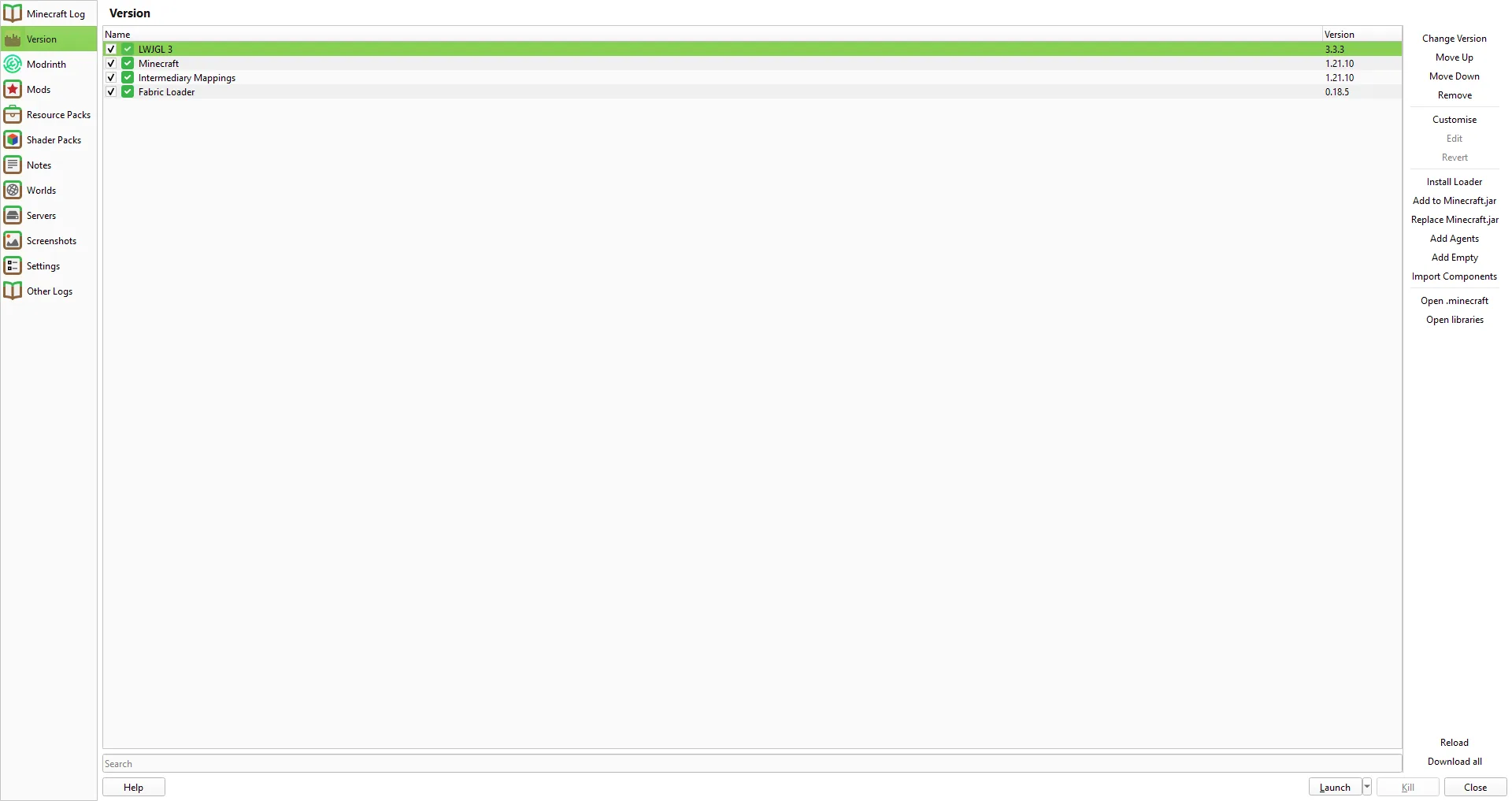
शामिल मॉड देखने के लिए Edit → Mods खोलें। पैक में पहले से शामिल किसी मॉड की दूसरी प्रति न जोड़ें। बाद में अलग मॉड जोड़ें तो उसी Minecraft संस्करण और लोडर के लिए बना रिलीज़ चुनें और निर्माता के संगतता निर्देश मानें।
आयात के दौरान Prism पैक के घटक डाउनलोड कर सकता है। अगर कोई सूचना किसी फ़ाइल को हाथ से डाउनलोड करने को कहे, तो उसका नाम और संस्करण जाँचें और पैक निर्माता के निर्देश या घटक के लेखक के आधिकारिक स्रोत का पालन करें। किसी असंबंधित डाउनलोड साइट से मिलते-जुलते नाम वाली फ़ाइल न लें। Additive के इस रिलीज़ को आयात करते समय हाथ से डाउनलोड करने की कोई चेतावनी नहीं आई; दूसरे पैक की ज़रूरतें अलग हो सकती हैं।
नया मॉडपैक शुरू करें
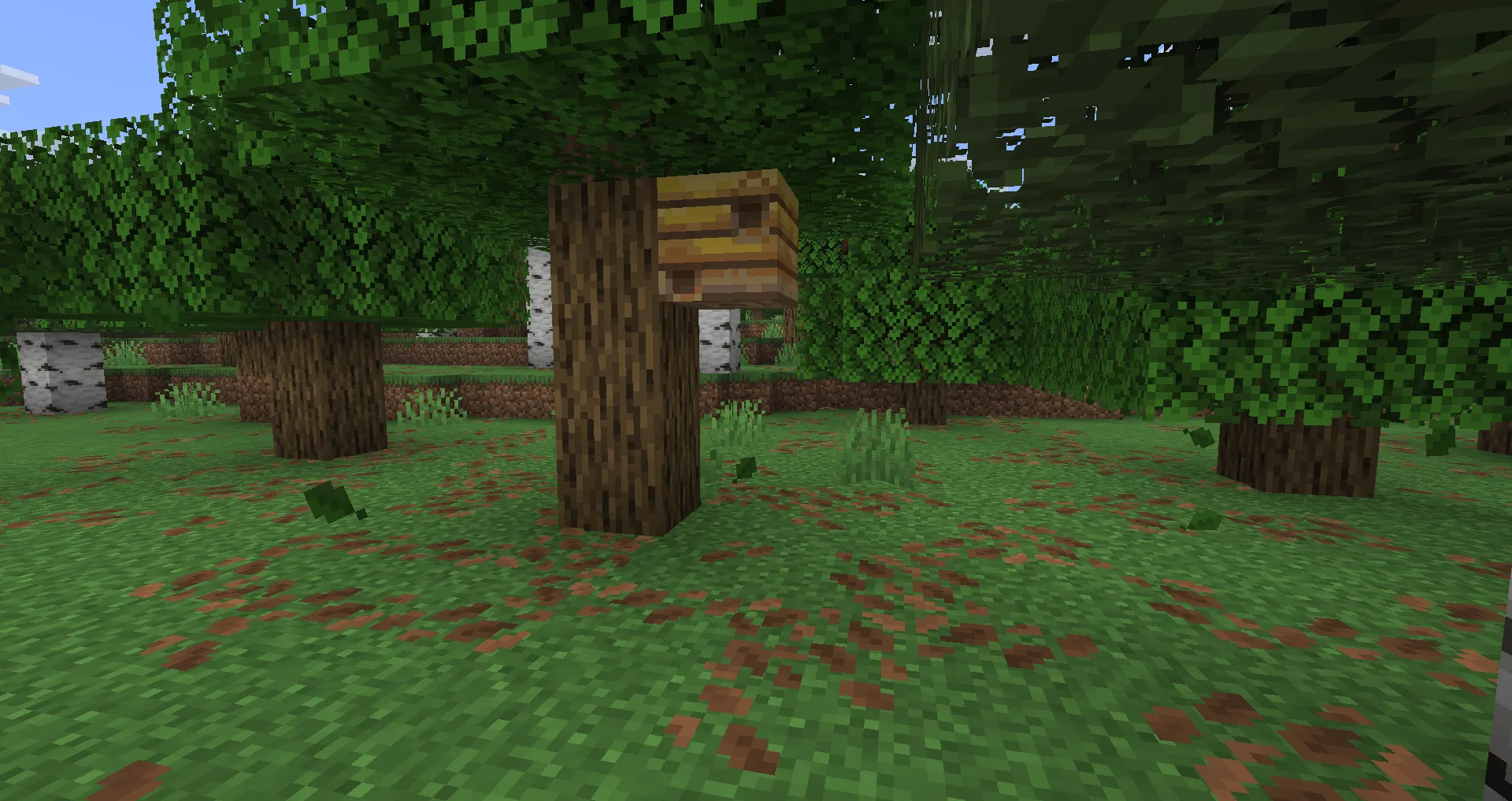
आयात किया गया इंस्टेंस चुनें और Launch चुनें। Minecraft की मुख्य स्क्रीन आने तक प्रतीक्षा करें, फिर यह जाँचने के लिए नई दुनिया बनाएँ कि पैक गेम तक पहुँचता है। किसी मौजूदा दुनिया को अलग मॉड सेटिंग के साथ आज़माना हो तो पहले उसका अलग बैकअप बनाएँ। अपनी सर्वाइवल दुनिया पर लौटने से पहले थोड़ा घूमें और इन्वेंटरी खोलें।
अगर गेम मुख्य स्क्रीन से पहले रुक जाए, तो पहली स्पष्ट त्रुटि पढ़ें और उसमें बताए संस्करण, लोडर या गायब घटक को जाँचें। अगर उसमें किसी गायब मॉड या लाइब्रेरी का नाम हो, तो गायब निर्भरताओं की गाइड गेम शुरू न होने की उस समस्या को समझाती है। त्रुटि की जाँच करते समय आयात किया गया इंस्टेंस जस का तस रखें और बाकी इंस्टेंस तथा दुनियाओं को न बदलें।
टिप्पणियाँ 0
बताओ क्या काम आया, मदद माँगो या दूसरे खिलाड़ी को जवाब दो।
चर्चा में भाग लेने और अपनी टिप्पणियाँ प्रबंधित करने के लिए अपने Modonix खाते का उपयोग करें।
टिप्पणी करने के लिए साइन इन करेंअभी कोई टिप्पणी नहीं। बताओ तुम्हारे लिए क्या काम आया।