
Sudah mengunduh modpack tetapi tidak bisa membuka berkas .mrpack? Impor ke Prism sebagai instance baru; tidak perlu mengekstraknya ke folder mods. Instance terpisah menyatukan versi game dan loader modpack serta membiarkan pengaturan yang sudah ada tetap utuh.
Pilih modpack klien
Gunakan rilis klien yang dibuat untuk versi Minecraft dan loader yang ingin Anda mainkan. Panduan ini memakai Additive dari SkywardMC sebagai contoh. Opsi Import di Prism menerima berkas .mrpack yang tersimpan secara lokal atau .zip modpack yang kompatibel dengan Prism. Ekstensi .zip saja tidak menjamin bahwa berkas tersebut merupakan modpack yang kompatibel.
Mod .jar adalah satu mod, bukan modpack lengkap. .zip resource pack berisi aset visual dan mengikuti alur resource pack, bukan Import. Server pack disiapkan untuk server, bukan instance klien. Jika ragu memilih unduhan, periksa label berkas dan petunjuk pemasangan dari pembuatnya.
Impor sebagai instance baru
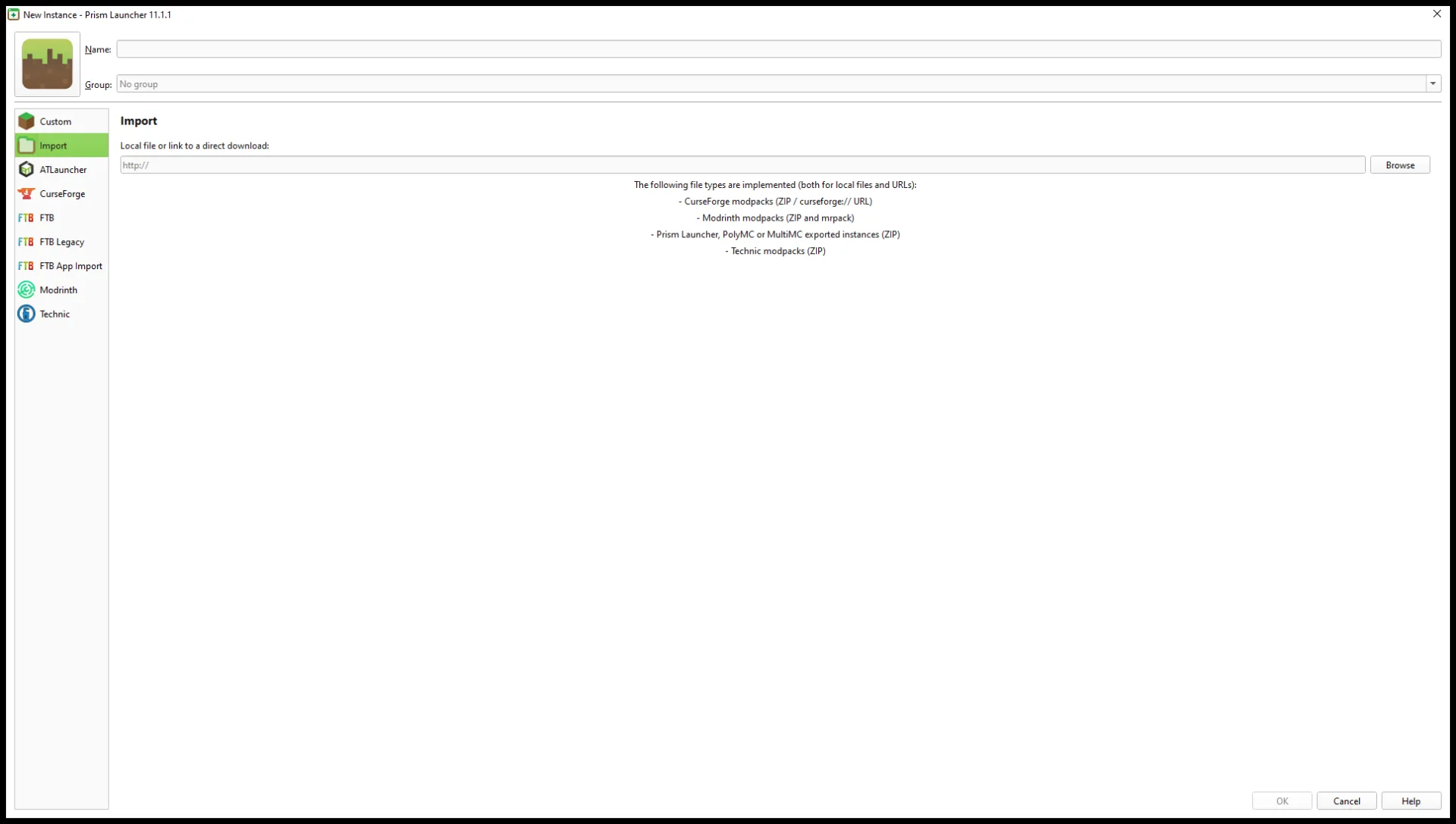
Di Prism Launcher, pilih Add Instance → Import → Browse. Pilih arsip yang diunduh, masukkan nama yang mudah dikenali pada Name, lalu pilih OK. Jangan ekstrak arsip lebih dulu; impor berkas pack yang tersimpan agar Prism dapat membaca informasinya dan menyiapkan komponen instance. Biarkan instance lama tetap ada; modpack yang diimpor memiliki instance dan pengaturannya sendiri.
Periksa hasil impor Prism
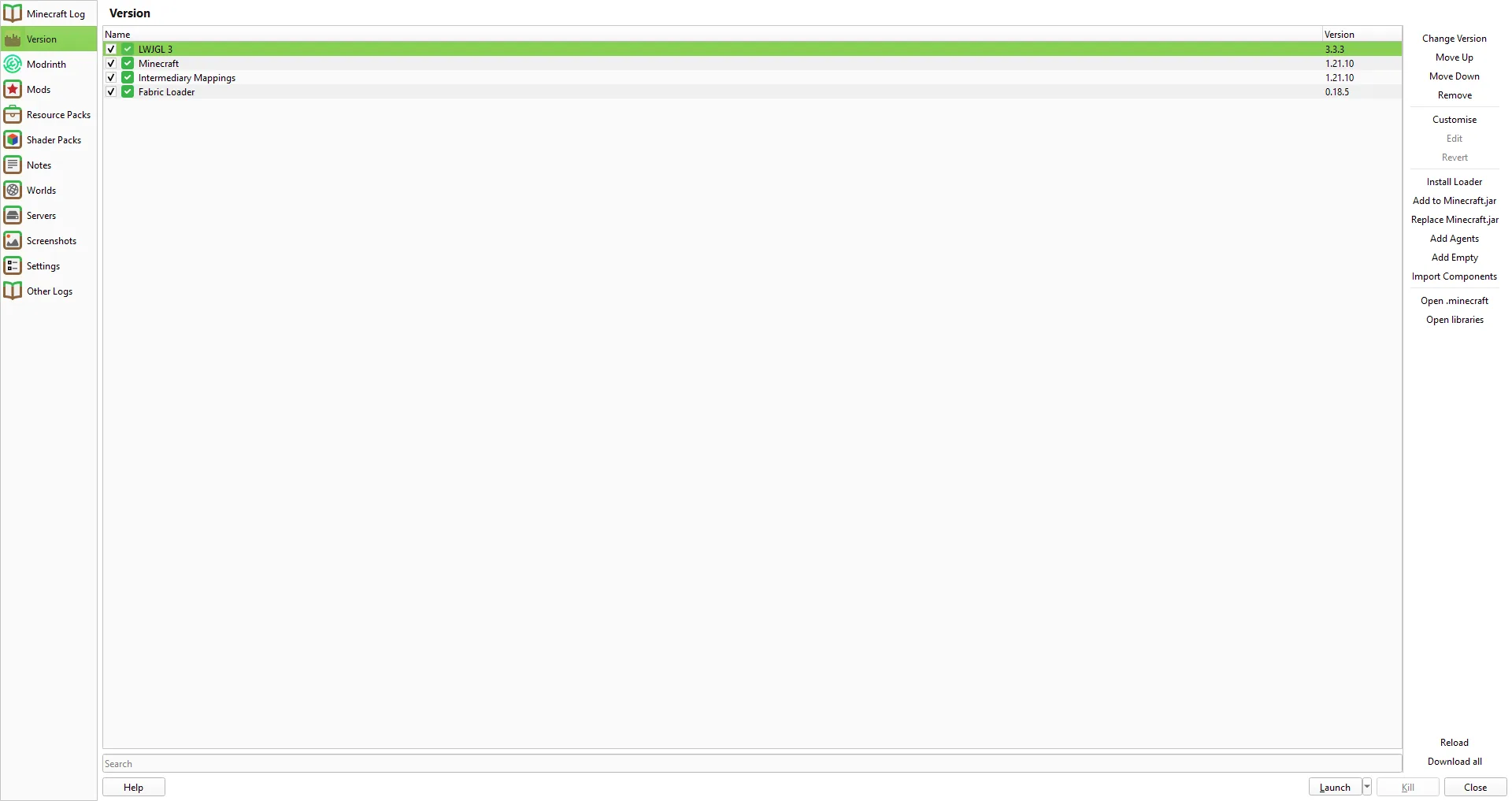
Klik kanan instance baru dan pilih Edit → Version. Cocokkan versi Minecraft dan loader dengan rilis yang diunduh. Pada contoh Additive, layar ini menunjukkan Minecraft 1.21.10 dan Fabric 0.18.5. Jika kombinasi hasil impor tidak cocok dengan rilis pack, berhenti dan pilih rilis klien yang sesuai, jangan menukar komponen versi secara acak.
Buka Edit → Mods untuk melihat mod yang disertakan. Jangan menambahkan salinan lain dari sesuatu yang sudah ada di pack. Jika nanti menambah mod terpisah, pilih rilis untuk versi Minecraft dan loader yang sama, lalu ikuti catatan kompatibilitas dari pembuatnya.
Prism mungkin mengunduh komponen pack selama impor. Jika pemberitahuan meminta Anda mengunduh berkas secara manual, periksa nama dan versinya lalu ikuti petunjuk pembuat pack atau sumber resmi pembuat komponen tersebut. Jangan menggantinya dengan berkas bernama mirip dari situs unduhan lain. Saat mengimpor rilis Additive ini, tidak ada peringatan unduhan manual; pack lain bisa memiliki persyaratan berbeda.
Jalankan modpack baru
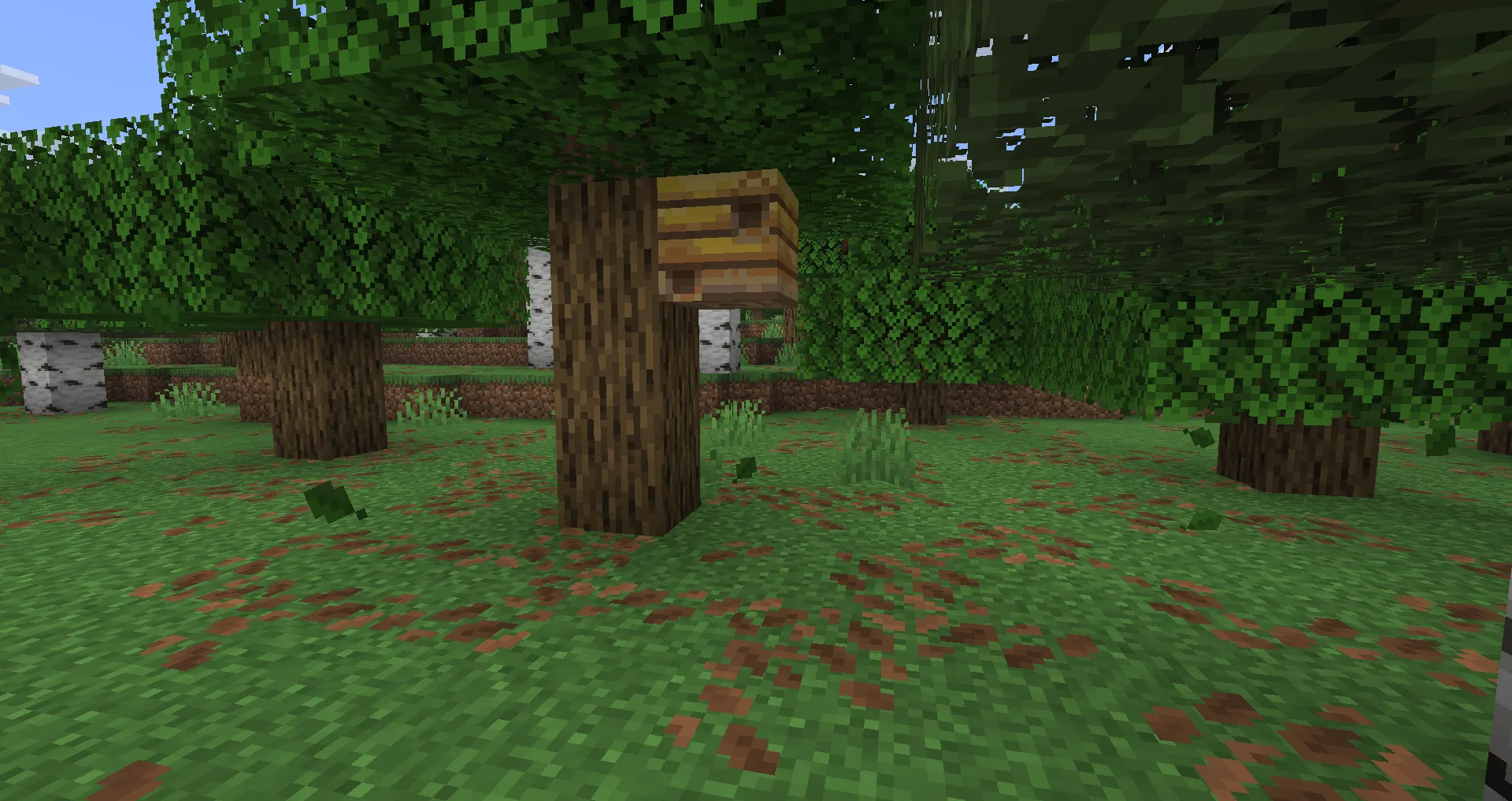
Pilih instance yang diimpor lalu pilih Launch. Tunggu hingga layar judul Minecraft muncul, kemudian buat dunia baru untuk memeriksa apakah pack masuk ke permainan. Jika ingin mencoba dunia lama dengan susunan mod berbeda, buat cadangan terpisah terlebih dahulu. Berjalanlah sebentar dan buka inventaris sebelum kembali ke dunia survival Anda.
Jika game berhenti sebelum layar judul, baca pesan error pertama yang jelas dan periksa versi, loader, atau komponen yang disebutkan. Jika pesan menyebut mod atau library yang tidak ada, panduan dependency yang hilang membahas masalah peluncuran tersebut secara terpisah. Jangan ubah instance hasil impor saat memeriksa masalah; biarkan instance dan dunia lain tetap seperti semula.
Komentar 0
Bagikan yang berhasil, minta bantuan, atau balas pemain lain.
Gunakan akun Modonix Anda untuk ikut berdiskusi dan mengelola komentar Anda.
Masuk untuk berkomentarBelum ada komentar. Bagikan yang berhasil untukmu.