
¿Has descargado un modpack y ahora tienes un archivo .mrpack que no puedes abrir? Impórtalo en Prism como una instancia nueva; no hace falta extraerlo en la carpeta de mods. Una instancia separada mantiene juntos la versión del juego y el cargador del modpack, y deja intacta tu configuración actual.
Elige un modpack de cliente
Usa la versión de cliente creada para la versión de Minecraft y el cargador con los que quieres jugar. Esta guía usa como ejemplo Additive, de SkywardMC. La opción Import de Prism acepta archivos .mrpack guardados localmente y archivos .zip compatibles con Prism. Que un archivo termine en .zip no significa que sea un modpack compatible.
Un mod .jar es un solo mod, no un modpack completo. Un .zip de paquete de recursos contiene elementos visuales y se instala mediante el flujo de paquetes de recursos, no con Import. Un paquete de servidor está preparado para un servidor, no para una instancia de cliente. Si no sabes qué descarga elegir, consulta las etiquetas de los archivos y las instrucciones de instalación del creador.
Impórtalo como instancia nueva
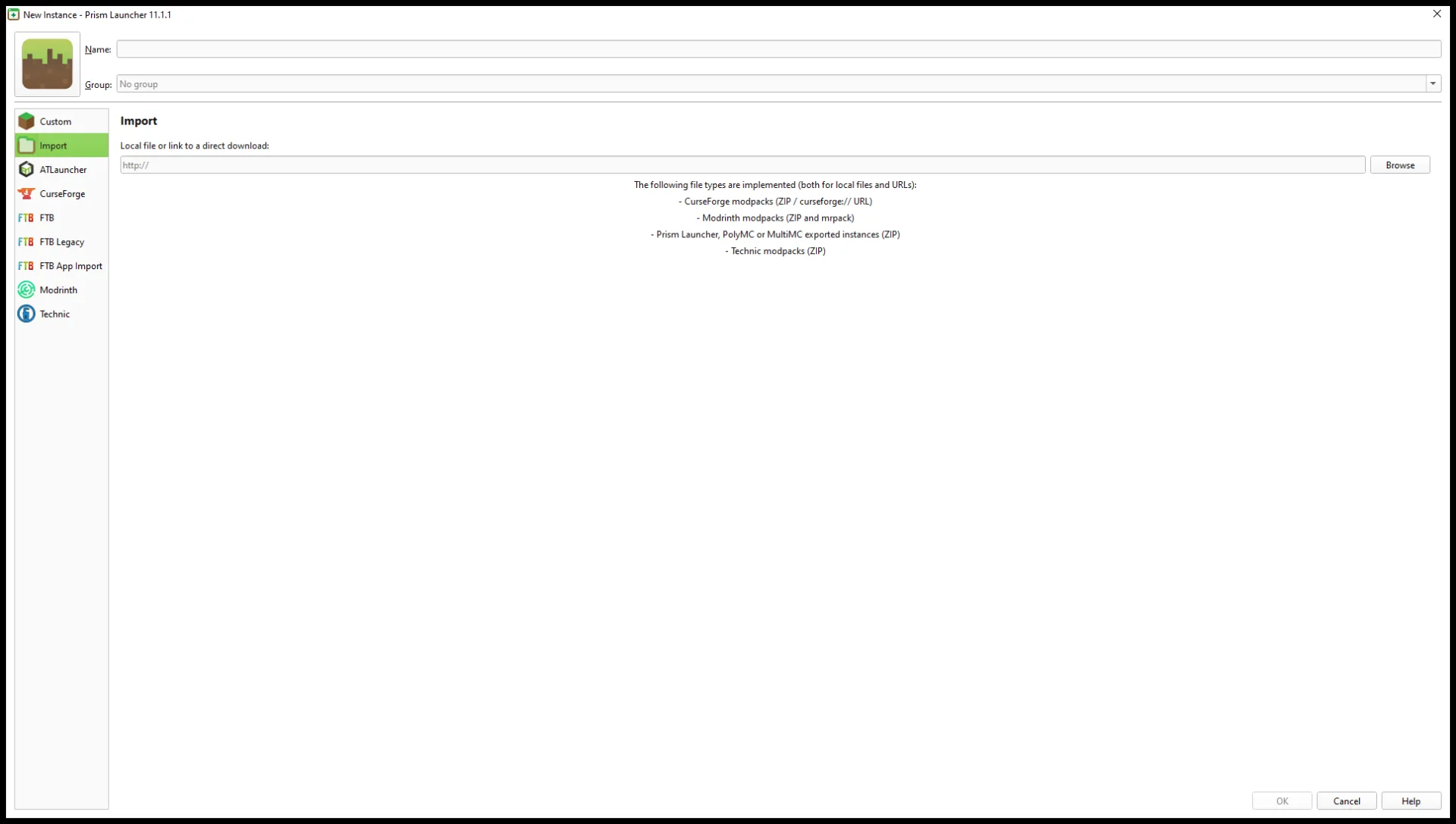
En Prism Launcher, elige Add Instance → Import → Browse. Selecciona el archivo descargado, escribe un nombre reconocible en Name y elige OK. No extraigas antes el archivo: importa el paquete guardado para que Prism pueda leer sus datos y preparar los componentes de la instancia. Conserva tu instancia actual; el modpack importado tendrá su propia instancia y configuración.
Comprueba qué importó Prism
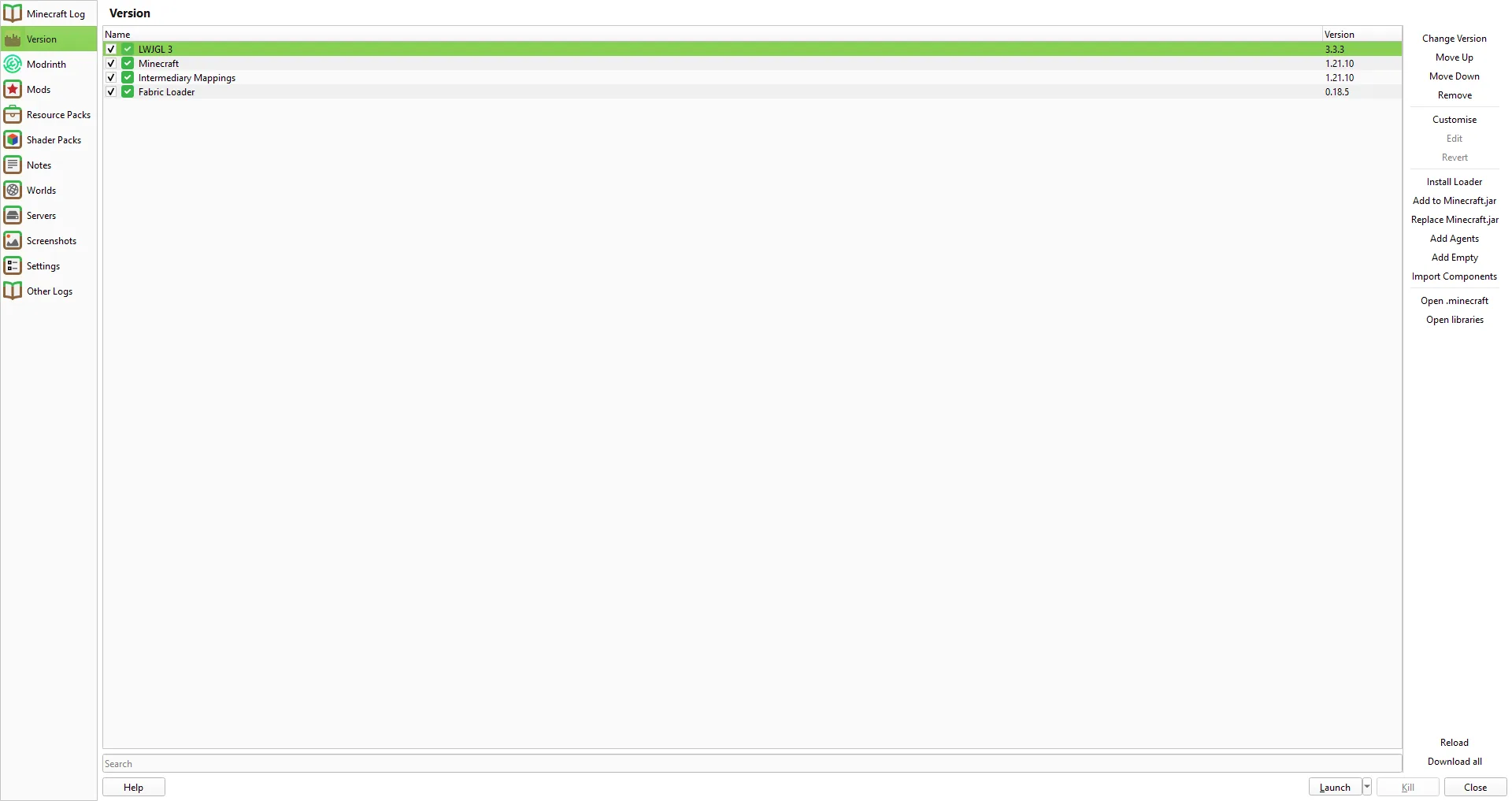
Haz clic derecho en la instancia nueva y elige Edit → Version. Comprueba que la versión de Minecraft y el cargador coincidan con la versión del paquete que descargaste. En el ejemplo de Additive, esta pantalla mostró Minecraft 1.21.10 y Fabric 0.18.5. Si la combinación importada no coincide con la versión del paquete, detente y elige la versión de cliente adecuada en vez de cambiar componentes de versión al azar.
Puedes abrir Edit → Mods para ver los mods incluidos. Evita añadir otra copia de algo que ya esté en el paquete. Si más adelante añades un mod por separado, elige una versión para la misma versión de Minecraft y el mismo cargador, y sigue las notas de compatibilidad de su creador.
Prism puede descargar componentes del paquete durante la importación. Si un aviso te pide obtener un archivo manualmente, comprueba su nombre y versión y sigue las instrucciones del creador del paquete o la fuente oficial del autor del componente. No sustituyas ese archivo por otro de nombre parecido de un sitio de descargas ajeno. Al importar esta versión de Additive no apareció ningún aviso de descarga manual; otros paquetes pueden tener requisitos distintos.
Inicia el modpack nuevo
Selecciona la instancia importada y elige Launch. Espera a que aparezca la pantalla de título de Minecraft y crea un mundo nuevo para comprobar que el paquete llega al juego. Si quieres probar un mundo existente con una configuración de mods diferente, haz antes una copia de seguridad aparte. Da una vuelta y abre el inventario antes de continuar con tu mundo de supervivencia.
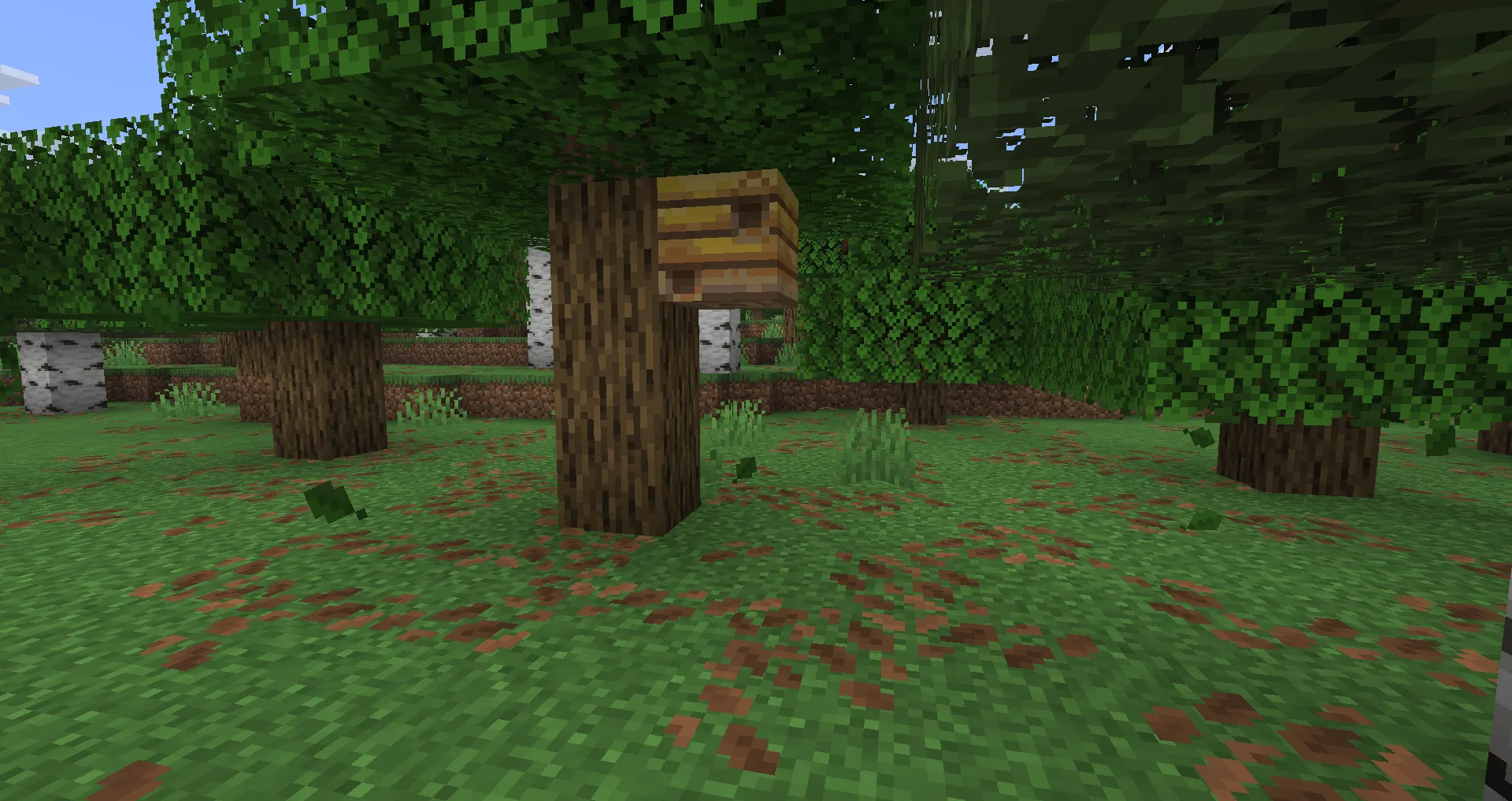
Si el juego se detiene antes de la pantalla de título, lee el primer error claro y comprueba la versión, el cargador o el componente que menciona. Si indica que falta un mod o una biblioteca, la guía sobre dependencias faltantes explica ese problema de inicio por separado. Conserva intacta la instancia importada mientras lo investigas y deja sin cambios las demás instancias y mundos.
Comentarios 0
Comparte lo que funcionó, pide ayuda o responde a otro jugador.
Usa tu cuenta de Modonix para participar en la conversación y gestionar tus comentarios.
Inicia sesión para comentarAún no hay comentarios. Comparte lo que te funcionó.