
Prism может сообщить об успешной проверке Java и при этом отказаться запускать Minecraft. Проверка показывает, что Java запускается; игре также нужна совместимая версия. Измените выбор Java в нужном экземпляре, затем запустите ту же версию Minecraft.
1. Проверьте версию Minecraft
Откройте нужный экземпляр и запишите точную версию Minecraft. Требования различаются: для Minecraft 1.20.5 нужна Java 21, а для Minecraft 26.1 — Java 25. Проверьте требование именно той версии, которую запускаете, и не считайте эти номера универсальным правилом. Java может быть установлена на компьютере, но не выбрана для этого экземпляра.
На вкладке Prism Version отдельно посмотрите версию Minecraft и загрузчик Fabric или Forge. Пока исправляете Java, не меняйте версию игры и загрузчик. Если одновременно изменить среду выполнения и версию игры, будет сложнее понять, какое изменение устранило проблему запуска.
2. Измените Java для этого экземпляра
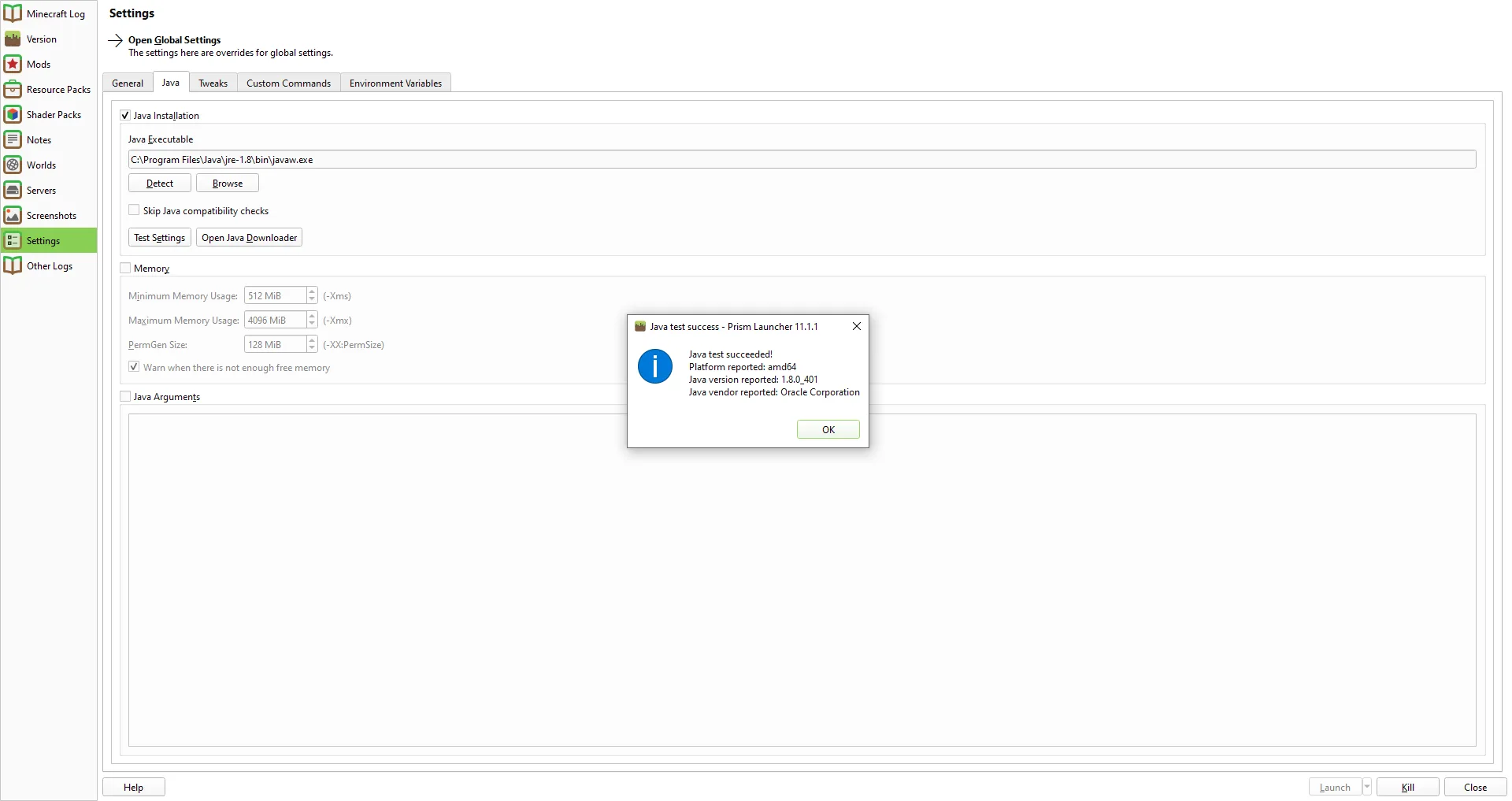
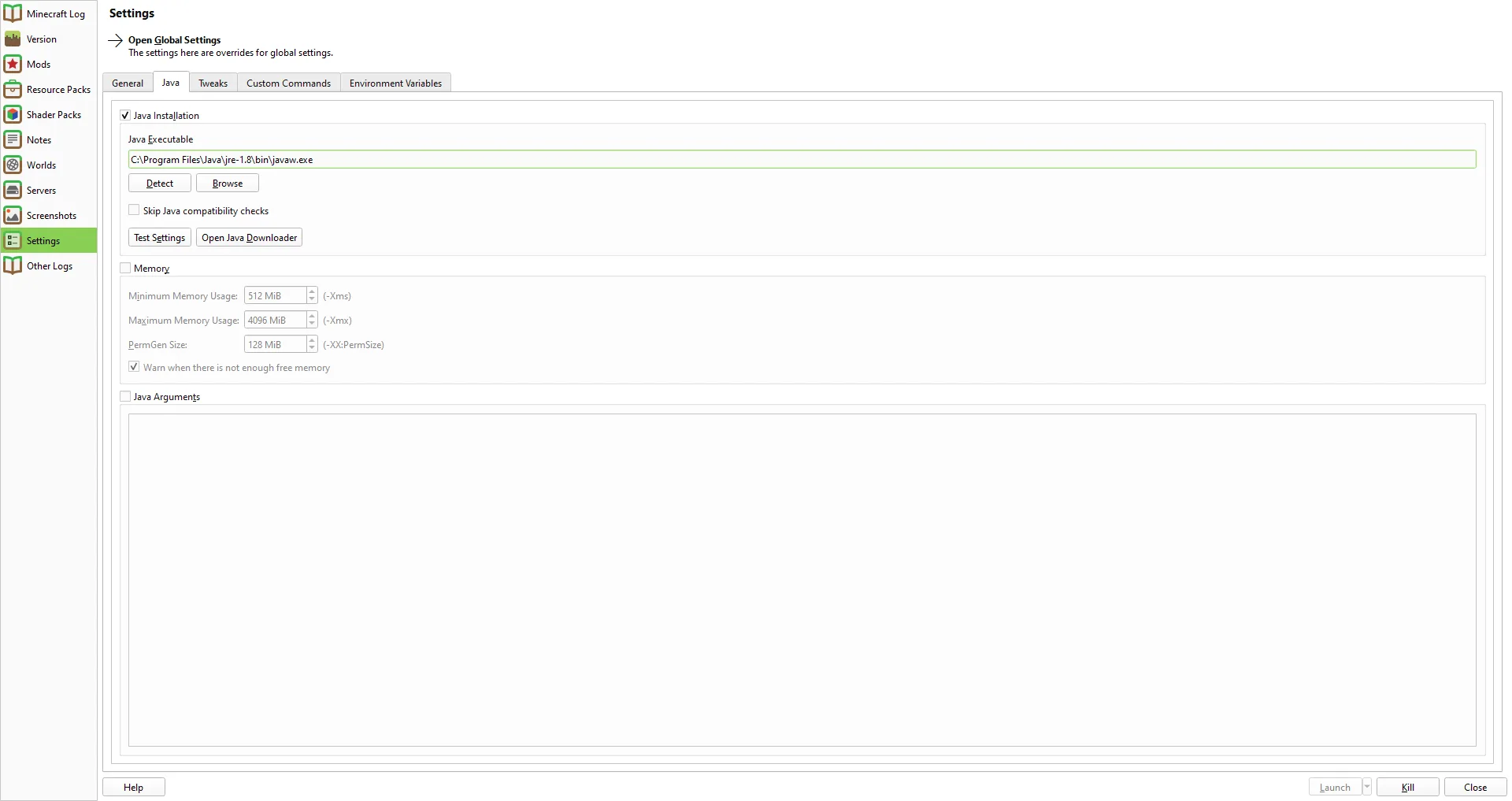
Выберите экземпляр, который не запускается, нажмите Edit, откройте Settings и выберите Java. В Prism 11.1.1 параметр Java Installation включает настройки Java экземпляра. Поле Java Executable показывает выбранный путь: нажмите Detect, чтобы найти установленную Java, или Browse, чтобы выбрать исполняемый файл. Выберите среду, которая соответствует требованию этой версии Minecraft.
Если нужной среды нет, воспользуйтесь Open Java Downloader на этой странице Java-настроек. После загрузки убедитесь, что подходящая среда выбрана для этого экземпляра в Java Executable. Не включайте Skip Java compatibility checks, чтобы Prism мог предупреждать о несовместимости.
3. Считайте Test Settings проверкой Java
Test Settings проверяет, может ли выбранный процесс Java запуститься с заданным объёмом памяти и аргументами JVM. Minecraft при этом не запускается. Например, Prism 11.1.1 сообщил, что Java 1.8.0_401 прошла тест, однако тот же экземпляр Minecraft 1.21.10 отклонил Java 8 и запросил Java 21. Число 1.8 в 1.8.0_401 означает Java 8; Minecraft требует подходящую основную версию, а не просто успешную проверку Java. Сравните эти номера. Успешная проверка и отказ запуска игры могут происходить одновременно.
Если сам Test Settings завершается ошибкой, проверьте, что Java Executable указывает на доступную среду, а также проверьте память и аргументы JVM экземпляра. Если тест проходит, но Launch сообщает о несовместимости Java, сравните выбранную среду с требованием версии Minecraft, а не меняйте настройки памяти.
Если после выбора другой среды Launch всё ещё сообщает о несовместимости, проверьте, что вы изменили именно запускаемый экземпляр, и ещё раз посмотрите поле Java Executable. Прочитайте сообщение запуска, прежде чем менять моды или файлы мира. Если там названа отсутствующая модификация или библиотека, отдельную проблему описывает руководство по отсутствующим зависимостям.
4. Запустите ту же версию и проверьте мир
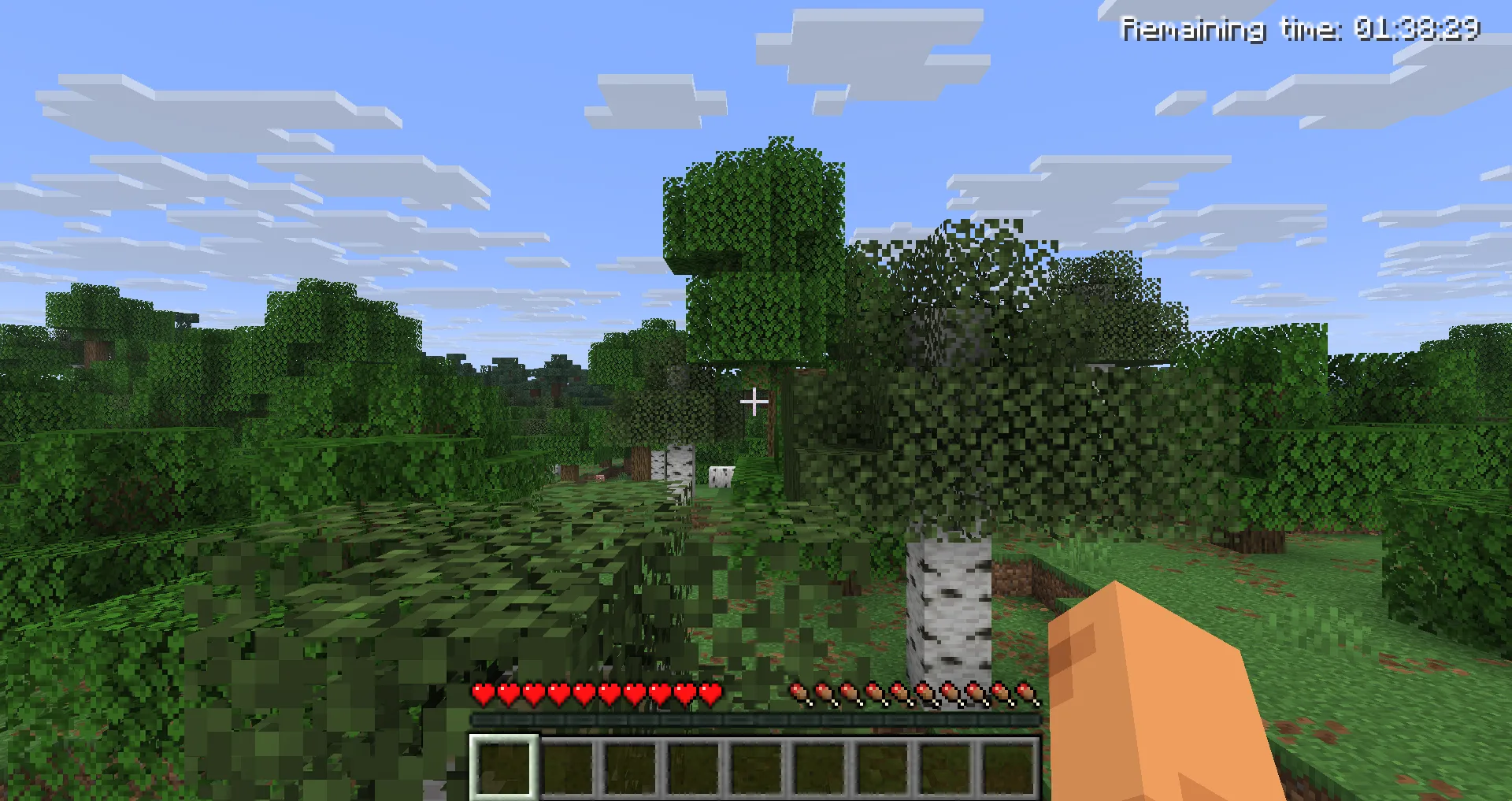
Выберите Launch в исправленном экземпляре. Когда Minecraft откроет главный экран, загрузите нужный мир. Главный экран подтверждает, что игра запустилась; открытие сохранения дополнительно проверяет, что мир загружается. Сохранитесь и выйдите обычным способом. Если нужно убедиться, что мир остался доступен, откройте его снова. Одного Test Settings недостаточно, чтобы подтвердить любой из этих шагов.
Комментарии 0
Расскажите, что сработало, попросите помощи или ответьте другому игроку.
Войдите в аккаунт Modonix, чтобы участвовать в обсуждении и управлять своими комментариями.
Войти и комментироватьКомментариев пока нет. Расскажите, что помогло вам.