
Prism dapat melaporkan bahwa tes Java berhasil, tetapi tetap menolak menjalankan Minecraft. Tes tersebut memeriksa apakah Java dapat berjalan; game juga memerlukan versi yang kompatibel. Ubah pilihan Java pada instance yang bermasalah, lalu luncurkan versi Minecraft yang sama.
1. Periksa versi Minecraft
Buka instance yang bermasalah dan catat versi Minecraft yang tepat. Kebutuhan berbeda antarversi: Minecraft 1.20.5 memerlukan Java 21, sedangkan Minecraft 26.1 memerlukan Java 25. Periksa kebutuhan versi yang Anda luncurkan, bukan menganggap salah satu angka ini sebagai aturan universal. Java bisa terpasang di komputer tetapi belum dipilih untuk instance ini.
Di tab Version Prism, periksa versi Minecraft secara terpisah dari loader Fabric atau Forge. Biarkan versi game dan loader tetap sama saat memperbaiki Java. Jika runtime dan versi game diubah bersamaan, Anda akan lebih sulit mengetahui perubahan mana yang mengatasi masalah peluncuran.
2. Ubah Java untuk instance tersebut
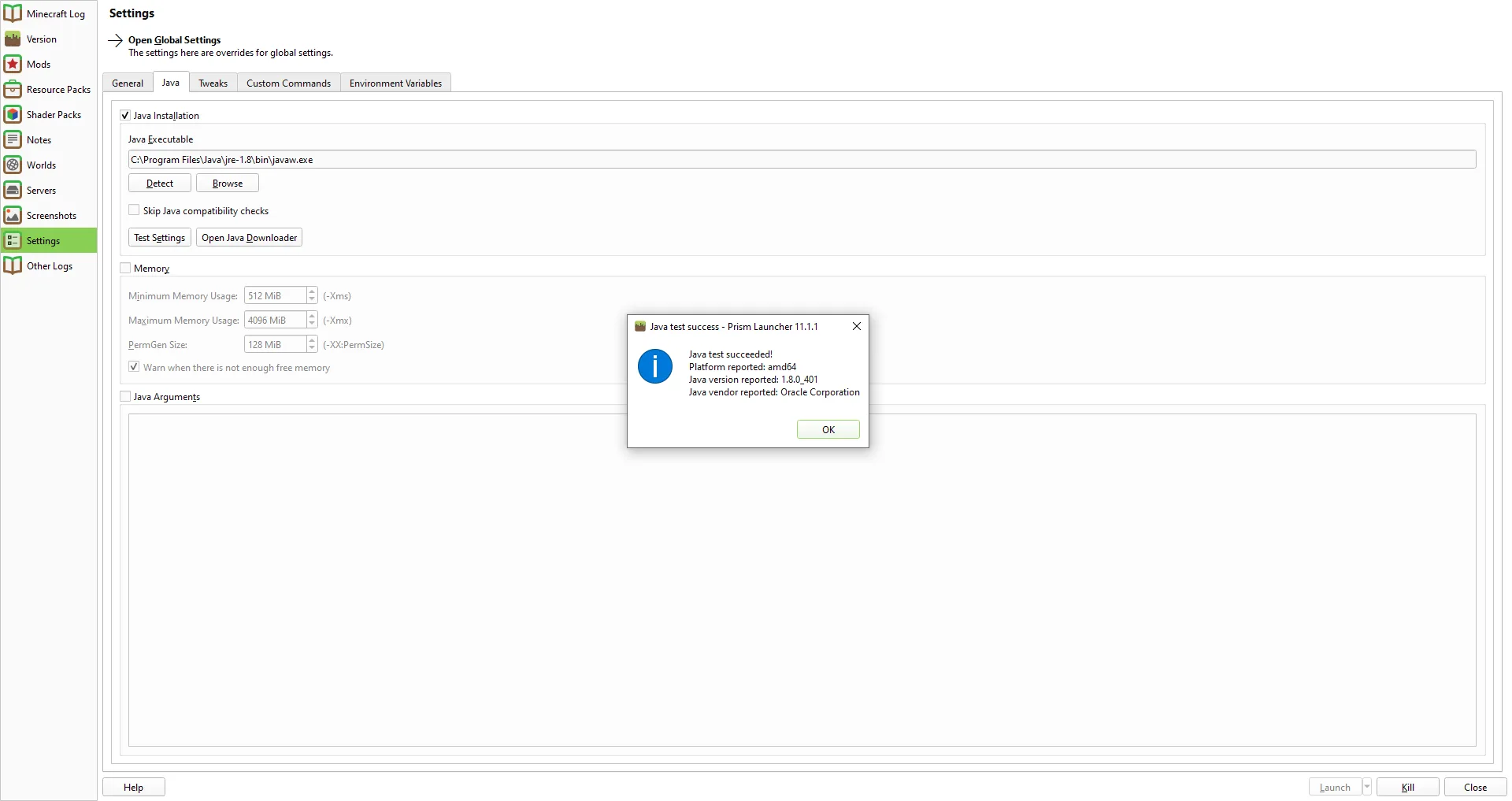
Pilih instance yang tidak dapat dimulai, buka Edit, lalu Settings dan pilih Java. Pada Prism 11.1.1, Java Installation mengaktifkan kontrol Java instance. Java Executable menampilkan jalur runtime yang dipilih; gunakan Detect untuk mencari Java terpasang atau Browse untuk memilih file executable. Pilih runtime yang memenuhi kebutuhan versi Minecraft instance ini.
Jika runtime yang diperlukan belum tersedia, gunakan Open Java Downloader pada halaman pengaturan Java ini. Setelah mengunduh, pastikan runtime yang sesuai dipilih di Java Executable untuk instance ini. Biarkan Skip Java compatibility checks tidak dicentang agar Prism tetap dapat memberi tahu jika ada ketidakcocokan.
3. Anggap Test Settings sebagai pemeriksaan Java
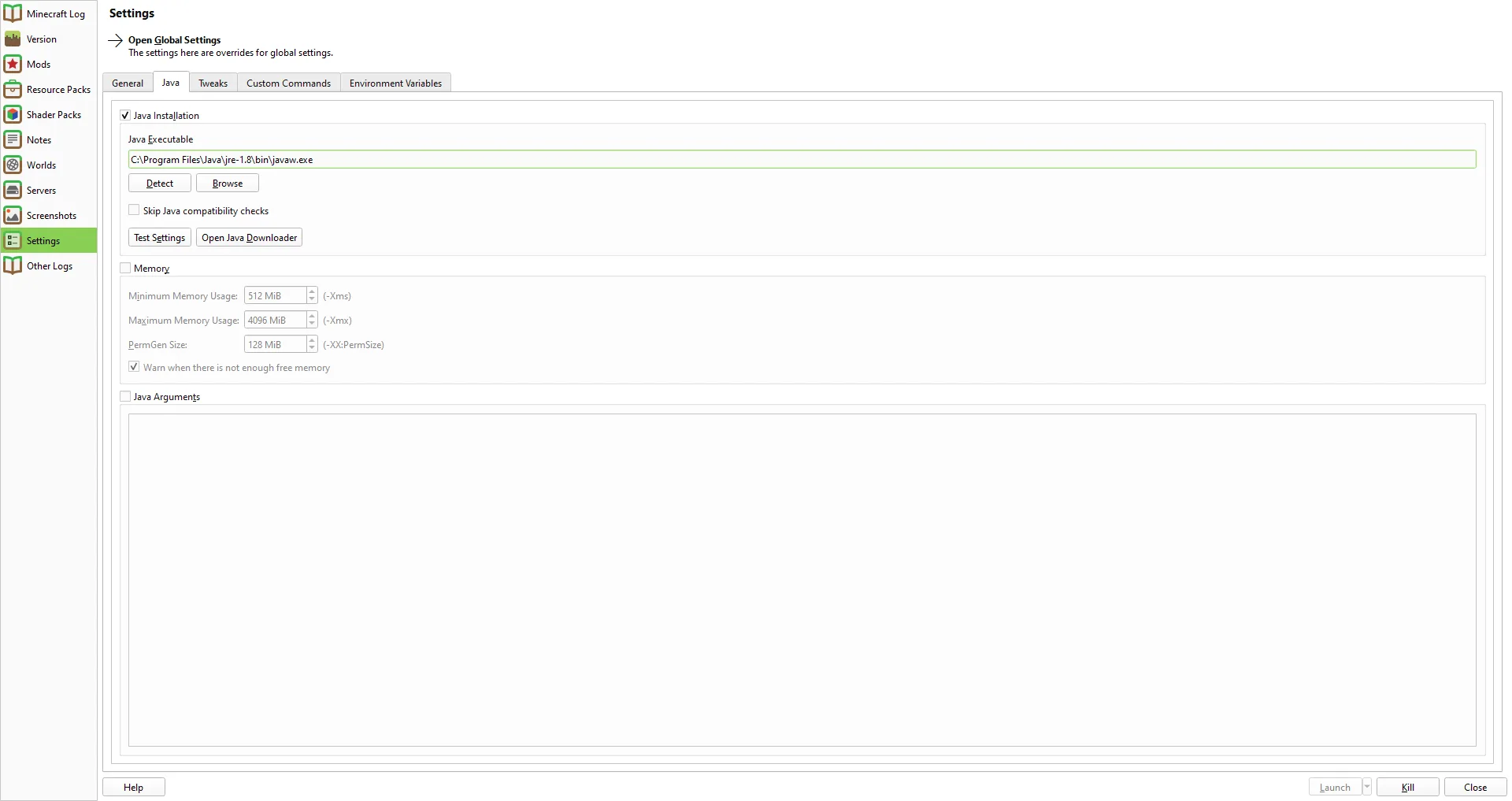
Test Settings memeriksa apakah proses Java yang dipilih dapat dimulai dengan memori dan argumen JVM yang dikonfigurasi. Fitur ini tidak menjalankan Minecraft. Misalnya, Prism 11.1.1 melaporkan bahwa Java 1.8.0_401 lulus tes, tetapi instance Minecraft 1.21.10 yang sama menolak Java 8 dan meminta Java 21. Angka 1.8 pada 1.8.0_401 berarti Java 8; kebutuhan Minecraft mengacu pada versi utama, bukan sekadar tes Java yang berhasil. Bandingkan angka-angka itu secara langsung. Tes yang berhasil dan peluncuran game yang ditolak dapat terjadi bersamaan.
Jika Test Settings sendiri gagal, periksa apakah Java Executable menunjuk ke runtime yang tersedia, lalu tinjau memori dan argumen JVM instance. Jika tes berhasil tetapi Launch melaporkan Java tidak kompatibel, bandingkan runtime yang dipilih dengan kebutuhan versi Minecraft, bukan mengubah pengaturan memori.
Jika Launch masih melaporkan ketidakcocokan setelah runtime lain dipilih, pastikan Anda mengedit instance yang sama dengan yang diluncurkan dan periksa lagi Java Executable. Baca pesan peluncuran sebelum mengubah mod atau file dunia. Jika pesan menyebut mod atau library yang hilang, panduan dependensi yang hilang membahas masalah terpisah tersebut.
4. Luncurkan versi yang sama dan periksa dunia Anda
Pilih Launch pada instance yang sudah diperbaiki. Saat Minecraft menampilkan layar judul, buka dunia yang ingin dimainkan. Layar judul memastikan game telah diluncurkan; membuka save juga memeriksa apakah dunia dapat dimuat. Simpan dan keluar seperti biasa. Buka kembali dunia jika Anda perlu memastikan dunia tetap tersedia. Test Settings saja tidak dapat memastikan langkah-langkah tersebut.
Komentar 0
Bagikan yang berhasil, minta bantuan, atau balas pemain lain.
Gunakan akun Modonix Anda untuk ikut berdiskusi dan mengelola komentar Anda.
Masuk untuk berkomentarBelum ada komentar. Bagikan yang berhasil untukmu.