
Prism kann einen erfolgreichen Java-Test melden und Minecraft trotzdem nicht starten. Der Test prüft, ob Java läuft; das Spiel benötigt zusätzlich eine kompatible Version. Ändere die Java-Auswahl in der betroffenen Instanz und starte anschließend dieselbe Minecraft-Version.
1. Minecraft-Version prüfen
Öffne die betroffene Instanz und notiere die genaue Minecraft-Version. Die Anforderungen unterscheiden sich je nach Version: Minecraft 1.20.5 benötigt Java 21, Minecraft 26.1 dagegen Java 25. Prüfe die Anforderung der Version, die du startest, statt eine dieser Zahlen als allgemeine Regel zu übernehmen. Java kann auf dem Computer installiert sein, ohne für diese Instanz ausgewählt zu sein.
Sieh in Prism im Tab Version getrennt von einem Fabric- oder Forge-Loader nach der Minecraft-Version. Lass Spielversion und Loader unverändert, während du Java korrigierst. Wenn du gleichzeitig die Laufzeit und die Spielversion änderst, lässt sich schwerer erkennen, welche Änderung den Startfehler behoben hat.
2. Java für diese Instanz ändern
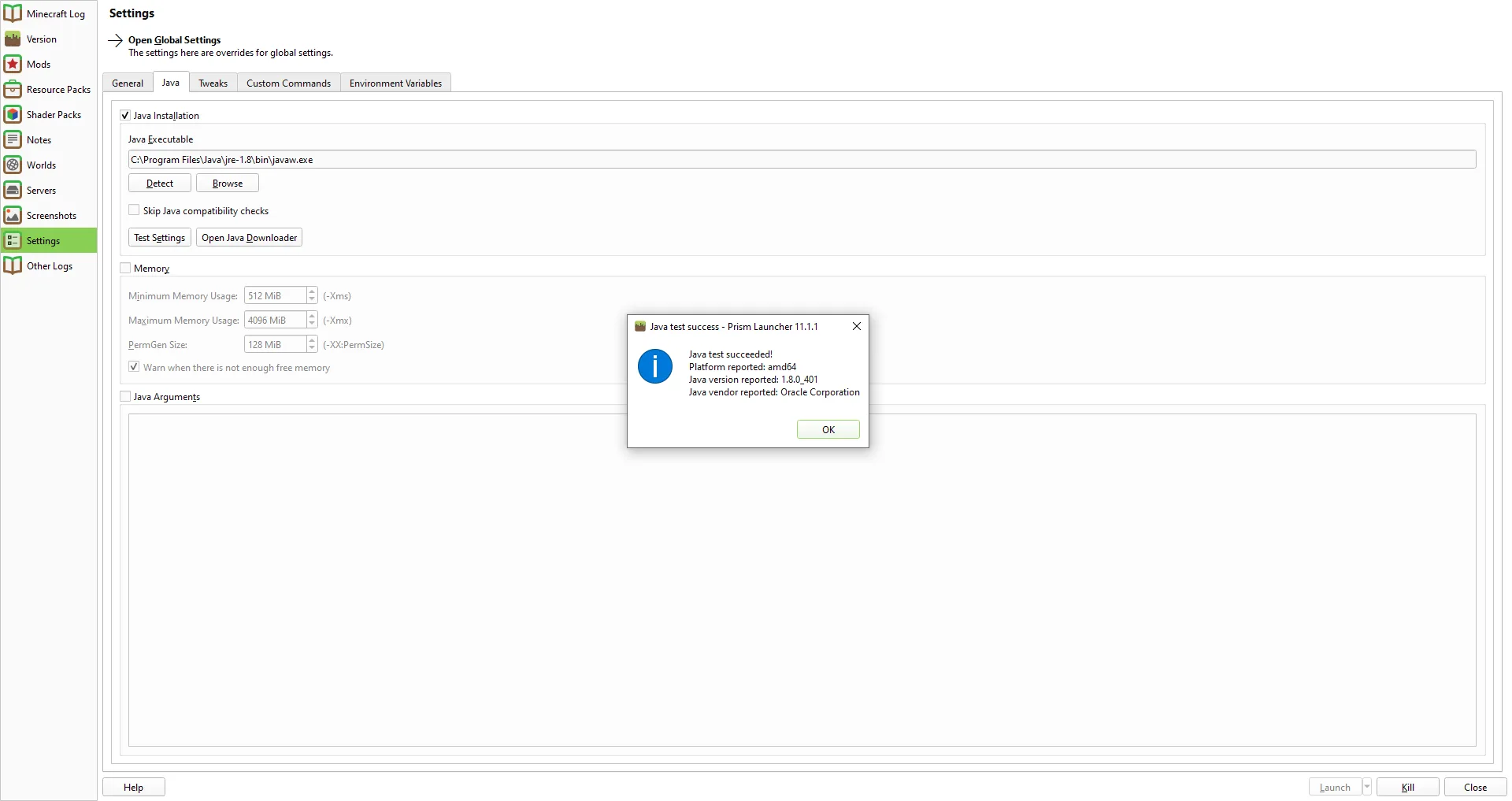
Wähle die Instanz aus, die nicht startet, gehe auf Edit, öffne Settings und wähle Java. In Prism 11.1.1 aktiviert Java Installation die Java-Steuerung der Instanz. Java Executable zeigt den Pfad der ausgewählten Laufzeit. Mit Detect suchst du nach installiertem Java; mit Browse wählst du eine ausführbare Datei aus. Wähle eine Laufzeit, die die Anforderung dieser Minecraft-Version erfüllt.
Falls die benötigte Laufzeit fehlt, nutze Open Java Downloader auf dieser Java-Einstellungsseite. Prüfe nach dem Download, ob die passende Laufzeit für diese Instanz unter Java Executable ausgewählt ist. Lass Skip Java compatibility checks deaktiviert, damit Prism weiterhin auf eine Inkompatibilität hinweisen kann.
3. Test Settings als Java-Prüfung verstehen
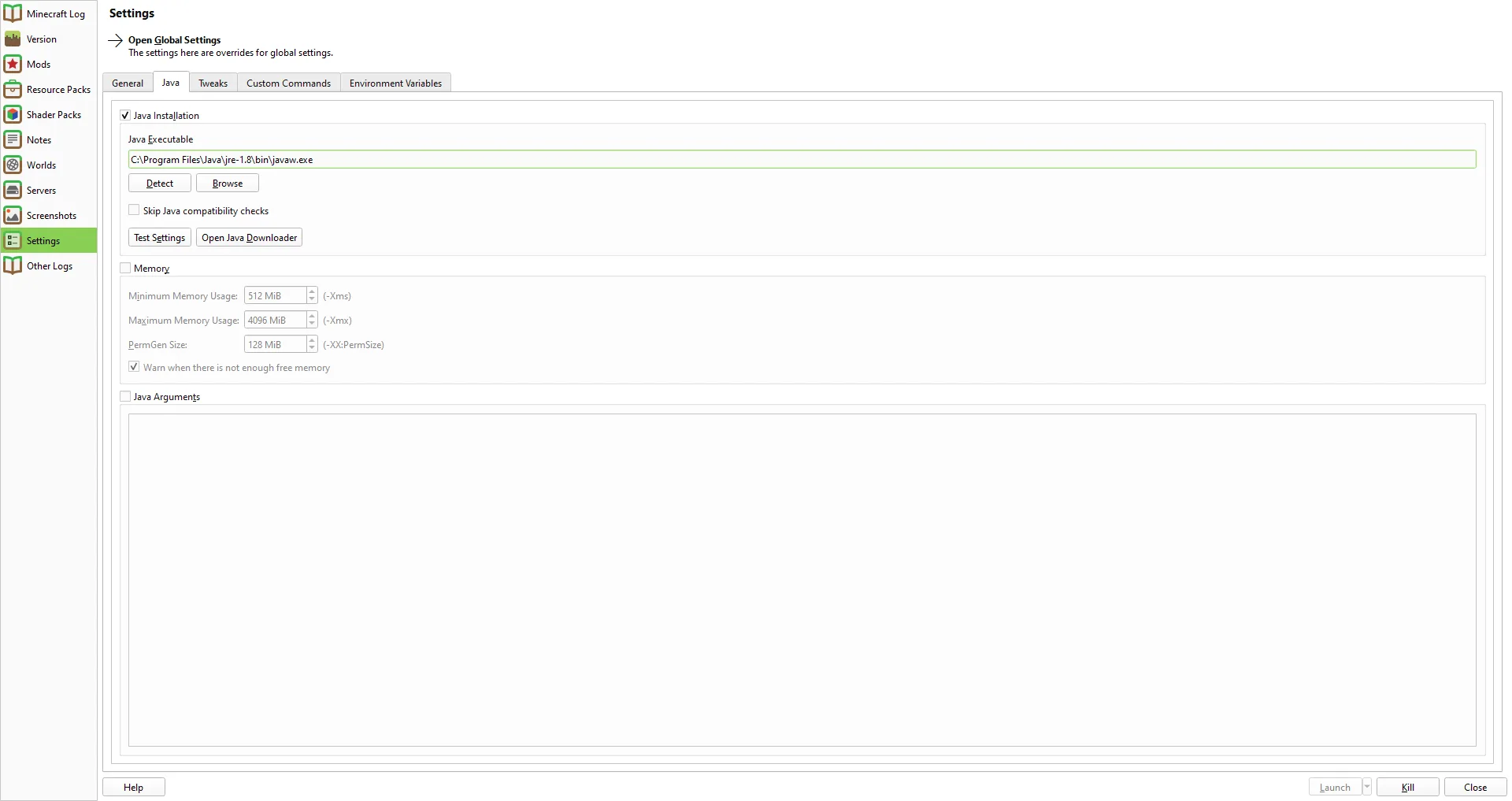
Test Settings prüft, ob der ausgewählte Java-Prozess mit dem eingestellten Speicher und den JVM-Argumenten starten kann. Minecraft wird dabei nicht gestartet. Zum Beispiel meldete Prism 11.1.1, dass Java 1.8.0_401 den Test bestanden hatte; dieselbe Minecraft-1.21.10-Instanz lehnte Java 8 jedoch ab und verlangte Java 21. Die Zahl 1.8 in 1.8.0_401 steht für Java 8. Minecraft verlangt eine passende Hauptversion, nicht nur einen erfolgreichen Java-Test. Vergleiche diese Zahlen direkt. Ein erfolgreicher Test und ein abgelehnter Spielstart können gleichzeitig auftreten.
Wenn Test Settings selbst fehlschlägt, prüfe, ob Java Executable auf eine verfügbare Laufzeit zeigt, und kontrolliere Speicher und JVM-Argumente der Instanz. Besteht der Test, aber Launch meldet eine Java-Inkompatibilität, vergleiche die ausgewählte Laufzeit mit der Anforderung der Minecraft-Version, statt die Speichereinstellungen zu ändern.
Wenn Launch nach einer anderen Laufzeit weiterhin eine Inkompatibilität meldet, prüfe, ob du dieselbe Instanz bearbeitet hast, die du startest, und kontrolliere erneut Java Executable. Lies die Startmeldung, bevor du Mods oder Weltdaten änderst. Nennt sie eine fehlende Mod oder Bibliothek, behandelt der Leitfaden zu fehlenden Abhängigkeiten dieses separate Problem.
4. Dieselbe Version starten und die Welt prüfen
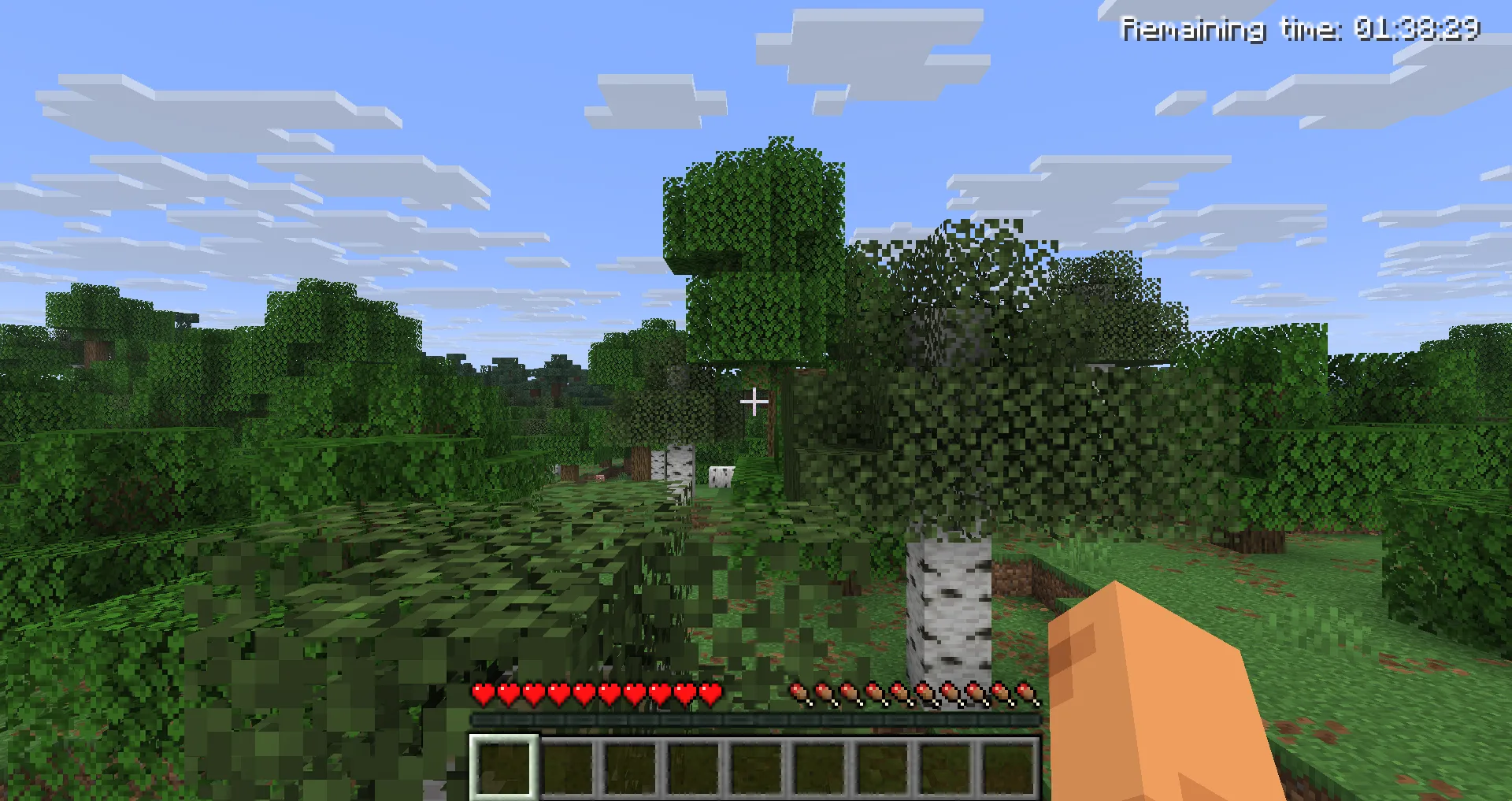
Wähle Launch in der korrigierten Instanz. Sobald Minecraft den Titelbildschirm erreicht, öffne die gewünschte Welt. Der Titelbildschirm bestätigt, dass das Spiel gestartet wurde; das Öffnen deines Spielstands prüft zusätzlich, ob die Welt lädt. Speichere und kehre zum Titelbildschirm zurück. Öffne die Welt erneut, wenn du bestätigen musst, dass sie weiterhin verfügbar ist. Test Settings allein bestätigt keinen dieser Schritte.
Kommentare 0
Teile, was funktioniert hat, stelle eine Frage oder antworte einem anderen Spieler.
Nutze dein Modonix-Konto, um mitzudiskutieren und deine Kommentare zu verwalten.
Zum Kommentieren anmeldenNoch keine Kommentare. Erzähle, was bei dir funktioniert hat.