
Prism बता सकता है कि Java परीक्षण सफल रहा, फिर भी Minecraft शुरू करने से मना कर सकता है। परीक्षण यह जाँचता है कि Java चलता है या नहीं; गेम को संगत संस्करण भी चाहिए। प्रभावित इंस्टेंस में Java का चयन बदलें, फिर उसी Minecraft संस्करण को लॉन्च करें।
1. Minecraft संस्करण जाँचें
प्रभावित इंस्टेंस खोलें और Minecraft का सटीक संस्करण लिख लें। अलग-अलग संस्करणों की आवश्यकताएँ अलग होती हैं: Minecraft 1.20.5 के लिए Java 21 चाहिए, जबकि Minecraft 26.1 के लिए Java 25 चाहिए। जिस संस्करण को लॉन्च कर रहे हैं, उसकी आवश्यकता जाँचें; इनमें से किसी संख्या को हर संस्करण के लिए नियम न मानें। Java कंप्यूटर पर इंस्टॉल हो सकता है, लेकिन इस इंस्टेंस के लिए चुना हुआ न हो।
Prism के Version टैब में Minecraft संस्करण को Fabric या Forge loader से अलग पहचानें। Java ठीक करते समय गेम संस्करण और loader को न बदलें। रनटाइम और गेम संस्करण दोनों एक साथ बदलने पर यह समझना कठिन होगा कि लॉन्च समस्या किस बदलाव से ठीक हुई।
2. उसी इंस्टेंस के लिए Java बदलें
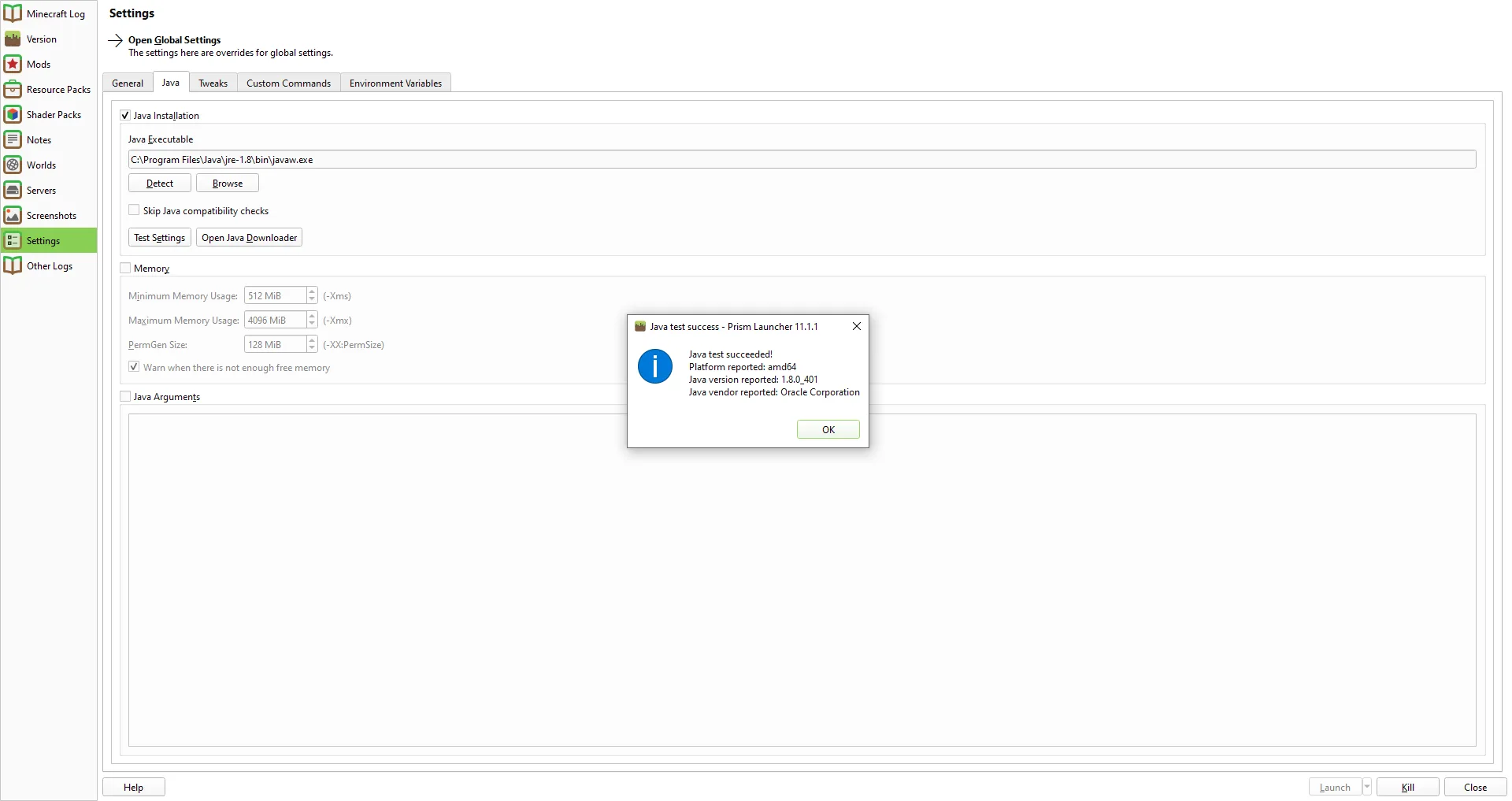
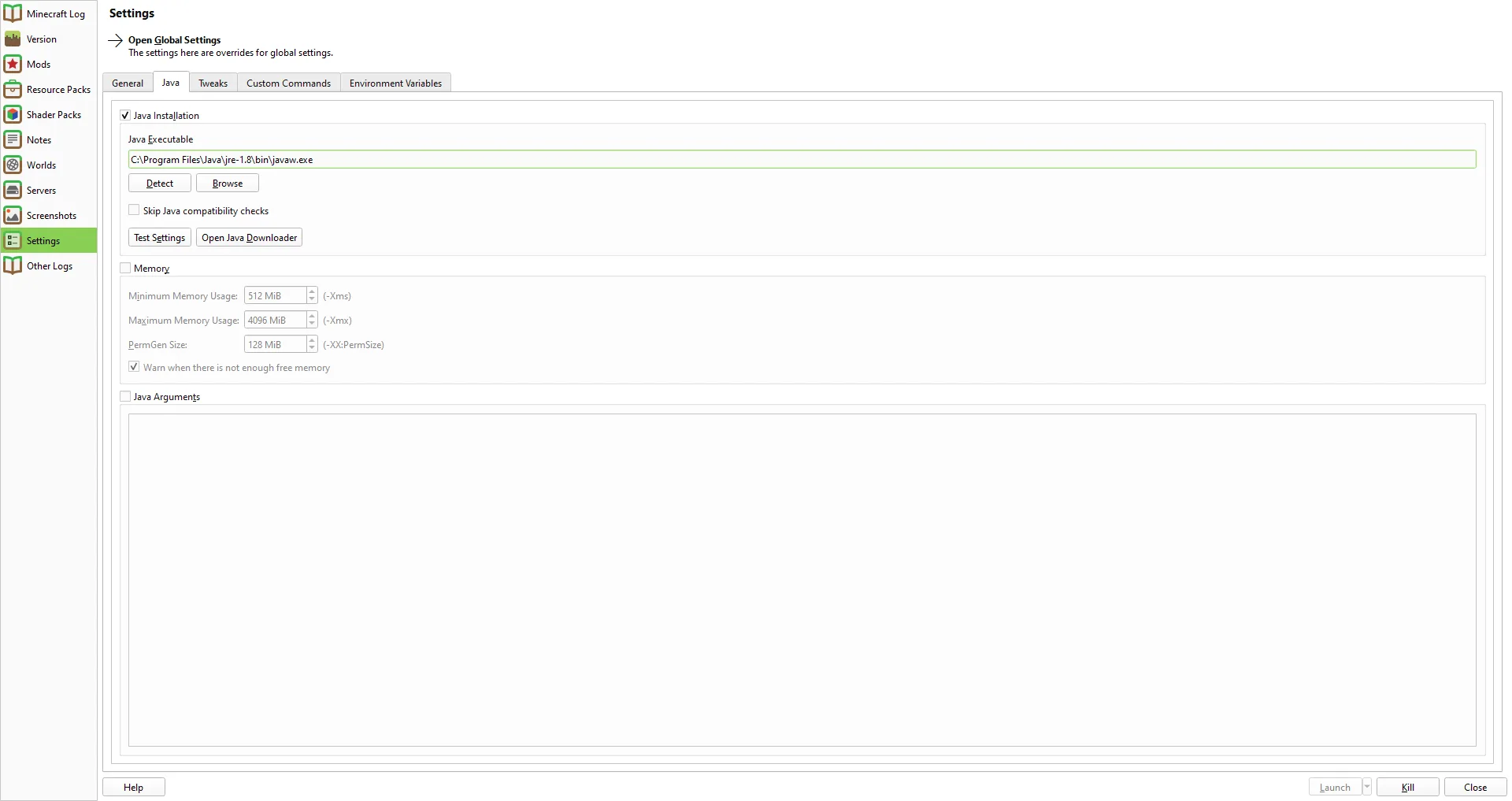
जो इंस्टेंस शुरू नहीं हो रहा है उसे चुनें, Edit खोलें, फिर Settings और Java चुनें। Prism 11.1.1 में Java Installation उस इंस्टेंस के Java नियंत्रण चालू करता है। Java Executable चुने हुए रनटाइम का पथ दिखाता है; इंस्टॉल Java खोजने के लिए Detect चुनें या निष्पादन फ़ाइल चुनने के लिए Browse चुनें। ऐसा रनटाइम चुनें जो इस इंस्टेंस के Minecraft संस्करण की आवश्यकता पूरी करे।
जरूरी रनटाइम उपलब्ध न हो तो इसी Java सेटिंग पेज पर Open Java Downloader इस्तेमाल करें। डाउनलोड के बाद पुष्टि करें कि इस इंस्टेंस के लिए सही रनटाइम Java Executable में चुना हुआ है। Skip Java compatibility checks को बंद रखें, ताकि Prism असंगतता की चेतावनी दे सके।
3. Test Settings को Java की जाँच समझें
Test Settings जाँचता है कि चुना हुआ Java प्रोसेस निर्धारित मेमोरी और JVM arguments के साथ शुरू हो सकता है या नहीं। इससे Minecraft शुरू नहीं होता। उदाहरण के लिए, Prism 11.1.1 ने बताया कि Java 1.8.0_401 ने परीक्षण पास किया, लेकिन उसी Minecraft 1.21.10 इंस्टेंस ने Java 8 को अस्वीकार कर Java 21 माँगा। 1.8.0_401 में 1.8 का अर्थ Java 8 है; Minecraft की आवश्यकता मुख्य संस्करण की होती है, केवल Java परीक्षण सफल होना पर्याप्त नहीं। इन संख्याओं की सीधी तुलना करें। परीक्षण सफल और गेम लॉन्च अस्वीकृत—दोनों बातें एक साथ सही हो सकती हैं।
अगर Test Settings ही विफल हो, तो देखें कि Java Executable किसी उपलब्ध रनटाइम की ओर संकेत करता है और इंस्टेंस की मेमोरी तथा JVM arguments जाँचें। यदि परीक्षण सफल हो लेकिन Launch Java असंगतता बताए, तो मेमोरी सेटिंग बदलने के बजाय चुने रनटाइम की Minecraft संस्करण की आवश्यकता से तुलना करें।
दूसरा रनटाइम चुनने के बाद भी यदि Launch असंगतता बताए, तो पुष्टि करें कि आपने वही इंस्टेंस संपादित किया है जिसे लॉन्च कर रहे हैं, और उसका Java Executable फिर देखें। mods या दुनिया की फाइलें बदलने से पहले लॉन्च संदेश पढ़ें। यदि उसमें किसी गुम mod या library का नाम हो, तो गुम निर्भरताओं की गाइड उस अलग समस्या को समझाती है।
4. उसी संस्करण को लॉन्च करें और दुनिया जाँचें
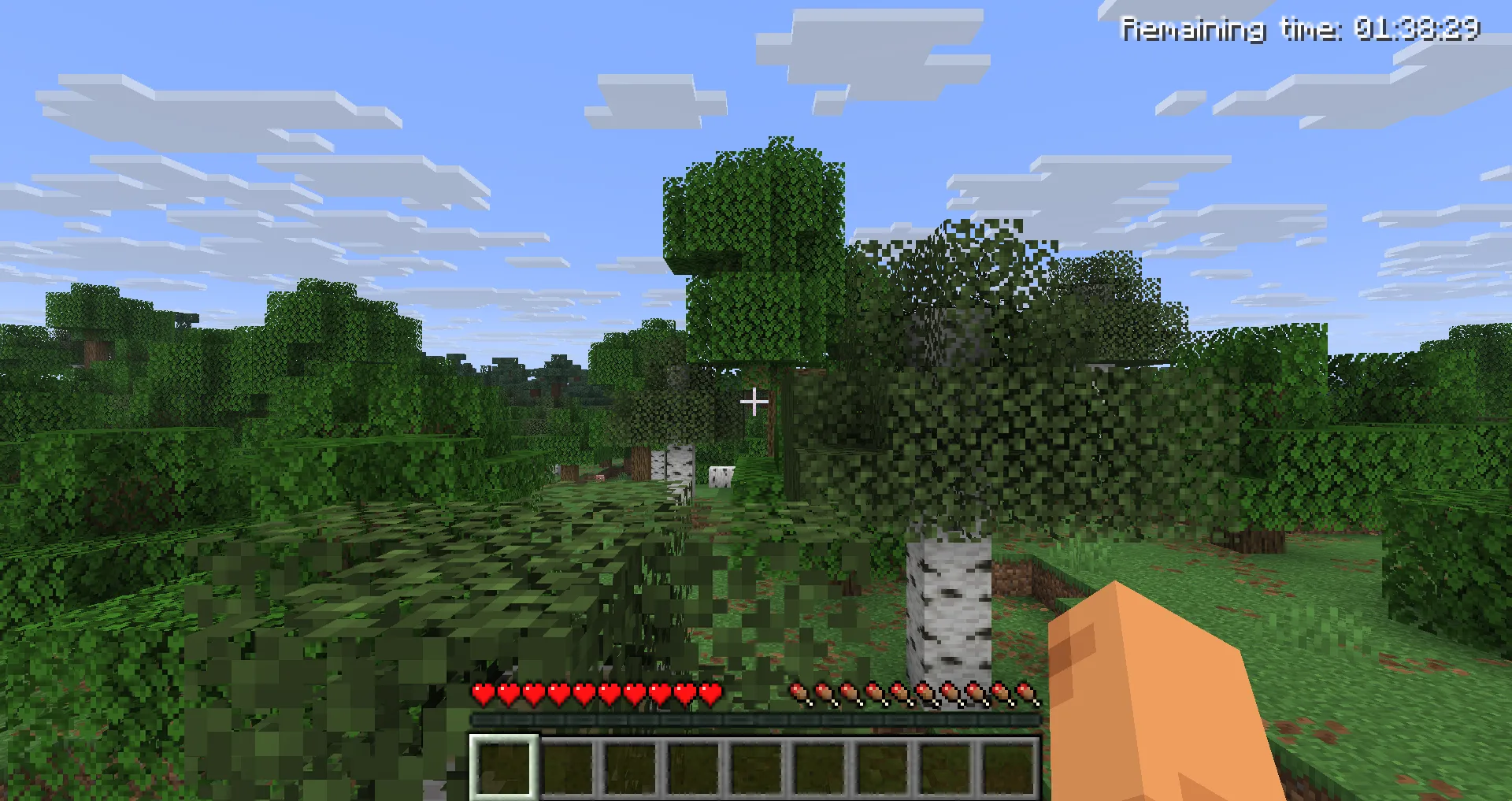
ठीक किए गए इंस्टेंस में Launch चुनें। Minecraft की शीर्षक स्क्रीन आने पर अपनी इच्छित दुनिया खोलें। शीर्षक स्क्रीन यह पुष्टि करती है कि गेम शुरू हुआ; सेव खोलने से यह भी जाँचा जाता है कि दुनिया लोड होती है। सामान्य तरीके से सेव करके बाहर निकलें। अगर पुष्टि करनी हो कि दुनिया उपलब्ध बनी हुई है, तो उसे फिर से खोलें। केवल Test Settings से इनमें से कोई चरण प्रमाणित नहीं होता।
टिप्पणियाँ 0
बताओ क्या काम आया, मदद माँगो या दूसरे खिलाड़ी को जवाब दो।
चर्चा में भाग लेने और अपनी टिप्पणियाँ प्रबंधित करने के लिए अपने Modonix खाते का उपयोग करें।
टिप्पणी करने के लिए साइन इन करेंअभी कोई टिप्पणी नहीं। बताओ तुम्हारे लिए क्या काम आया।