
O Prism pode informar que o teste do Java foi bem-sucedido e ainda assim se recusar a iniciar o Minecraft. O teste verifica se o Java executa; o jogo também precisa de uma versão compatível. Altere a seleção do Java na instância afetada e depois inicie a mesma versão do Minecraft.
1. Confira a versão do Minecraft
Abra a instância afetada e anote a versão exata do Minecraft. Os requisitos mudam entre versões: o Minecraft 1.20.5 requer Java 21, enquanto o Minecraft 26.1 requer Java 25. Confira o requisito da versão que você vai iniciar, em vez de tratar qualquer um desses números como uma regra universal. O Java pode estar instalado no computador sem estar selecionado nesta instância.
Na aba Version do Prism, veja a versão do Minecraft separadamente de qualquer loader Fabric ou Forge. Mantenha a versão do jogo e o loader iguais enquanto corrige o Java. Se você alterar o runtime e a versão do jogo ao mesmo tempo, fica mais difícil saber qual mudança resolveu o problema de inicialização.
2. Altere o Java desta instância
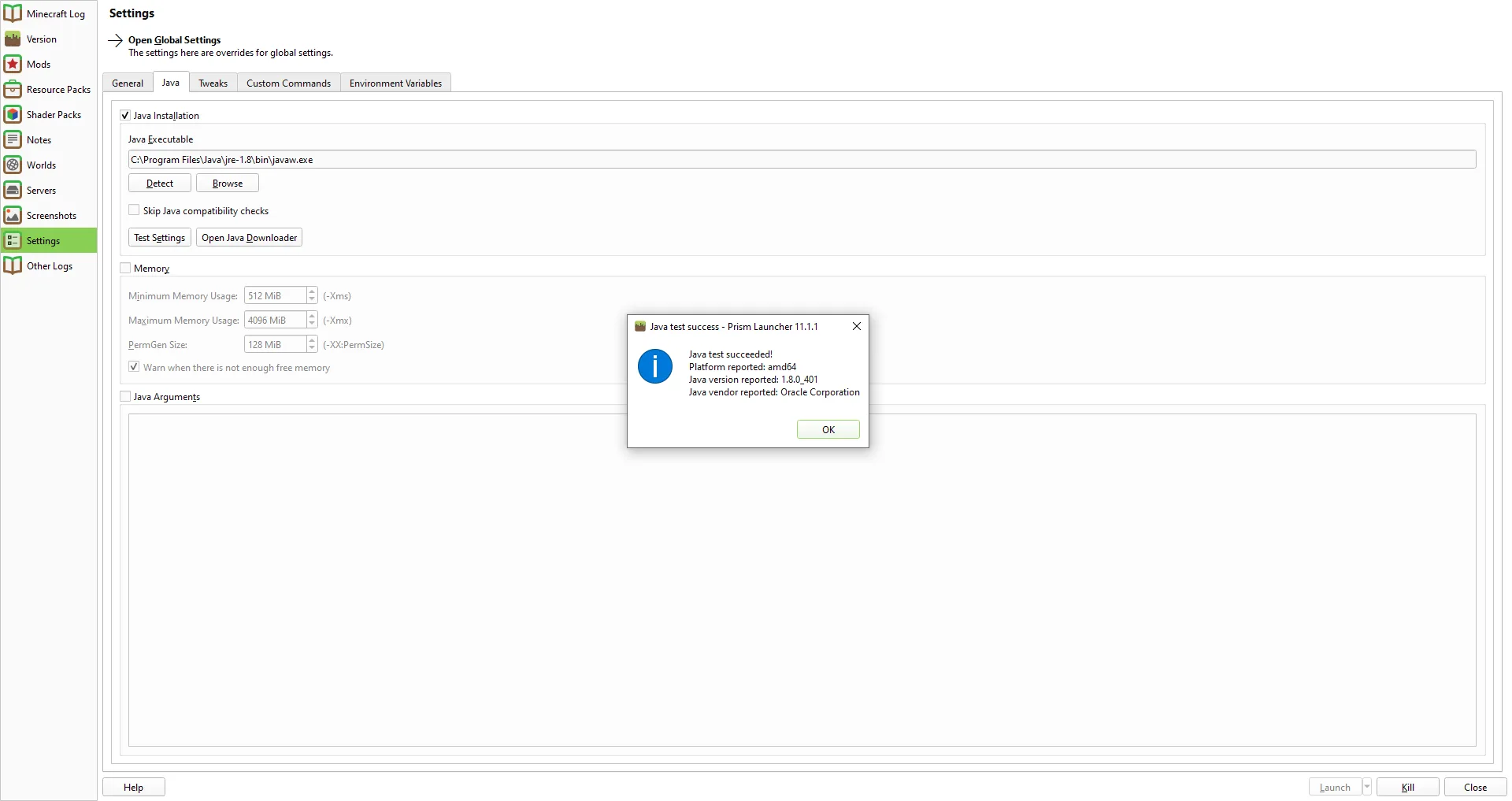
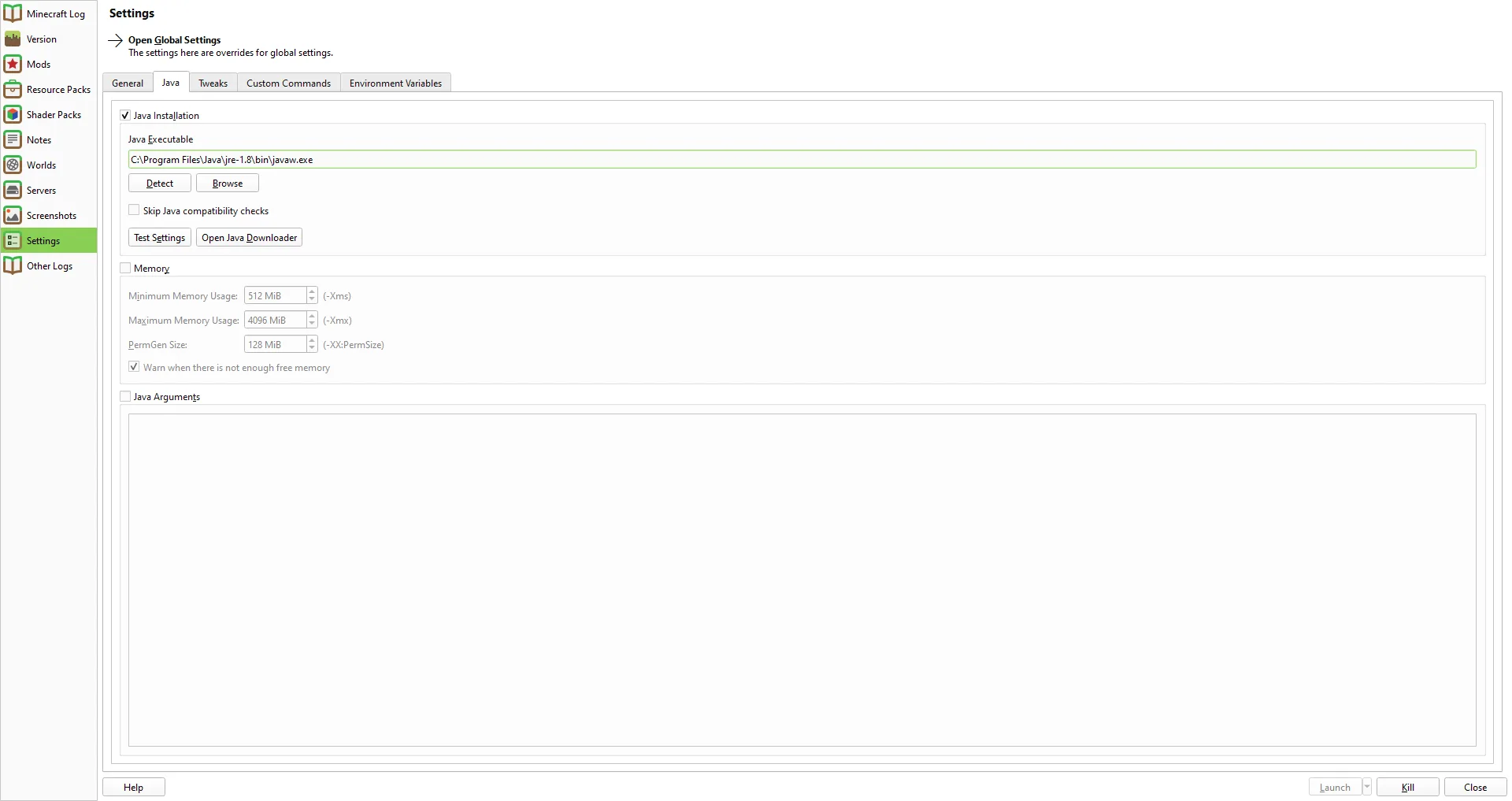
Selecione a instância que não inicia, escolha Edit, abra Settings e selecione Java. No Prism 11.1.1, Java Installation ativa os controles de Java da instância. Java Executable mostra o caminho do runtime selecionado; use Detect para localizar Java instalado ou Browse para escolher um executável. Selecione um que atenda ao requisito da versão do Minecraft desta instância.
Se o runtime necessário não estiver disponível, use Open Java Downloader nesta página de configurações de Java. Depois do download, confirme se o runtime correspondente está selecionado em Java Executable para esta instância. Deixe Skip Java compatibility checks desmarcado para que o Prism ainda possa avisar sobre incompatibilidade.
3. Trate Test Settings como uma verificação do Java
Test Settings verifica se o processo Java selecionado consegue iniciar com a memória e os argumentos JVM configurados. Ele não inicia o Minecraft. Por exemplo, o Prism 11.1.1 informou que Java 1.8.0_401 passou no teste, mas a mesma instância do Minecraft 1.21.10 rejeitou o Java 8 e pediu Java 21. O número 1.8 em 1.8.0_401 significa Java 8; o requisito do Minecraft é uma versão principal, não apenas um teste Java bem-sucedido. Compare esses números diretamente. Um teste bem-sucedido e uma recusa do jogo podem acontecer ao mesmo tempo.
Se o próprio Test Settings falhar, confira se Java Executable aponta para um runtime disponível e revise a memória e os argumentos JVM da instância. Se o teste passar, mas Launch informar incompatibilidade com Java, compare o runtime selecionado com o requisito da versão do Minecraft em vez de alterar a memória.
Se Launch ainda informar incompatibilidade depois que você selecionar outro runtime, confirme que editou a mesma instância que está iniciando e confira de novo o campo Java Executable. Leia a mensagem de inicialização antes de alterar mods ou arquivos do mundo. Se ela mencionar um mod ou biblioteca ausente, o guia de dependências ausentes trata desse outro problema.
4. Inicie a mesma versão e confira seu mundo
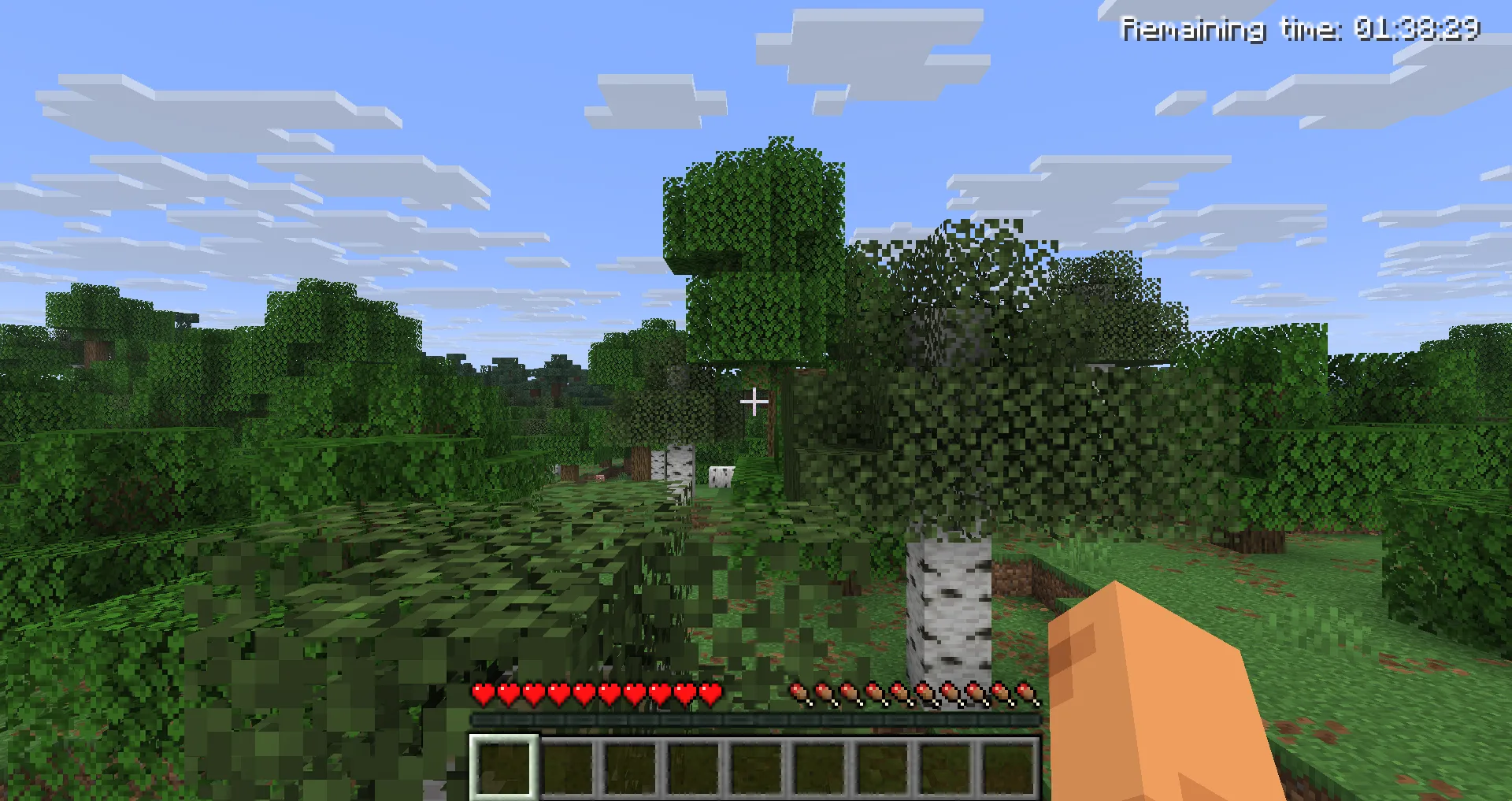
Escolha Launch na instância corrigida. Quando o Minecraft chegar à tela de título, abra o mundo que você queria jogar. Chegar à tela de título confirma que o jogo iniciou; abrir seu mundo também verifica se ele carrega. Salve e saia normalmente e abra o mundo outra vez se quiser confirmar que ele continua disponível. Test Settings, por si só, não confirma nenhuma dessas etapas.
Comentários 0
Compartilhe o que funcionou, peça ajuda ou responda a outro jogador.
Use sua conta Modonix para participar da conversa e gerenciar seus comentários.
Entre para comentarAinda não há comentários. Compartilhe o que funcionou para você.