
Prism puede indicar que la prueba de Java se completó correctamente y aun así negarse a iniciar Minecraft. La prueba comprueba si Java se ejecuta; el juego también necesita una versión compatible. Cambia la selección de Java en la instancia afectada y luego inicia la misma versión de Minecraft.
1. Comprueba la versión de Minecraft
Abre la instancia afectada y anota la versión exacta de Minecraft. Los requisitos cambian según la versión: Minecraft 1.20.5 requiere Java 21, mientras que Minecraft 26.1 requiere Java 25. Comprueba el requisito de la versión que vas a iniciar en lugar de tratar cualquiera de esos números como una regla universal. Puedes tener Java instalado en el ordenador sin que esta instancia lo tenga seleccionado.
En la pestaña Version de Prism, identifica la versión de Minecraft por separado de cualquier loader Fabric o Forge. Mantén sin cambios la versión del juego y el loader mientras corriges Java. Si cambias tanto el runtime como la versión del juego a la vez, será más difícil saber qué cambio resolvió el problema de inicio.
2. Cambia Java para esa instancia
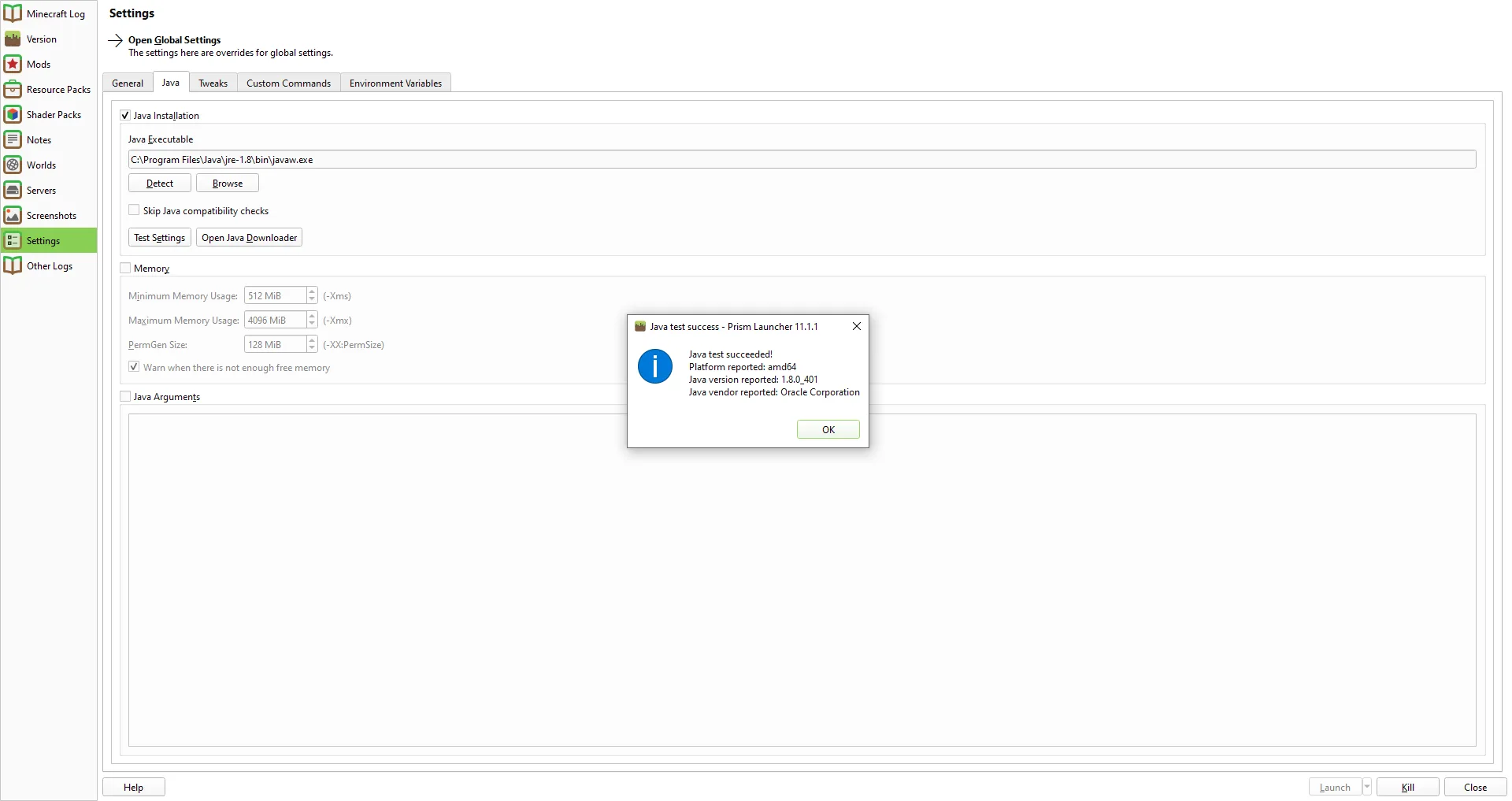
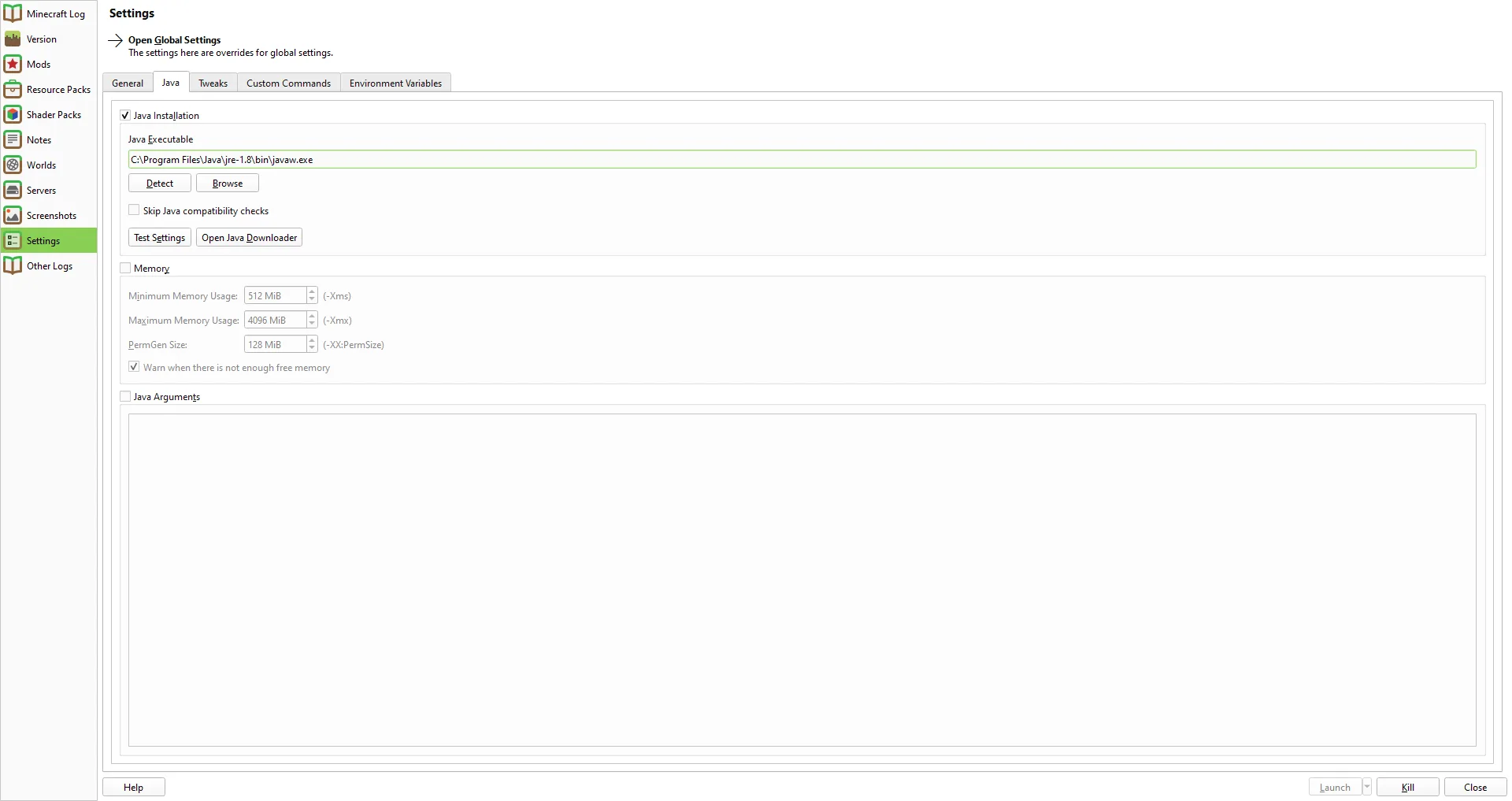
Selecciona la instancia que no inicia, elige Edit, abre Settings y selecciona Java. En Prism 11.1.1, Java Installation activa los controles de Java de la instancia. Java Executable muestra la ruta del runtime seleccionado; usa Detect para buscar Java instalado o Browse para elegir un ejecutable. Selecciona uno que cumpla el requisito de la versión de Minecraft de esta instancia.
Si el runtime que necesitas no está disponible, usa Open Java Downloader en esta página de ajustes de Java. Después de descargarlo, confirma que el runtime correspondiente esté seleccionado en Java Executable para esta instancia. Deja sin marcar Skip Java compatibility checks para que Prism pueda advertirte si hay una incompatibilidad.
3. Trata Test Settings como una comprobación de Java
Test Settings comprueba si el proceso de Java seleccionado puede iniciarse con la memoria y los argumentos JVM configurados. No inicia Minecraft. Por ejemplo, Prism 11.1.1 indicó que Java 1.8.0_401 había superado la prueba, pero la misma instancia de Minecraft 1.21.10 rechazó Java 8 y pidió Java 21. El número 1.8 de 1.8.0_401 significa Java 8; el requisito de Minecraft se refiere a la versión principal, no solo a que la prueba de Java termine bien. Compara esos números directamente. Una prueba correcta y un inicio del juego rechazado pueden ocurrir a la vez.
Si Test Settings falla, comprueba que Java Executable apunte a un runtime disponible y revisa la memoria y los argumentos JVM de la instancia. Si la prueba termina bien pero Launch informa de una incompatibilidad de Java, compara el runtime seleccionado con el requisito de la versión de Minecraft en vez de cambiar los ajustes de memoria.
Si Launch sigue indicando una incompatibilidad después de seleccionar otro runtime, verifica que hayas editado la misma instancia que estás iniciando y vuelve a revisar su campo Java Executable. Lee el mensaje de inicio antes de cambiar mods o archivos del mundo. Si menciona un mod o una biblioteca que falta, la guía de dependencias ausentes trata ese problema aparte.
4. Inicia la misma versión y comprueba tu mundo
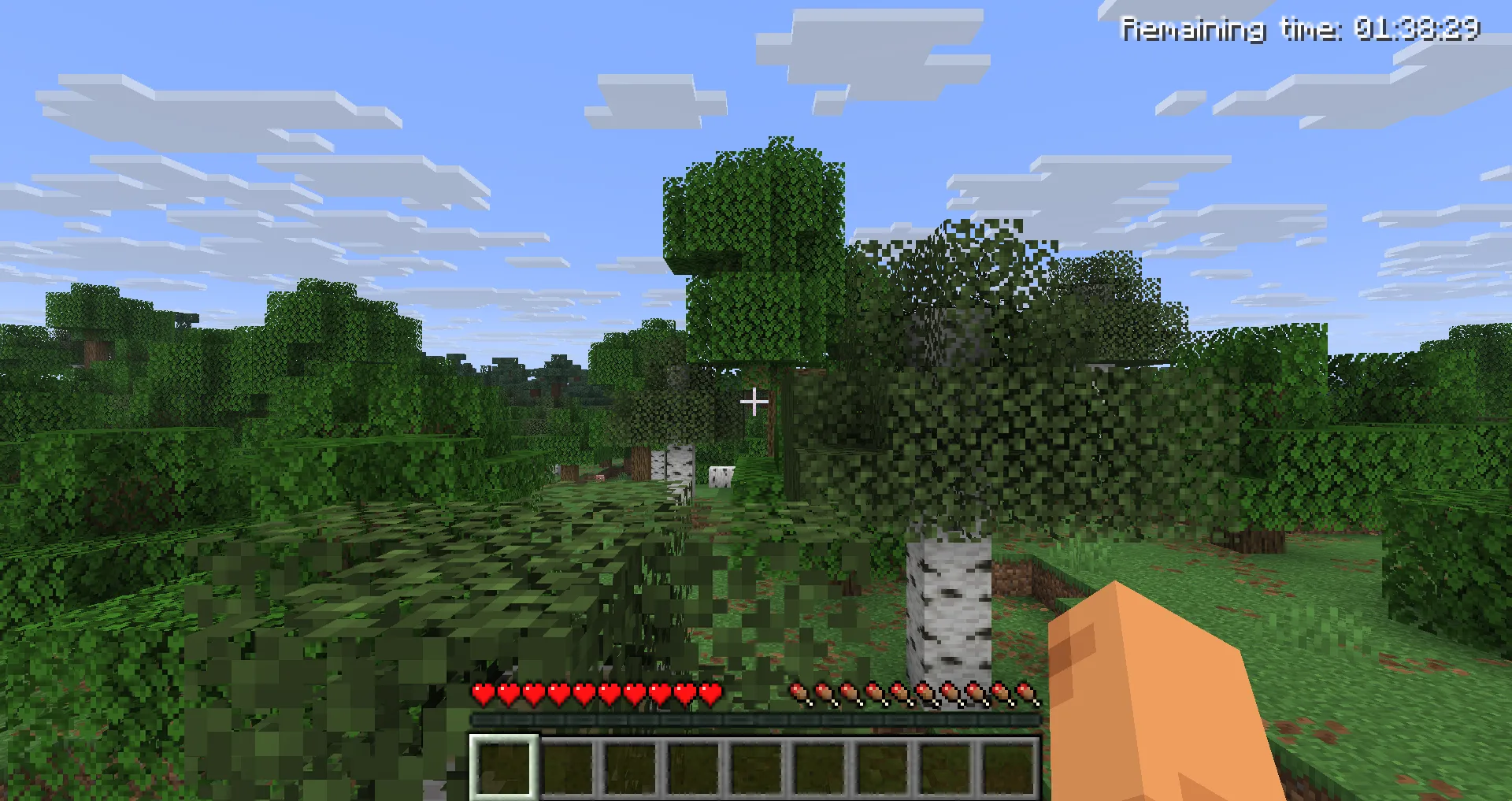
Elige Launch en la instancia corregida. Cuando Minecraft llegue a la pantalla de título, abre el mundo que querías jugar. Llegar a la pantalla de título confirma que el juego se inició; abrir tu partida también comprueba que el mundo carga. Guarda y sal normalmente, y vuelve a abrir el mundo si necesitas confirmar que sigue disponible. Test Settings por sí solo no confirma ninguno de estos pasos.
Comentarios 0
Comparte lo que funcionó, pide ayuda o responde a otro jugador.
Usa tu cuenta de Modonix para participar en la conversación y gestionar tus comentarios.
Inicia sesión para comentarAún no hay comentarios. Comparte lo que te funcionó.