
FerriteCore trabalha discretamente em segundo plano para reduzir o uso de memória do Minecraft. Seus blocos, receitas e mundo continuam os mesmos. Não há uma ferramenta nova para fabricar nem um menu de efeitos visuais para ativar.
Isso o torna uma opção interessante para uma instalação com mods, principalmente se ela tiver muitos tipos de blocos. Mas é fácil entender sua função errado: instalar o mod não garante uma taxa de quadros específica nem transforma um shader pesado em um leve.
Seu mundo continua sendo seu mundo
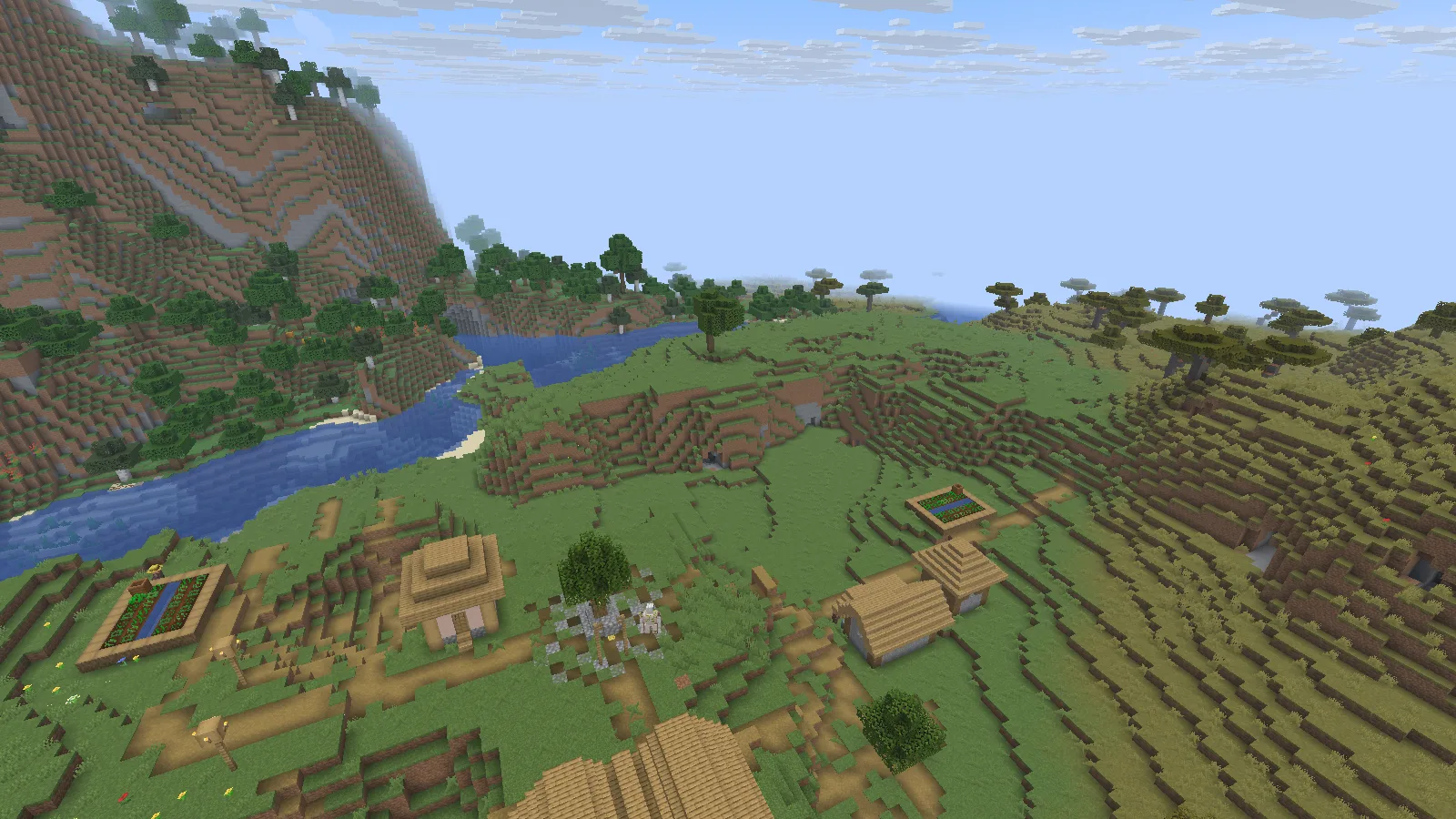
A paisagem de sempre continua igual; FerriteCore trabalha em segundo plano.
FerriteCore não adiciona essa vila, não altera o terreno nem fornece texturas novas. Este guia trata de adicionar uma otimização de memória a uma instalação que você já usa e reconhecer os problemas que ela não resolve.
Use FerriteCore quando quiser manter a experiência de jogo que já escolheu e reduzir a memória que ela exige. Se sua principal queixa é a lentidão ao mover a câmera com shaders ligados, comece também pela qualidade dos shaders e pela distância de renderização. Tipos diferentes de lentidão precisam de soluções diferentes.
Escolha o arquivo para o jogo que você realmente usa
Abra Arquivos e confira tanto a versão do Minecraft quanto o carregador de mods. As versões para Fabric, Forge e NeoForge são downloads separados; um número de versão mais recente não torna um arquivo compatível com um jogo mais antigo.
Mantenha um modpack que já funciona na versão do jogo com a qual ele é compatível. Atualizar o pack inteiro só para usar a mesma versão da captura de outro jogador pode deixar os outros mods para trás.
Já usa um modpack? Confira primeiro a lista de mods dele. Se FerriteCore estiver incluído, não adicione uma segunda cópia.
Adicione à instância certa
- Feche o jogo e abra a pasta da instalação ou do modpack que pretende usar.
- Coloque o JAR compatível do FerriteCore na pasta mods dessa instalação. Não altere o arquivo.
- Ao substituí-lo, remova o JAR antigo do FerriteCore dessa mesma pasta.
- Inicie o perfil do carregador correspondente e abra primeiro um mundo pequeno.
Nosso guia de instalação do Fabric mostra como evitar colocar um mod em uma instância e iniciar outra.
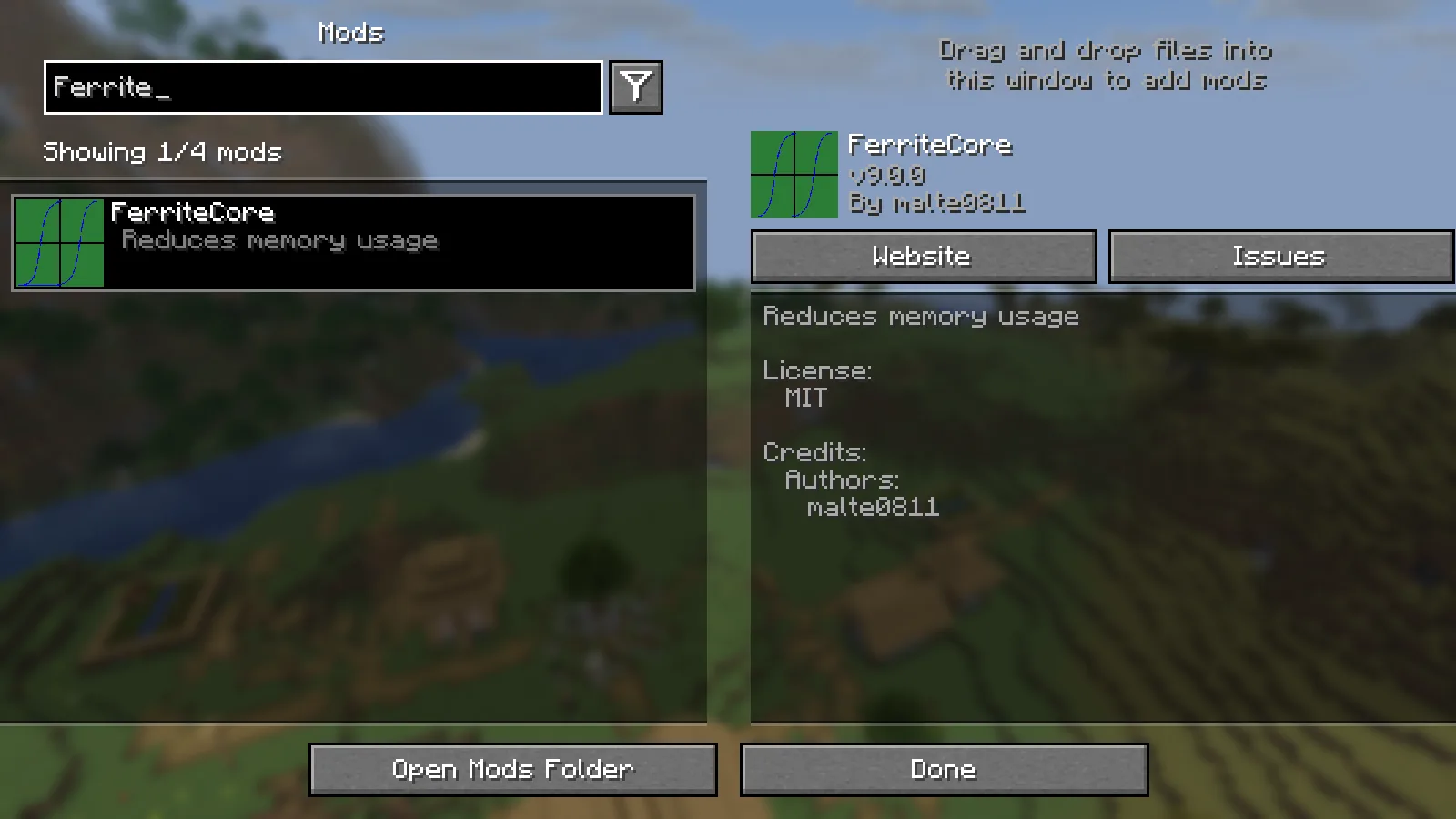
Procure na lista de mods carregados para confirmar a versão nesta instância.
Com Mod Menu instalado, buscar FerriteCore mostra a versão carregada, como na imagem. Mod Menu é uma forma prática de conferir isso, mas não é necessário para FerriteCore funcionar. É normal não aparecer nenhum item novo no jogo.
Uma forma sensata de avaliar o resultado
Em um pack com muitos tipos de blocos, a memória é o ponto de partida relevante. Mantenha a mesma memória alocada, lista de mods e área carregada ao comparar uma cópia com FerriteCore e outra sem ele. Uma captura de uma vila não mostra a quantidade de memória economizada.
Se acompanhar o indicador de memória do Minecraft, espere ver o número subir e descer durante o jogo. Uma leitura baixa logo depois de abrir um menu não serve para prometer como será a sessão inteira. Resista à vontade de reservar toda a memória do computador para o jogo: os outros aplicativos também precisam de espaço.
Quando algo dá errado
- Fabric informa uma versão do jogo ou um carregador incorreto: troque o arquivo por um compatível com esta instância. Renomear um JAR não muda sua compatibilidade.
- Minecraft informa que há um mod duplicado: mantenha uma única versão de FerriteCore na pasta mods ativa.
- Você não encontra o mod na lista: confirme que iniciou a mesma instância cuja pasta você alterou.
- O jogo continua dando travadas: observe se a lentidão acontece ao gerar terreno, usar um shader ou manter uma fazenda movimentada funcionando. FerriteCore cuida do uso de memória; não resolve todas as causas de lag.
Comentários 0
Compartilhe o que funcionou, peça ajuda ou responda a outro jogador.
Use sua conta Modonix para participar da conversa e gerenciar seus comentários.
Entre para comentarAinda não há comentários. Compartilhe o que funcionou para você.