

Fabulously Optimized cocok untuk pemain yang menginginkan paket Java siap pakai dengan fitur performa dan kualitas visual, sambil mempertahankan permainan Minecraft yang akrab. Kamu tidak memulai dengan buku misi, pohon teknologi baru, atau ratusan resep asing. Kamu memulai dengan Minecraft, lalu menentukan sejauh apa tampilannya ingin diubah.
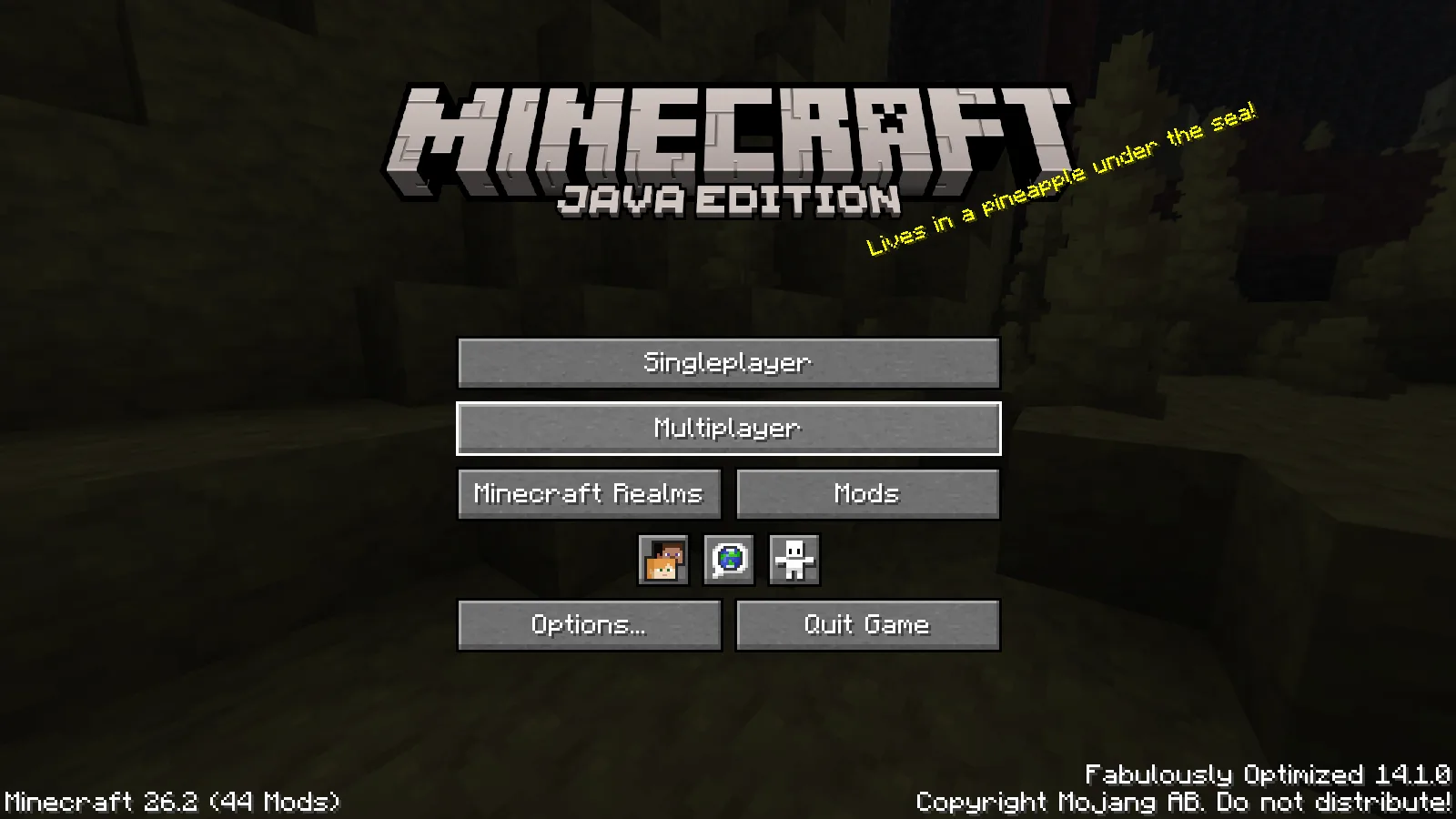
Layar judul menunjukkan paket dan versi permainan sebelum kamu membuka dunia.
Ini adalah Fabulously Optimized 14.1.0 pada Java 26.2. Perlakukan paket ini sebagai satu instalasi utuh: mod dan pengaturannya dipilih agar bekerja bersama. Menaruh unduhan ke folder mods milik modpack lain bukan cara memasangnya.
Mulai dengan dunia yang kamu kenal
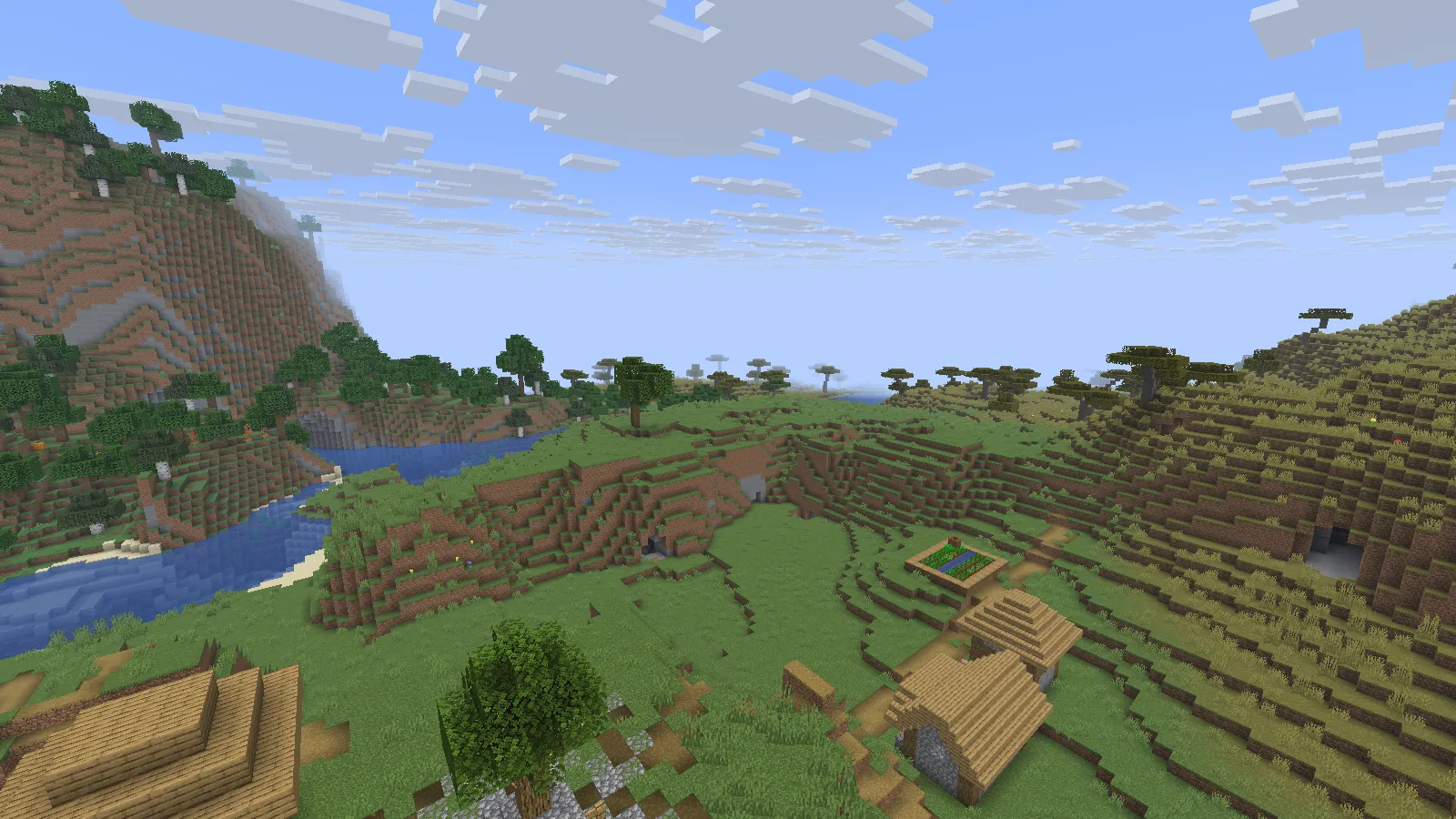
Mulai dengan pemandangan Minecraft yang akrab, lalu tambahkan efek visual jika kamu menginginkannya.
Desa kami masih memiliki blok Minecraft, pohon, dan sungai biasa. Tidak ada shader yang diaktifkan dalam gambar ini. Ini titik awal yang berguna: biasakan diri dengan paket sebelum menambahkan efek visual, agar kamu tahu perubahan mana yang memengaruhi tampilan atau rasa permainan.
Kami juga bergabung ke server Paper lokal terpisah dengan klien ini. Server tidak membutuhkan mod klien dari paket tersebut. Untuk server publik, periksa aturannya tentang fitur klien sebelum bergabung; izin menggunakan suatu fitur ditentukan oleh server.
Pasang paket yang diunduh
Berkas dalam Berkas adalah MRPACK. Impor menggunakan launcher yang mendukung format itu. Misalnya, di Prism Launcher pilih Add Instance → Import, pilih berkas yang diunduh, lalu tunggu sampai launcher selesai mengunduh berkas yang dibutuhkan paket. Kamu tetap membutuhkan akun Minecraft Java sendiri untuk bermain secara normal.
Beri nama instans yang mencantumkan versi permainan. Simpan instalasi lama berdampingan sampai kamu puas dengan yang baru. Arsip paket menjelaskan instalasinya; ini bukan permainan mandiri atau satu mod JAR.
Sebelum memindahkan dunia yang berharga, buat cadangan terpisah. Salin dunia ke instans baru, jangan memindahkan satu-satunya simpananmu. Membuka simpanan lama di versi Minecraft yang lebih baru dapat memperbaruinya, jadi pertahankan salinan yang tidak tersentuh untuk versi lama.
Tiga pengaturan yang patut diperiksa lebih dahulu
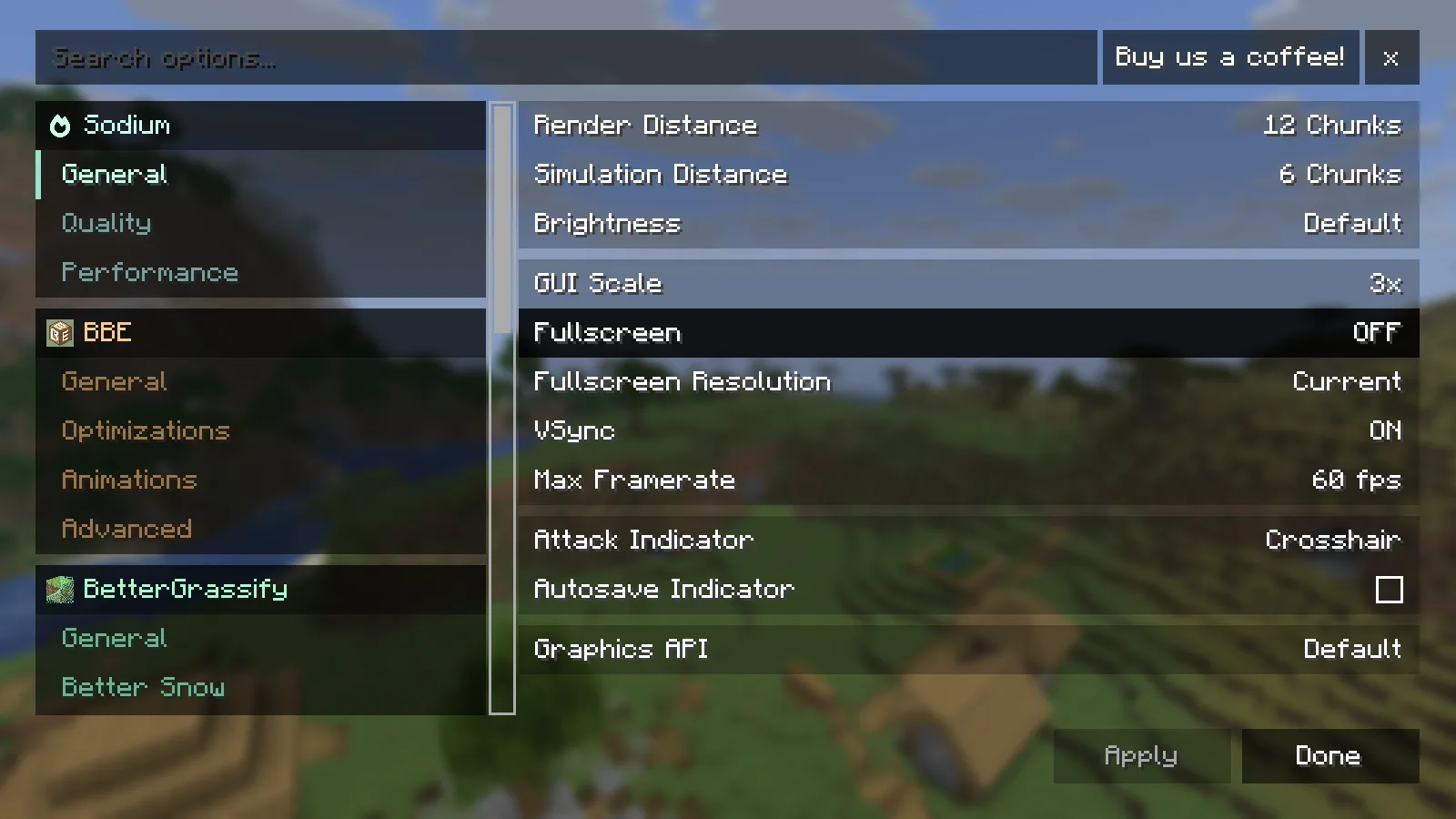
Ubah satu pengaturan, lalu kembali ke tempat yang sama dalam duniamu.
Di menu video, mulailah dengan perubahan yang bisa kamu rasakan saat bermain:
- Render Distance: seberapa jauh kamu bisa melihat. Jarak lebih pendek bisa menjadi pilihan yang lebih baik daripada mempertahankan cakrawala luas yang membuat gerakan tidak nyaman.
- Simulation Distance: seberapa jauh dunia tetap aktif di sekitarmu. Perubahan ini memengaruhi lebih dari pemandangan, jadi pertimbangkan pertanian dan mob di dekatmu.
- Batas laju bingkai: pilih target yang nyaman, alih-alih meminta komputer merender sebanyak mungkin bingkai sepanjang waktu.
Ubah satu hal, kembali ke pemandangan yang sama, lalu bergeraklah sebentar. Tepi sungai yang tenang dan markas yang ramai bisa berperilaku berbeda. Tangkapan layar kami menunjukkan satu konfigurasi, bukan pengaturan universal untuk setiap komputer.
Ingin shader atau fitur OptiFine yang akrab?
Paket ini menyatukan alternatif untuk banyak fitur OptiFine yang sudah dikenal. Jangan menambahkan OptiFine di atasnya sebagai mod performa tambahan. Periksa dahulu opsi video dan paket sumber daya yang sudah tersedia dalam paket.
Untuk perubahan visual ringan, panduan Miniature Shader kami menunjukkan sungai dari posisi yang sama dengan shader aktif dan nonaktif. Cobalah shader setelah permainan biasa terasa nyaman; pantulan dan efek pencahayaan menambah beban kerja tersendiri.
Tidak semua paket sumber daya memakai rangkaian fitur yang sama persis. Jika tampilan khusus suatu paket tidak muncul, periksa kebutuhan paket sumber daya itu sebelum menambahkan mod lain secara acak.
Memperbarui tanpa kehilangan konfigurasi yang nyaman
Gunakan versi Minecraft pada berkas sebagai penyaring pertama. Paket lama bisa menjadi pilihan yang tepat ketika dunia atau server masih menggunakan versi tersebut. Simpan instans yang ada, impor rilis baru secara terpisah, dan pindahkan salinan dunia hanya ketika versi permainannya sesuai dengan rencanamu.
Jika kamu menyesuaikan paket, catat mod yang ditambahkan. Ketika masalah baru muncul, kembali ke salinan paket yang bersih dan tambahkan pelengkapmu secara bertahap. Cara itu jauh lebih mudah daripada menebak perubahan mana dari beberapa perubahan serentak yang menjadi penyebabnya.
Masalah umum saat pertama dijalankan
- MRPACK berada di mods: impor sebagai instans baru.
- Layar judul menunjukkan versi Minecraft lain: periksa instans yang kamu jalankan.
- Pengimpor masih memerlukan unduhan: tunggu sampai selesai; arsip tidak memuat setiap mod itu sendiri.
- Duniamu tidak ada: setiap instans memiliki folder saves terpisah. Periksa instans lama sebelum membuat atau mengganti apa pun.
Komentar 0
Bagikan yang berhasil, minta bantuan, atau balas pemain lain.
Gunakan akun Modonix Anda untuk ikut berdiskusi dan mengelola komentar Anda.
Masuk untuk berkomentarBelum ada komentar. Bagikan yang berhasil untukmu.