

Fabulously Optimized उन खिलाड़ियों के लिए है जिन्हें जाना-पहचाना Minecraft खेलते हुए प्रदर्शन और दृश्य गुणवत्ता की सुविधाओं वाला तैयार Java सेटअप चाहिए। शुरुआत में न कोई क्वेस्ट बुक मिलती है, न नया टेक्नोलॉजी ट्री और न सैकड़ों अनजान रेसिपी। शुरुआत Minecraft से ही होती है; फिर आप तय करते हैं कि उसका रूप कितना बदलना है।
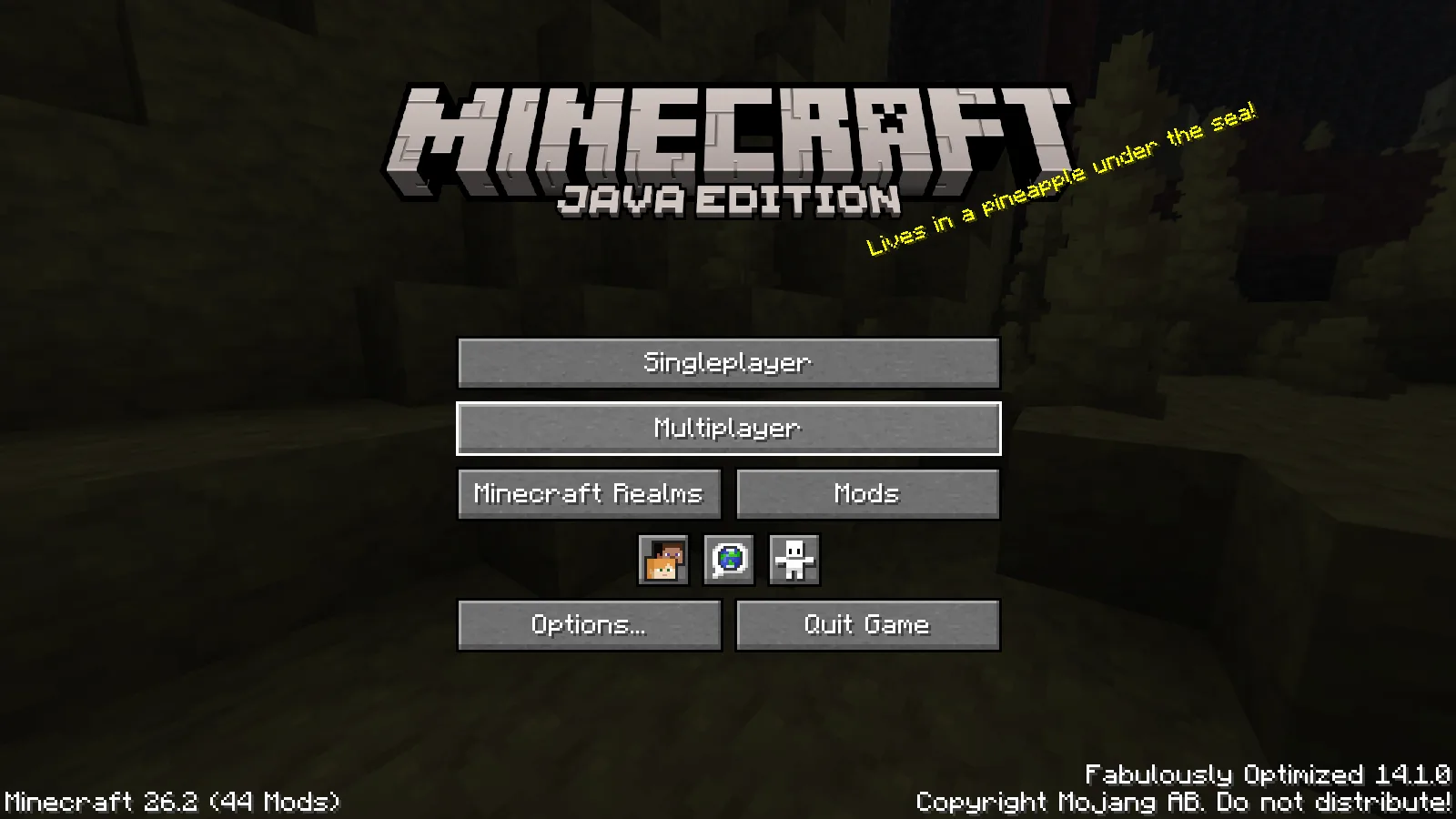
दुनिया खोलने से पहले टाइटल स्क्रीन पैक और गेम का संस्करण दिखाती है।
यह Java 26.2 पर Fabulously Optimized 14.1.0 है। पैक को पूरी इंस्टॉलेशन मानें: इसमें दिए मॉड और सेटिंग साथ काम करने के लिए चुने गए हैं। डाउनलोड को किसी दूसरे मॉडपैक के mods फ़ोल्डर में डालना इसे इंस्टॉल करने का तरीका नहीं है।
पहले अपनी जानी-पहचानी दुनिया से शुरू करें
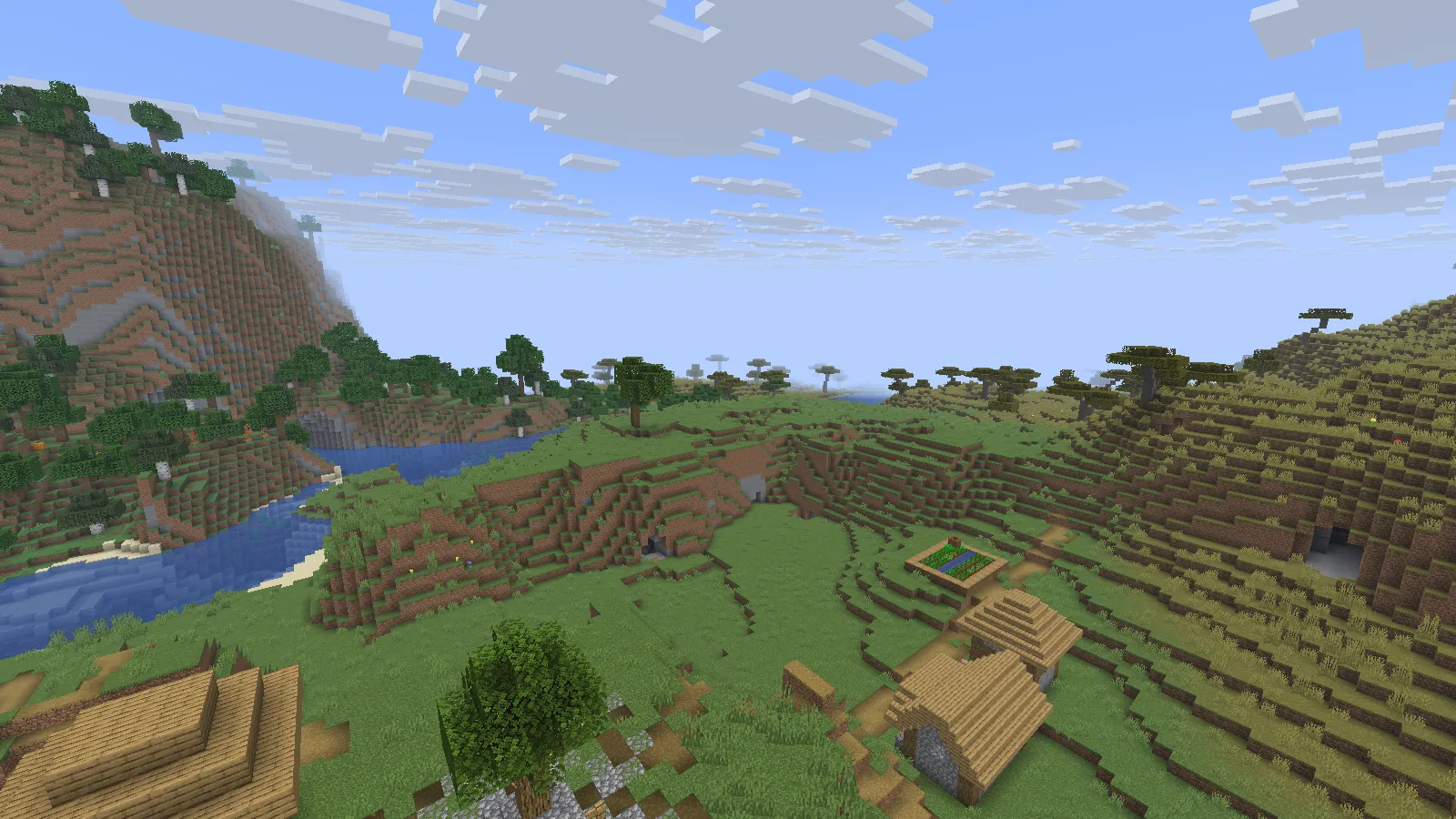
पहले परिचित Minecraft दृश्य से शुरू करें, फिर चाहें तो दृश्य प्रभाव जोड़ें।
हमारे गाँव में Minecraft के सामान्य ब्लॉक, पेड़ और नदी बने रहते हैं। इस दृश्य में कोई शेडर चालू नहीं है। यह अच्छा शुरुआती बिंदु है: दृश्य प्रभाव जोड़ने से पहले पैक को समझें, ताकि पहचान सकें कि किस बदलाव से गेम का रूप या खेलने का अनुभव बदलता है।
हम इसी क्लाइंट से एक अलग स्थानीय Paper सर्वर पर भी गए। सर्वर को पैक के क्लाइंट मॉड की ज़रूरत नहीं पड़ी। सार्वजनिक सर्वर से जुड़ने से पहले क्लाइंट सुविधाओं के बारे में उसके नियम देखें; किसी सुविधा की अनुमति देना सर्वर का निर्णय है।
डाउनलोड किया हुआ पैक इंस्टॉल करें
फ़ाइलों में दिया डाउनलोड MRPACK है। इसे ऐसे लॉन्चर से इम्पोर्ट करें जो यह फ़ॉर्मेट समझता हो। उदाहरण के लिए, Prism Launcher में Add Instance → Import चुनें, डाउनलोड की गई फ़ाइल खोलें और लॉन्चर को पैक की ज़रूरी फ़ाइलें पूरी डाउनलोड करने दें। सामान्य रूप से खेलने के लिए आपका अपना Minecraft Java अकाउंट फिर भी चाहिए।
इंस्टेंस का नाम ऐसा रखें जिसमें गेम संस्करण हो। जब तक नया सेटअप पसंद न आ जाए, पुराना भी साथ रखें। पैक का आर्काइव इंस्टॉलेशन की जानकारी देता है; यह न अलग पूरा गेम है और न एक अकेली मॉड JAR।
अपनी महत्वपूर्ण दुनिया ले जाने से पहले अलग बैकअप बनाएँ। अपनी अकेली सेव फ़ाइल खिसकाने के बजाय दुनिया की कॉपी नए इंस्टेंस में रखें। पुराने सेव को नए Minecraft संस्करण में खोलने पर वह अपडेट हो सकता है, इसलिए पुराने संस्करण के लिए बिना बदली हुई कॉपी बचाकर रखें।
शुरुआत में देखने लायक तीन सेटिंग
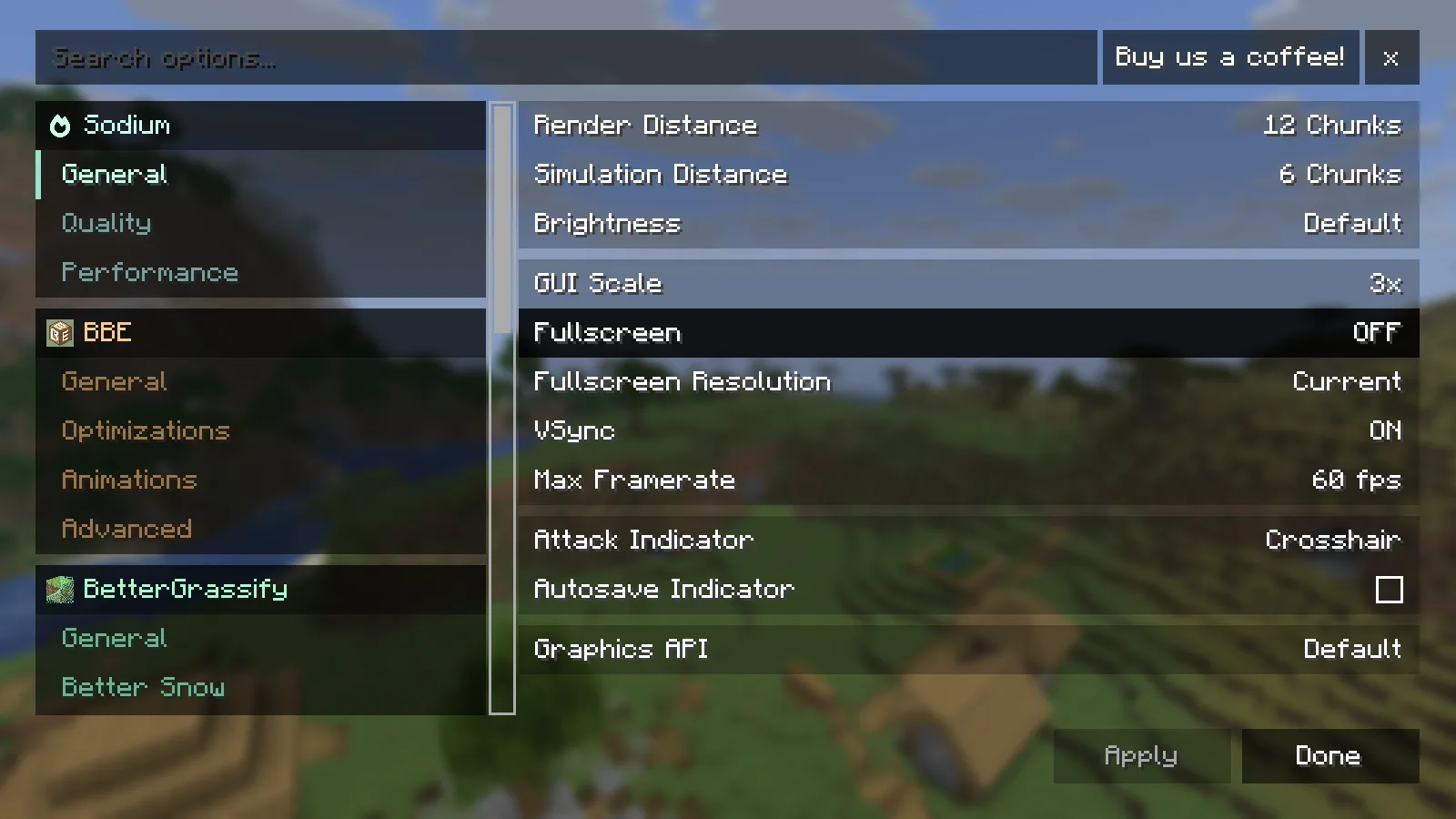
एक सेटिंग बदलें, फिर अपनी दुनिया की उसी जगह पर लौटें।
वीडियो मेन्यू में पहले ऐसे बदलाव करें जिनका असर खेलते समय समझ आए:
- Render Distance: आप कितनी दूर देख सकते हैं। अगर बहुत दूर तक दिखाने से चलना असहज लगता है, तो कम दूरी बेहतर समझौता हो सकती है।
- Simulation Distance: आपके आसपास कितनी दूर तक दुनिया सक्रिय रहती है। इसका असर केवल दृश्य पर नहीं पड़ता, इसलिए आसपास के फ़ार्म और मॉब का भी ध्यान रखें।
- Frame-rate limit: कंप्यूटर से हर समय जितने हो सकें उतने फ़्रेम बनवाने के बजाय आरामदायक लक्ष्य चुनें।
एक बार में एक चीज़ बदलें, उसी दृश्य पर लौटें और थोड़ी देर घूमकर देखें। शांत किनारा और भरा हुआ बेस अलग तरह से चल सकते हैं। हमारा स्क्रीनशॉट एक सेटअप दिखाता है, हर कंप्यूटर के लिए एक जैसी सेटिंग नहीं।
शेडर या OptiFine जैसी परिचित सुविधाएँ चाहिए?
पैक में OptiFine की कई परिचित सुविधाओं के विकल्प साथ दिए गए हैं। अतिरिक्त प्रदर्शन मॉड समझकर इसके ऊपर OptiFine न जोड़ें। पहले पैक में मौजूद वीडियो और रिसोर्स पैक विकल्प देखें।
हल्के दृश्य बदलाव के लिए हमारी Miniature Shader गाइड में एक ही जगह से नदी को शेडर चालू और बंद करके दिखाया गया है। सामान्य गेम आराम से चलने लगे, उसके बाद शेडर आज़माएँ; प्रतिबिंब और रोशनी के प्रभाव अपना अतिरिक्त बोझ डालते हैं।
हर रिसोर्स पैक बिल्कुल एक जैसी सुविधाएँ नहीं इस्तेमाल करता। किसी पैक का खास रूप न दिखे तो बिना सोचे नए मॉड जोड़ने से पहले देखें कि उस रिसोर्स पैक को क्या चाहिए।
पसंद का सेटअप बचाते हुए अपडेट करें
सबसे पहले फ़ाइल का Minecraft संस्करण देखें। दुनिया या सर्वर अभी पुराने संस्करण पर हो तो पुराना पैक सही चुनाव हो सकता है। मौजूदा इंस्टेंस रखें, नई रिलीज़ अलग इम्पोर्ट करें और दुनिया की कॉपी तभी लाएँ जब उसका गेम संस्करण आपकी योजना से मेल खाता हो।
पैक बदलते समय लिख लें कि कौन से मॉड आपने जोड़े हैं। नई समस्या आने पर पैक की साफ़ कॉपी पर लौटें और अपने अतिरिक्त मॉड धीरे-धीरे जोड़ें। कई चीज़ें एक साथ बदलकर फिर कारण का अंदाज़ा लगाने से यह कहीं आसान है।
पहली बार चलाते समय आम समस्याएँ
- MRPACK को mods में रखा है: उसे अलग नए इंस्टेंस के रूप में इम्पोर्ट करें।
- टाइटल स्क्रीन दूसरा Minecraft संस्करण दिखाती है: जाँचें कि कौन सा इंस्टेंस चलाया है।
- इम्पोर्टर को अभी डाउनलोड करने हैं: उसे पूरा होने दें; आर्काइव में हर मॉड खुद मौजूद नहीं होता।
- आपकी दुनिया नहीं दिखती: हर इंस्टेंस का saves फ़ोल्डर अलग होता है। कुछ बनाने या बदलने से पहले पुराना इंस्टेंस जाँचें।
टिप्पणियाँ 0
बताओ क्या काम आया, मदद माँगो या दूसरे खिलाड़ी को जवाब दो।
चर्चा में भाग लेने और अपनी टिप्पणियाँ प्रबंधित करने के लिए अपने Modonix खाते का उपयोग करें।
टिप्पणी करने के लिए साइन इन करेंअभी कोई टिप्पणी नहीं। बताओ तुम्हारे लिए क्या काम आया।