

Fabulously Optimized richtet sich an Spieler, die eine vorbereitete Java-Umgebung mit Funktionen für Leistung und Bildqualität möchten, ohne das vertraute Minecraft-Spielgefühl aufzugeben. Du beginnst weder mit einem Questbuch noch mit einem neuen Technologiebaum oder Hunderten unbekannten Rezepten. Du beginnst mit Minecraft und entscheidest dann, wie weit du sein Aussehen verändern möchtest.
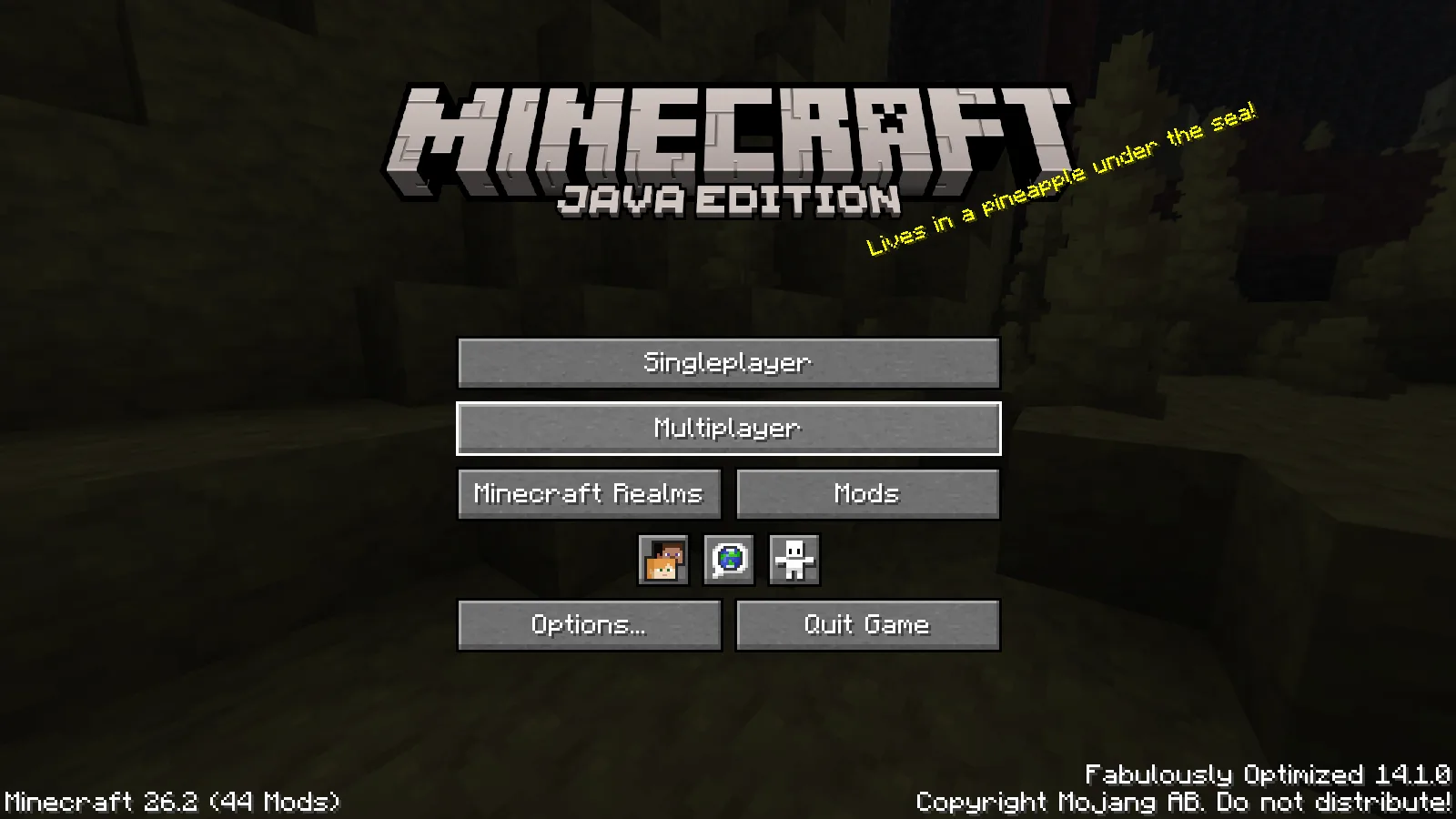
Der Titelbildschirm zeigt Pack und Spielversion, bevor du eine Welt öffnest.
Hier läuft Fabulously Optimized 14.1.0 auf Java 26.2. Betrachte das Pack als vollständige Installation: Die enthaltenen Mods und Einstellungen sind aufeinander abgestimmt. Den Download in den mods-Ordner eines anderen Modpacks zu legen ist keine Installation dieses Packs.
Beginne mit einer Welt, die du kennst
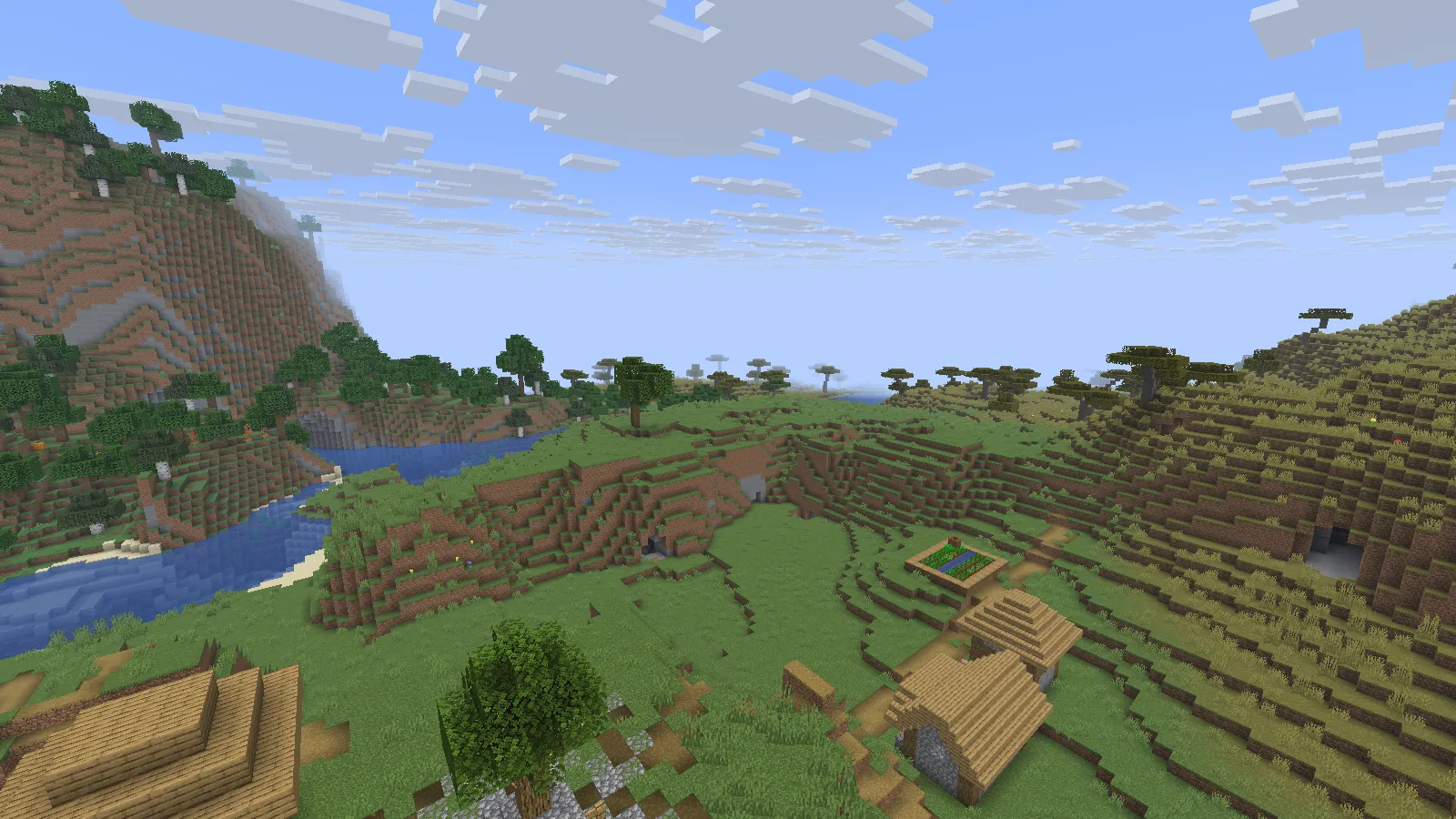
Beginne mit vertrauter Minecraft-Landschaft und ergänze auf Wunsch optische Extras.
Unser Dorf behält seine gewöhnlichen Minecraft-Blöcke, Bäume und den Fluss. In dieser Ansicht ist kein Shader aktiviert. Das ist ein sinnvoller Ausgangspunkt: Lerne zuerst das Pack kennen, bevor du optische Extras hinzufügst. So erkennst du, welche Änderung das Aussehen oder Spielgefühl beeinflusst.
Mit diesem Client sind wir außerdem einem separaten lokalen Paper-Server beigetreten. Der Server brauchte die Client-Mods des Packs nicht. Prüfe bei einem öffentlichen Server vor dem Beitritt dessen Regeln zu Client-Funktionen; ob eine Funktion erlaubt ist, entscheidet der Server.
Das heruntergeladene Pack installieren
Die Datei unter Dateien ist ein MRPACK. Importiere sie mit einem Launcher, der dieses Format unterstützt. Wähle beispielsweise in Prism Launcher Add Instance → Import, öffne die heruntergeladene Datei und lasse den Launcher die benötigten Dateien vollständig herunterladen. Zum regulären Spielen brauchst du weiterhin dein eigenes Minecraft-Java-Konto.
Gib der Instanz einen Namen, der die Spielversion enthält. Behalte deine ältere Umgebung daneben, bis du mit der neuen zufrieden bist. Das Packarchiv beschreibt die Installation; es ist weder ein eigenständiges Spiel noch eine einzelne Mod-JAR.
Erstelle vor dem Übertragen einer wichtigen Welt eine separate Sicherung. Kopiere die Welt in die neue Instanz, statt deinen einzigen Spielstand zu verschieben. Eine neuere Minecraft-Version kann einen alten Spielstand beim Öffnen aktualisieren. Bewahre deshalb die unveränderte Kopie für die ältere Version auf.
Drei Einstellungen für den Anfang
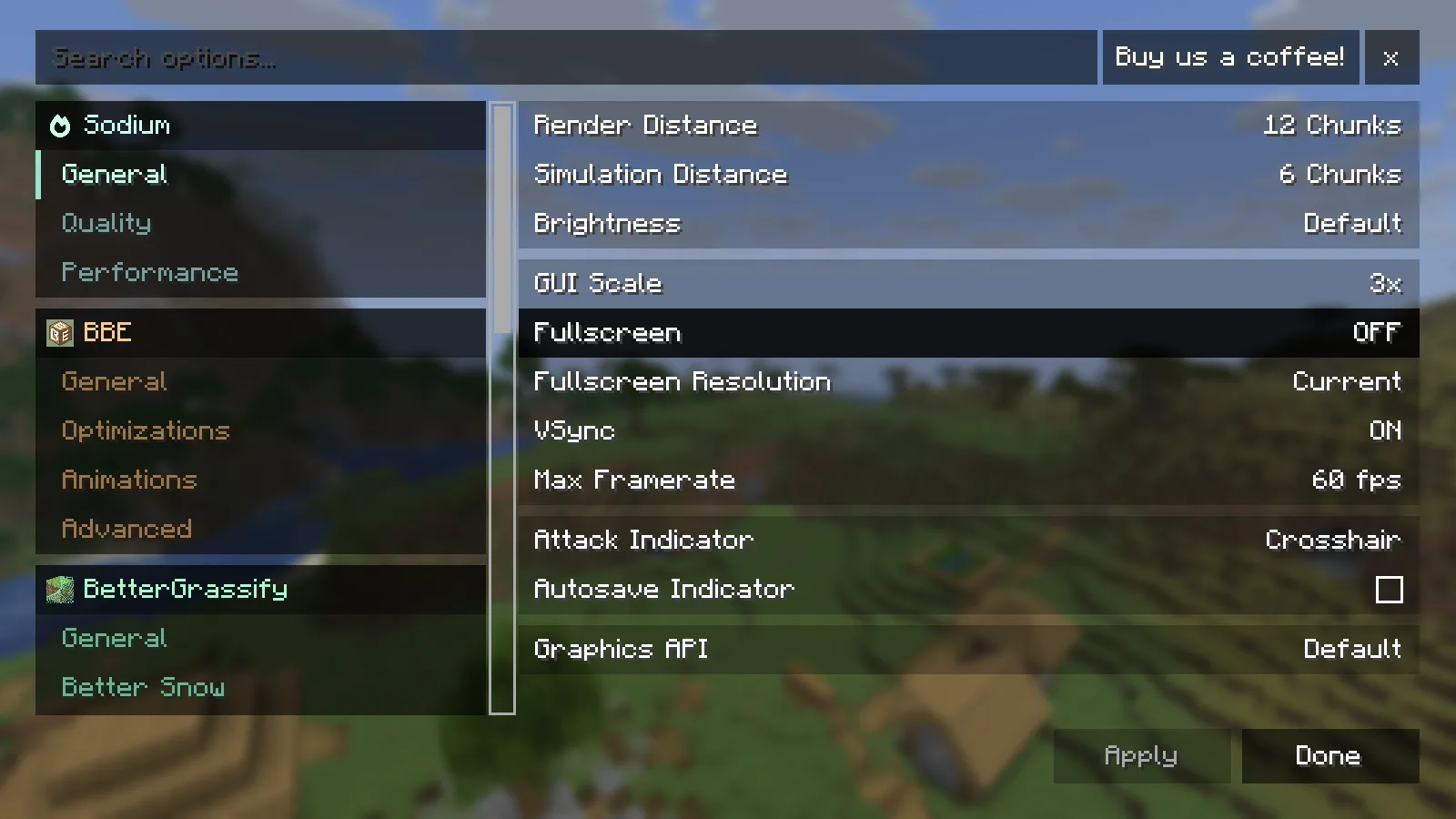
Ändere eine Einstellung und kehre danach an denselben Ort in deiner Welt zurück.
Beginne im Grafikmenü mit Änderungen, die du beim Spielen gut wahrnehmen kannst:
- Render Distance: wie weit du sehen kannst. Eine kürzere Sichtweite kann sinnvoller sein als ein riesiger Horizont, bei dem sich Bewegung unangenehm anfühlt.
- Simulation Distance: wie weit die Welt um dich herum aktiv bleibt. Das beeinflusst mehr als die Landschaft; denke auch an nahe Farmen und Kreaturen.
- Frame-rate limit: wähle eine angenehme Zielbildrate, statt den Computer ständig möglichst viele Bilder berechnen zu lassen.
Ändere jeweils nur eine Sache, kehre zur gleichen Szene zurück und bewege dich eine Weile. Ein ruhiges Ufer und eine volle Basis können sich unterschiedlich verhalten. Unser Screenshot zeigt eine bestimmte Konfiguration, keine allgemeingültigen Einstellungen für jeden Computer.
Shader oder vertraute OptiFine-Funktionen gesucht?
Das Pack vereint Alternativen zu vielen bekannten OptiFine-Funktionen. Installiere OptiFine nicht zusätzlich als weitere Leistungs-Mod. Sieh dir zuerst die vorhandenen Grafik- und Ressourcenpaket-Optionen des Packs an.
Für eine dezente optische Veränderung zeigt unsere Anleitung zu Miniature Shader einen Fluss mit ein- und ausgeschaltetem Shader von derselben Position. Probiere einen Shader erst aus, wenn das gewöhnliche Spiel angenehm läuft; Spiegelungen und Beleuchtungseffekte bringen zusätzliche Last mit.
Nicht jedes Ressourcenpaket nutzt genau dieselben Funktionen. Fehlt die besondere Darstellung eines Packs, prüfe zuerst dessen Anforderungen, statt wahllos weitere Mods hinzuzufügen.
Aktualisieren, ohne eine angenehme Umgebung zu verlieren
Nutze die Minecraft-Version der Datei als erstes Auswahlkriterium. Ein älteres Pack kann richtig sein, wenn deine Welt oder dein Server noch diese Version verwendet. Behalte die vorhandene Instanz, importiere die neue Veröffentlichung separat und übertrage erst dann eine Weltkopie, wenn ihre Spielversion zu deinem Vorhaben passt.
Notiere bei eigenen Anpassungen, welche Mods du hinzugefügt hast. Tritt ein neues Problem auf, kehre zu einer unveränderten Packkopie zurück und ergänze deine Extras schrittweise. Das ist viel einfacher, als die Ursache unter mehreren gleichzeitigen Änderungen zu erraten.
Häufige Probleme beim ersten Start
- Das MRPACK liegt in mods: importiere es stattdessen als neue Instanz.
- Der Titelbildschirm zeigt eine andere Minecraft-Version: prüfe, welche Instanz du gestartet hast.
- Der Import benötigt noch Downloads: lasse ihn fertig werden; das Archiv enthält nicht jede Mod selbst.
- Deine Welt fehlt: Instanzen haben getrennte saves-Ordner. Prüfe die alte Instanz, bevor du etwas neu erstellst oder ersetzt.
Kommentare 0
Teile, was funktioniert hat, stelle eine Frage oder antworte einem anderen Spieler.
Nutze dein Modonix-Konto, um mitzudiskutieren und deine Kommentare zu verwalten.
Zum Kommentieren anmeldenNoch keine Kommentare. Erzähle, was bei dir funktioniert hat.