
Резервная копия полезнее всего, когда вы умеете открыть её снова. Перед сменой Minecraft, загрузчика или нескольких модов сохраните текущий мир и оставьте рабочую установку доступной. Попробуйте обновление на отдельной копии.
Сделайте резервную копию мира перед обновлением
Закончите играть, затем используйте Save and Quit to Title. Откройте Singleplayer, выделите мир и выберите Edit → Make Backup. В Java 26.2 Minecraft показывает экран Creating Backup во время записи архива. Дождитесь завершения.
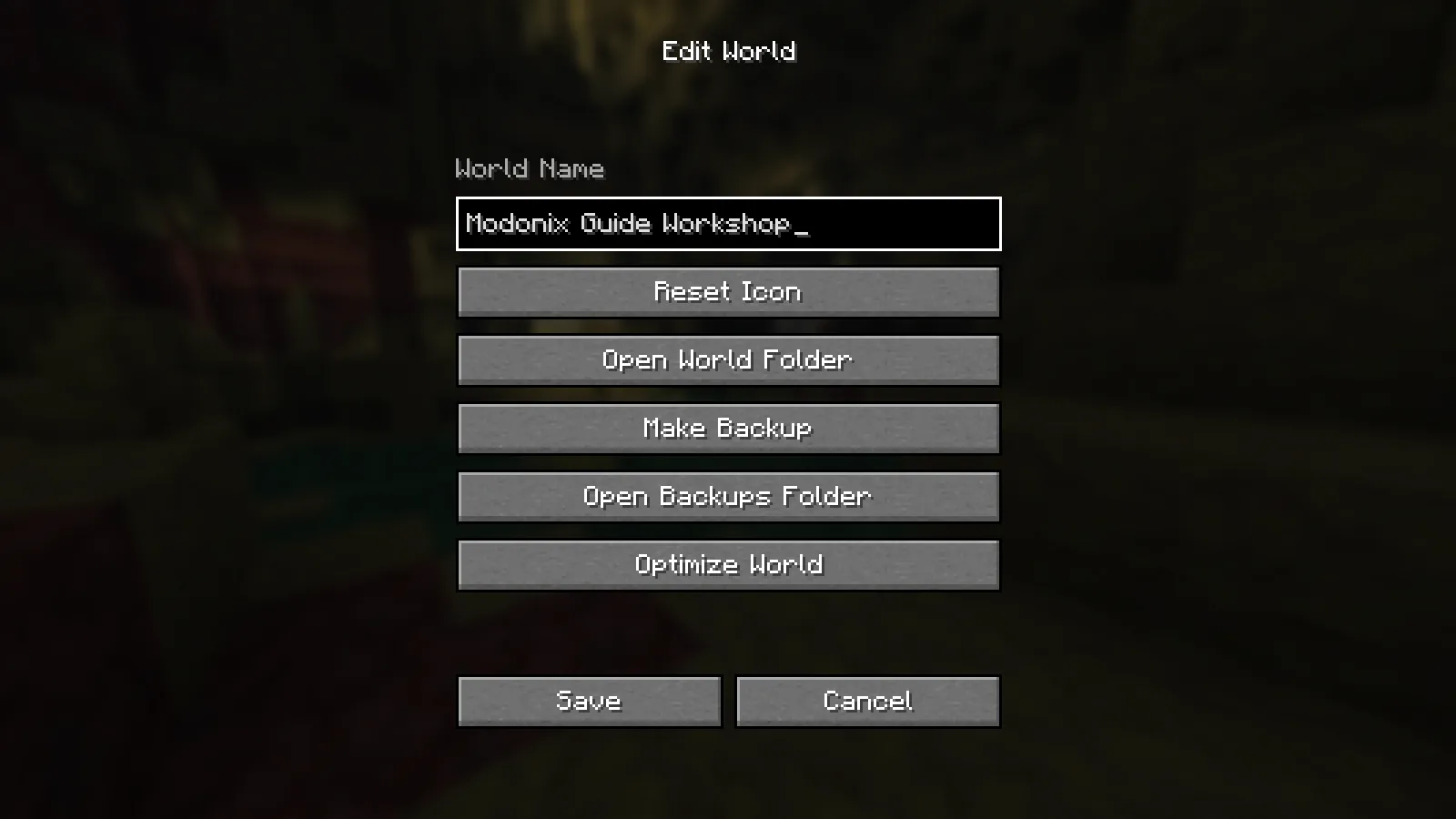
Java 26.2: выделите сохранённый мир, откройте Edit и выберите Make Backup. В том же меню есть Open Backups Folder.
На том же экране Edit есть Open Backups Folder. Держите архив с датой отдельно от мира, с которым будете экспериментировать. Копия мира не сохраняет всю настройку модов: сохраните также версию игры, загрузчик, моды и конфигурацию рабочей установки. Если лаунчер умеет копировать установки, используйте это для отдельной пробы обновления вместо замены единственной рабочей установки.
Восстановите в новую папку
Закройте Minecraft перед восстановлением файлов. Откройте игровую папку установки, которую хотите использовать, затем её папку saves. Распакуйте резервную копию в новую пустую папку мира внутри неё, не трогая исходное сохранение и архив копии.
Проверьте вложенность папок. Файл level.dat восстановленного мира должен лежать непосредственно в его папке рядом с остальным распакованным содержимым. Лишняя внешняя папка может помешать появлению сохранения в списке миров. Держите весь распакованный мир вместе: копирование одной папки регионов может оставить за пределами копии данные игрока или измерения.
Запустите соответствующую версию игры с той же настройкой модов. Если у обеих копий одинаковое отображаемое название, внимательно выделите восстановленную запись и до игры задайте понятное название в поле World Name экрана Edit. Имя папки на диске и название в Minecraft не обязаны совпадать.
Проверьте знакомую деталь
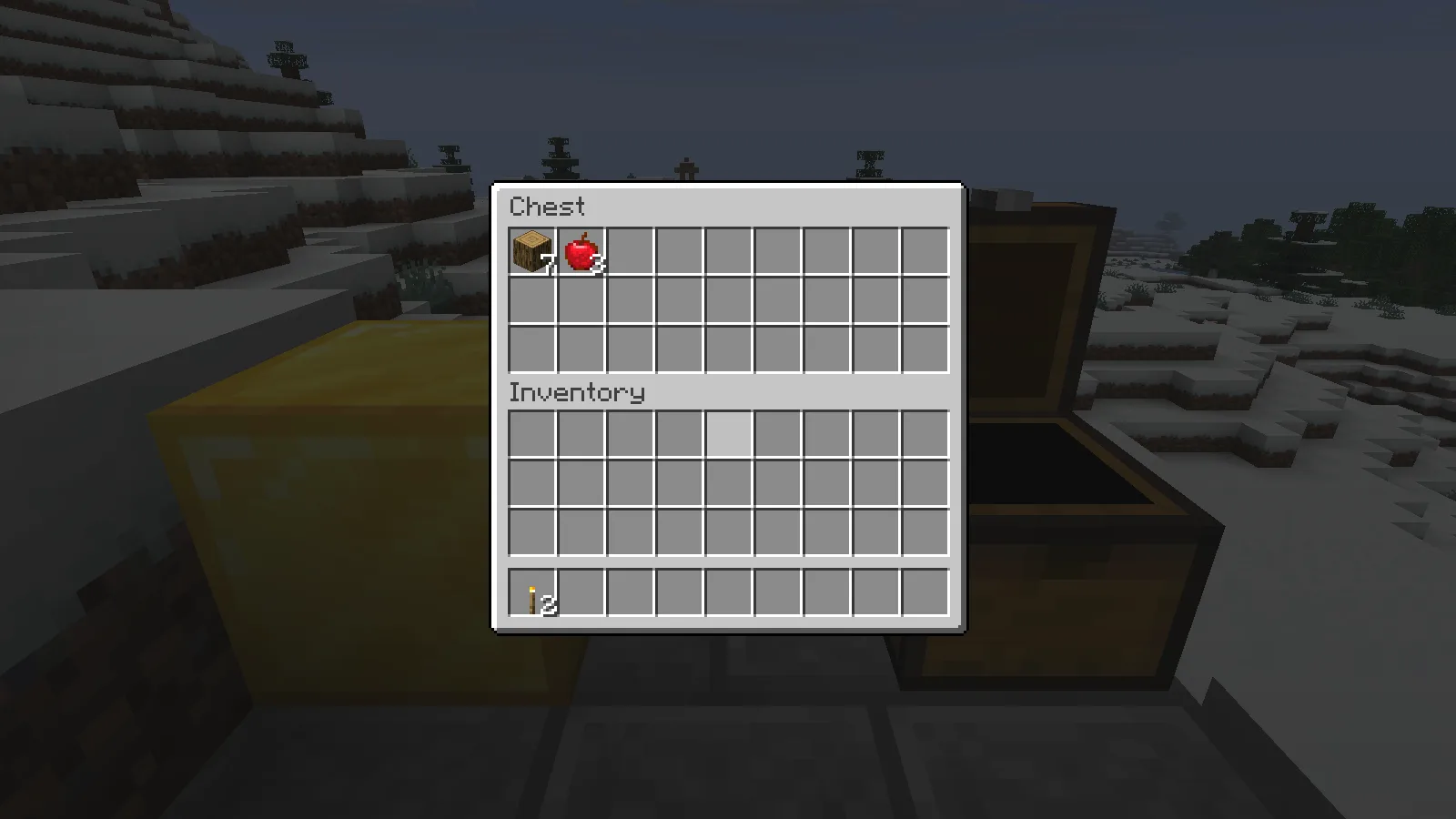
До резервного копирования в этом сундуке-примере семь дубовых брёвен и три яблока; два факела находятся в инвентаре игрока.
Перед копированием запомните знакомую постройку, сундук с припасами и что-нибудь в своём инвентаре. После восстановления проверьте те же детали. В нашем небольшом примере в творческом режиме рядом с сундуком стоит золотая метка; восстановленная копия сохранила метку, содержимое сундука и факелы у игрока.
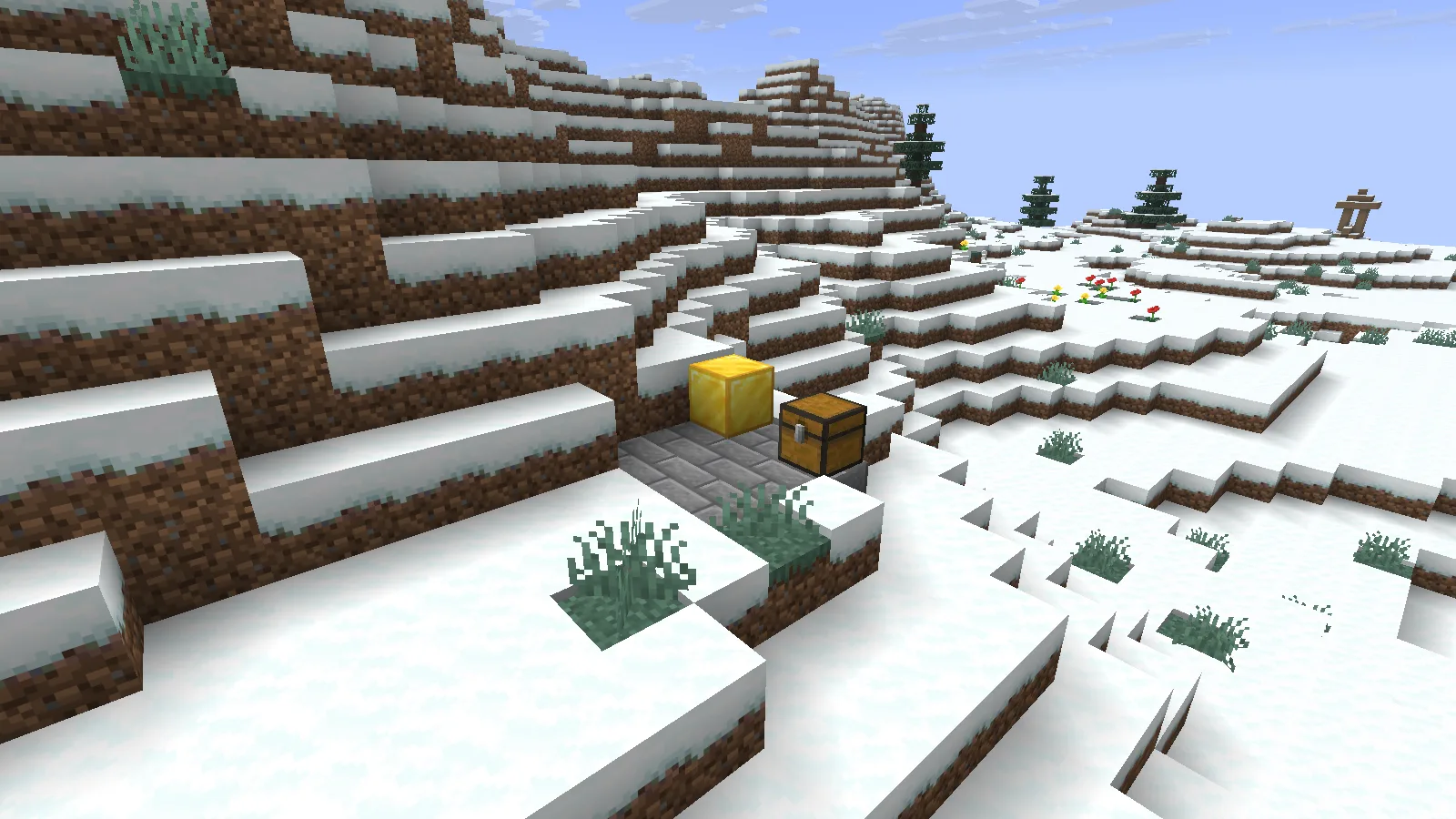
Отдельно восстановленный мир открывается с той же золотой меткой, площадкой из каменных кирпичей и сундуком на заснеженном склоне.
Для развитого мира с модами посетите также важные машины и добавленные измерения. Держите исходную настройку до удовлетворительного результата проверок. Если обновление пошло не так, восстановите сохранённую резервную копию в соответствующую ей установку; открытие обновлённого мира в старой версии игры не заменяет восстановление.
Комментарии 0
Расскажите, что сработало, попросите помощи или ответьте другому игроку.
Войдите в аккаунт Modonix, чтобы участвовать в обсуждении и управлять своими комментариями.
Войти и комментироватьКомментариев пока нет. Расскажите, что помогло вам.