
Eine Sicherung ist am nützlichsten, wenn du weißt, wie du sie wieder öffnest. Bewahre vor Änderungen an Minecraft, deinem Loader oder mehreren Mods die aktuelle Welt auf und halte die funktionierende Instanz verfügbar. Probiere das Update an einer separaten Kopie aus.
Sichere die Welt vor dem Update
Beende das Spielen mit Save and Quit to Title. Öffne Singleplayer, markiere die Welt und wähle Edit → Make Backup. In Java 26.2 zeigt Minecraft beim Schreiben des Archivs einen Creating Backup-Bildschirm. Warte, bis der Vorgang abgeschlossen ist.
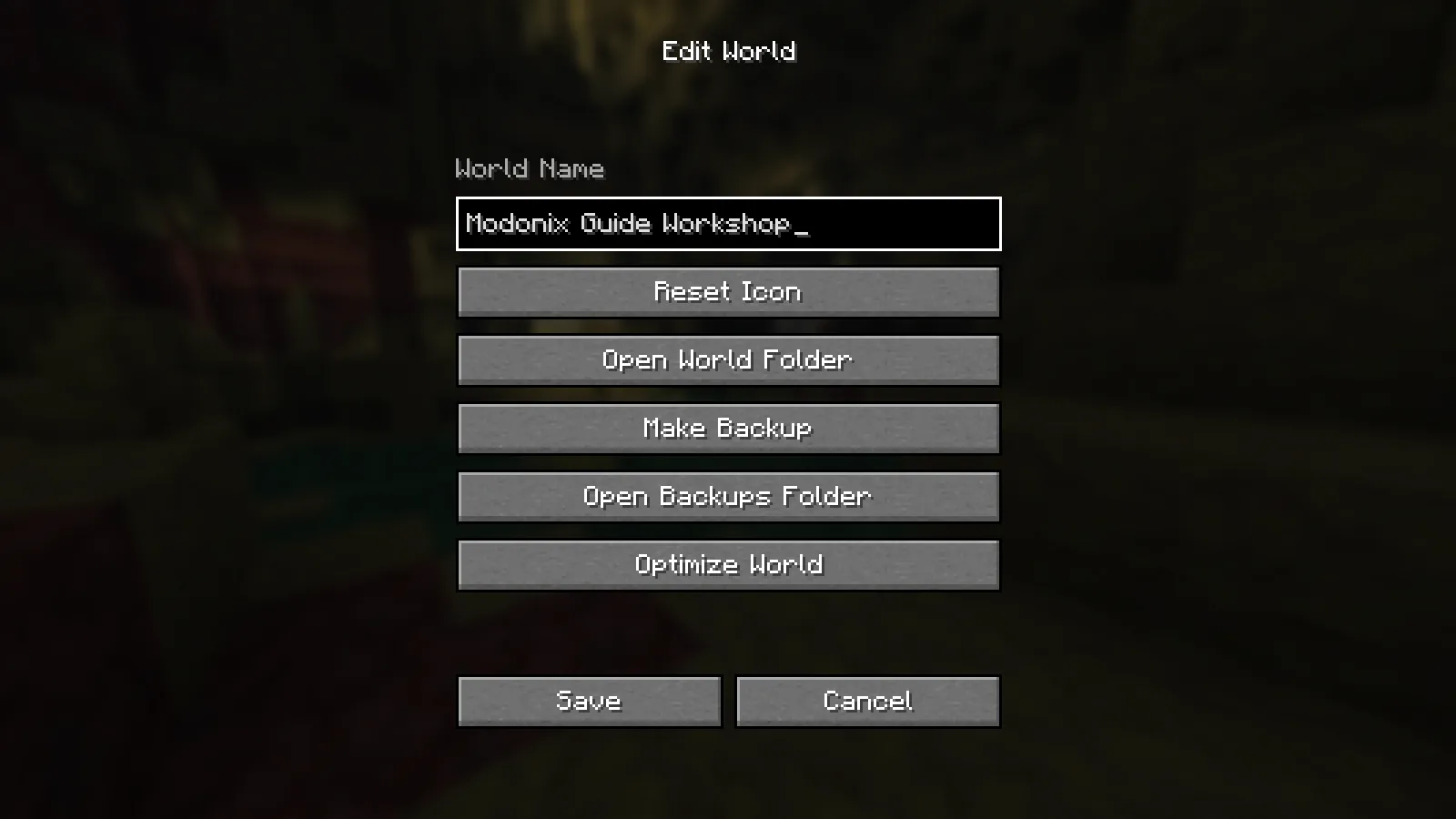
Java 26.2: Eine gespeicherte Welt markieren, Edit öffnen und Make Backup wählen. Dasselbe Menü bietet Open Backups Folder.
Derselbe Edit-Bildschirm enthält Open Backups Folder. Bewahre das datierte Archiv getrennt von der Welt auf, mit der du experimentierst. Eine Weltsicherung erhält nicht deine gesamte Modkonfiguration: Behalte auch Spielversion, Loader, Mods und Konfiguration der funktionierenden Instanz. Wenn dein Launcher Instanzen kopieren kann, nutze das für einen separaten Updateversuch, statt die einzige funktionierende Installation zu ersetzen.
Stelle die Welt in einem neuen Ordner wieder her
Schließe Minecraft vor dem Wiederherstellen der Dateien. Öffne den Spielordner der Instanz, die du nutzen möchtest, und darin den Ordner saves. Entpacke die Sicherung dort in einen neuen, leeren Weltordner und lass Originalspielstand und Sicherungsarchiv unangetastet.
Prüfe die Ordnerstruktur. Die level.dat der wiederhergestellten Welt sollte direkt in ihrem Weltordner neben den übrigen entpackten Inhalten liegen. Ein zusätzlicher umschließender Ordner kann verhindern, dass der Spielstand in der Weltliste erscheint. Halte die vollständig entpackte Welt zusammen; wenn du nur einen region-Ordner kopierst, können Spielerdaten oder Dimensionen fehlen.
Starte die passende Spielversion und Modkonfiguration. Wenn beide Kopien denselben Anzeigenamen haben, markiere den wiederhergestellten Eintrag sorgfältig und gib ihm vor dem Spielen über das Feld World Name unter Edit eine klare Bezeichnung. Ordnername auf dem Datenträger und Anzeigename in Minecraft müssen nicht identisch sein.
Prüfe etwas Vertrautes
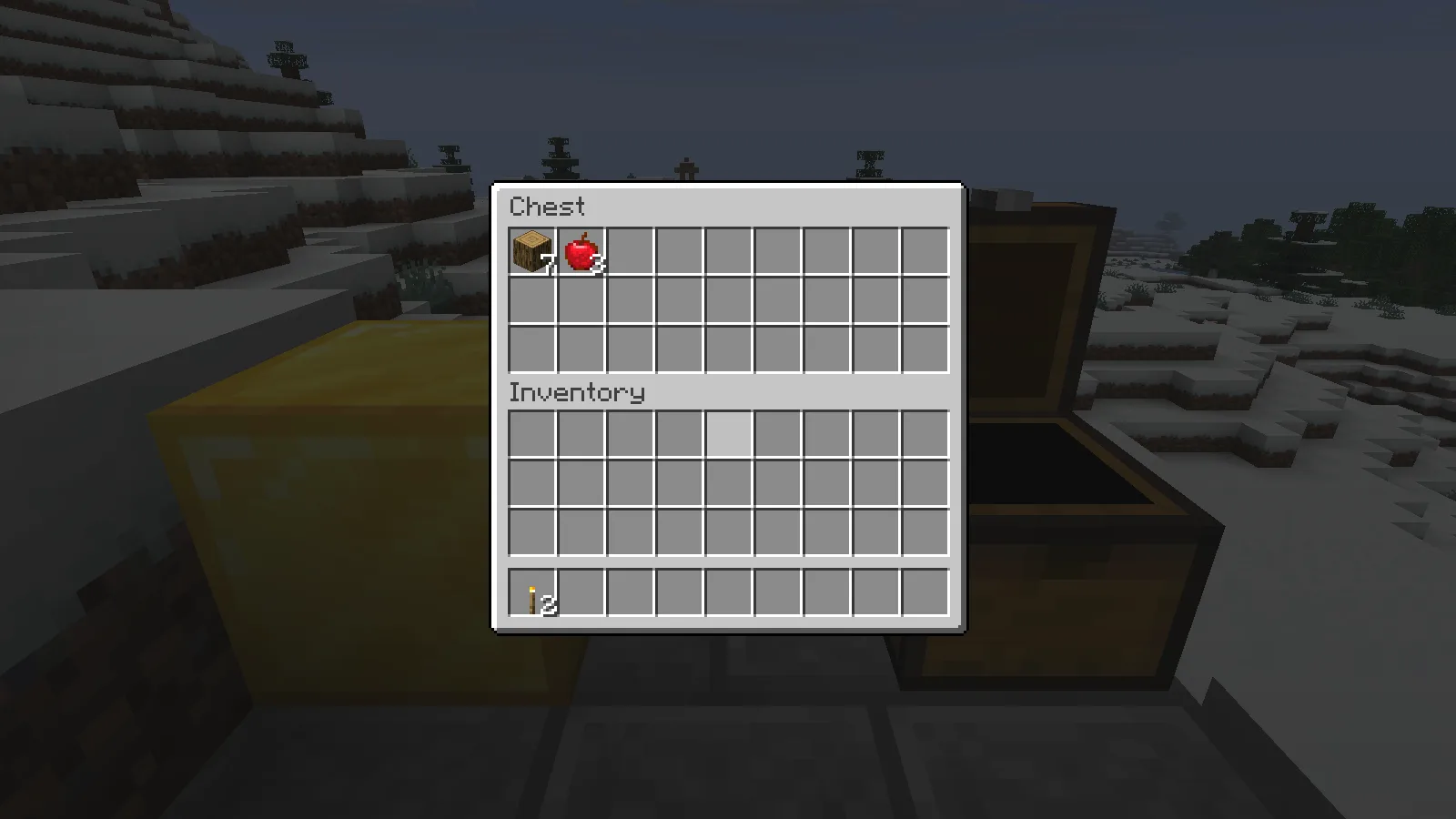
Vor der Sicherung enthält diese Beispieltruhe sieben Eichenstämme und drei Äpfel; zwei Fackeln liegen im Spielerinventar.
Merke dir vor dem Sichern einen vertrauten Bau, eine Lagertruhe und etwas aus deinem Inventar. Besuche nach dem Wiederherstellen dieselben Details erneut. Unser kleines Kreativbeispiel nutzt eine Goldmarkierung neben einer Truhe; die wiederhergestellte Kopie behielt Markierung, Truheninhalt und mitgeführte Fackeln.
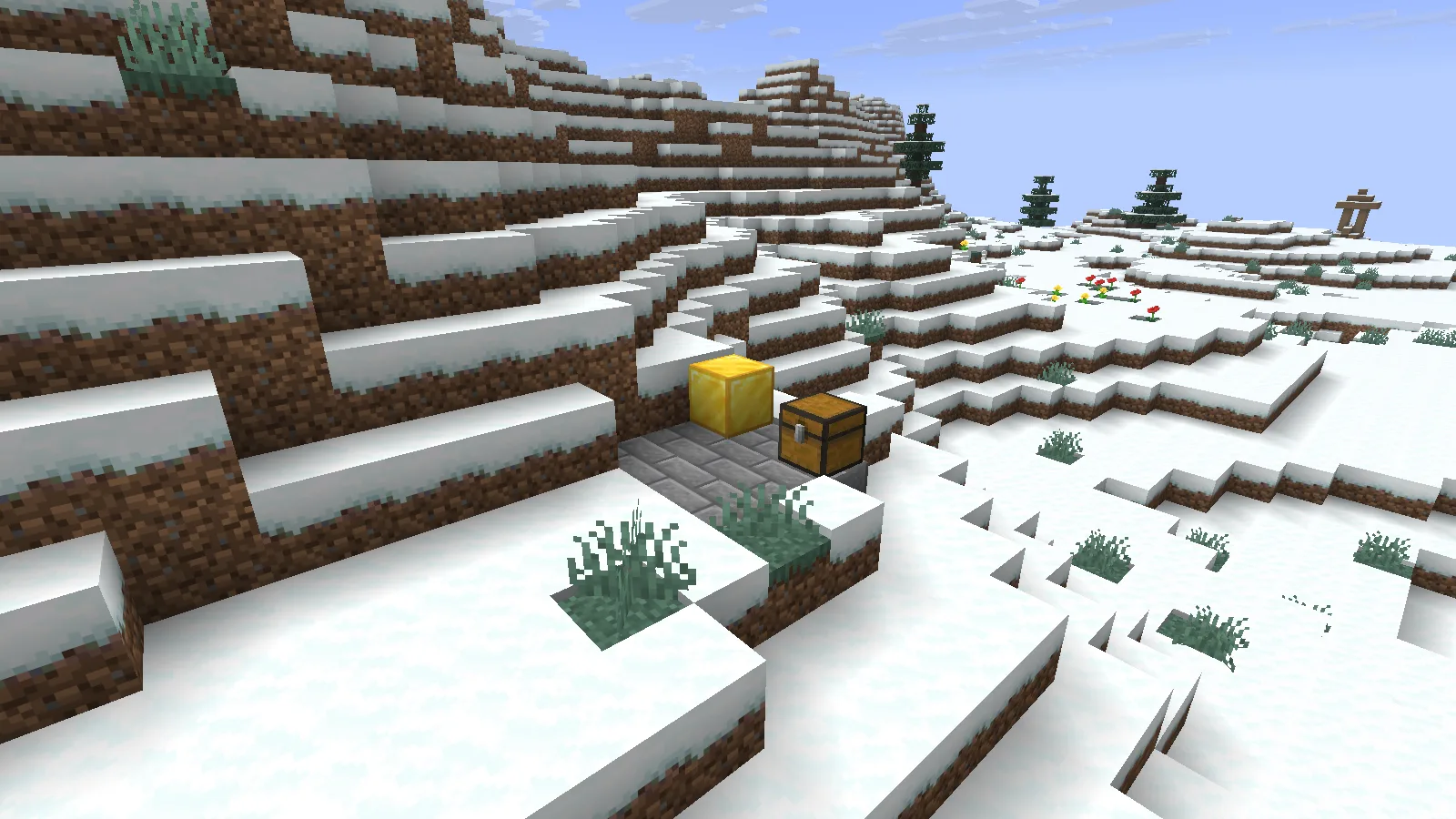
Die separat wiederhergestellte Welt öffnet sich mit derselben Goldmarkierung, Steinziegelfläche und Truhe am verschneiten Hang.
Besuche bei einem weit entwickelten modifizierten Spielstand auch wichtige Maschinen und zusätzliche Dimensionen. Behalte die ursprüngliche Konfiguration, bis diese Prüfungen zufriedenstellend sind. Wenn das Update schiefgeht, stelle die aufbewahrte Sicherung in ihrer passenden Konfiguration wieder her; eine aktualisierte Welt in einer älteren Spielversion zu öffnen ersetzt keine Wiederherstellung.
Kommentare 0
Teile, was funktioniert hat, stelle eine Frage oder antworte einem anderen Spieler.
Nutze dein Modonix-Konto, um mitzudiskutieren und deine Kommentare zu verwalten.
Zum Kommentieren anmeldenNoch keine Kommentare. Erzähle, was bei dir funktioniert hat.