
Una copia de seguridad resulta más útil cuando sabes cómo volver a abrirla. Antes de cambiar Minecraft, el cargador o varios mods, conserva el mundo actual y mantén disponible la instancia que funciona. Prueba la actualización en una copia separada.
Haz la copia de seguridad del mundo antes de actualizar
Termina de jugar y usa Save and Quit to Title. Abre Singleplayer, selecciona el mundo y elige Edit → Make Backup. En Java 26.2, Minecraft muestra una pantalla Creating Backup mientras escribe el archivo. Espera a que termine.
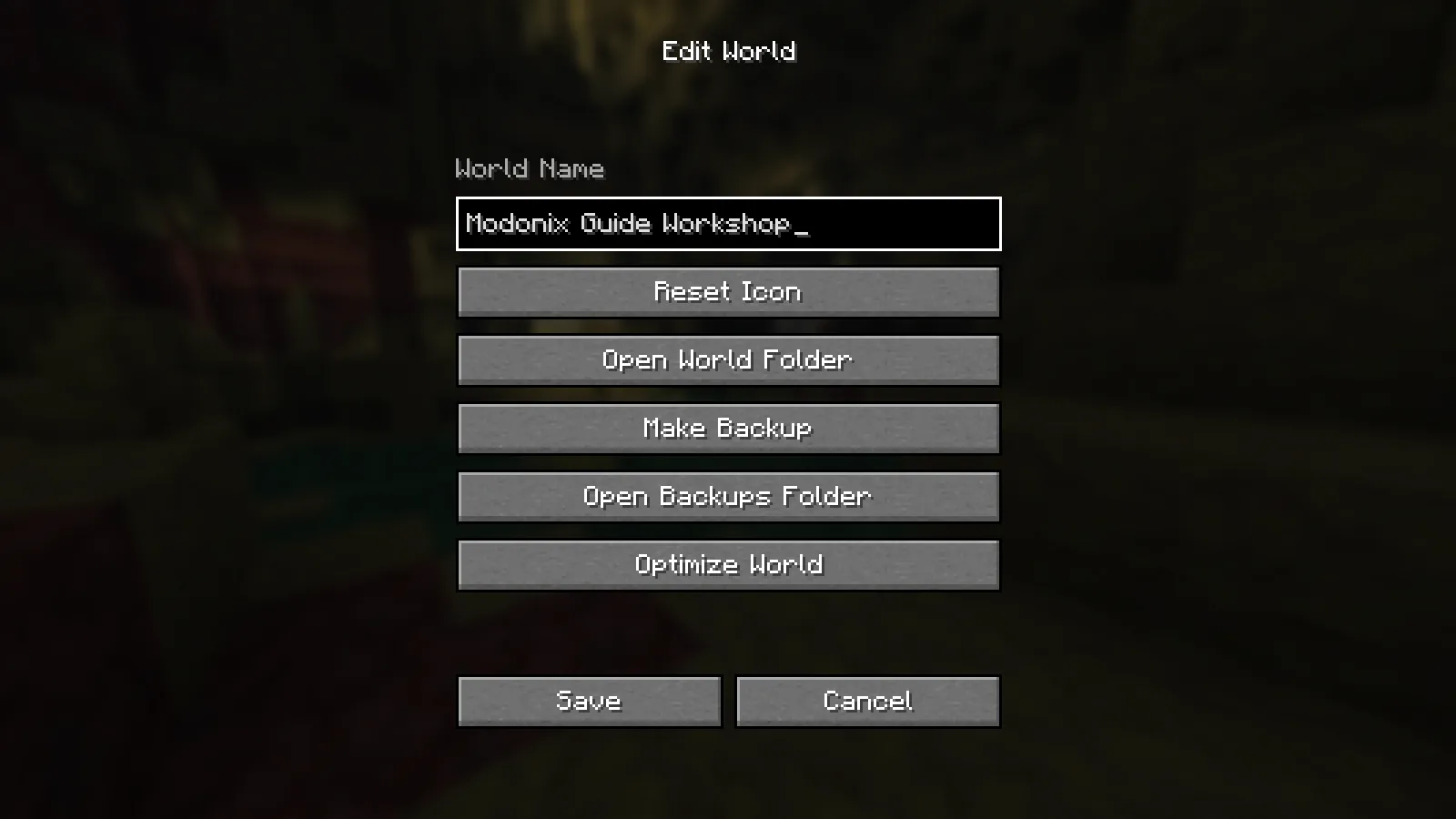
Java 26.2: selecciona un mundo guardado, abre Edit y elige Make Backup. El mismo menú ofrece Open Backups Folder.
La misma pantalla Edit incluye Open Backups Folder. Guarda el archivo fechado en un lugar separado del mundo con el que experimentarás. Una copia del mundo no conserva toda tu configuración de mods: guarda también la versión del juego, el cargador, los mods y la configuración de la instancia que funciona. Si tu launcher permite copiar instancias, úsalo para probar la actualización por separado en lugar de reemplazar la única instalación que funciona.
Restaura en una carpeta nueva
Cierra Minecraft antes de restaurar archivos. Abre la carpeta del juego de la instancia que quieras usar y después su carpeta saves. Extrae la copia de seguridad en una carpeta de mundo nueva y vacía dentro de ella, dejando intactos el mundo original y el archivo de la copia de seguridad.
Comprueba los niveles de carpetas. El level.dat del mundo restaurado debe estar directamente dentro de su carpeta de mundo, junto al resto del contenido extraído. Una carpeta envolvente adicional puede impedir que el mundo aparezca en la lista. Conserva junto todo el mundo extraído; copiar solo una carpeta de regiones puede dejar fuera datos del jugador o dimensiones.
Inicia la versión del juego y la configuración de mods correspondientes. Si ambas copias tienen el mismo nombre visible, selecciona con cuidado la entrada restaurada y usa el campo World Name de Edit para darle un nombre claro antes de jugar. El nombre de la carpeta en el disco y el que aparece en Minecraft no tienen que ser idénticos.
Comprueba algo que reconozcas
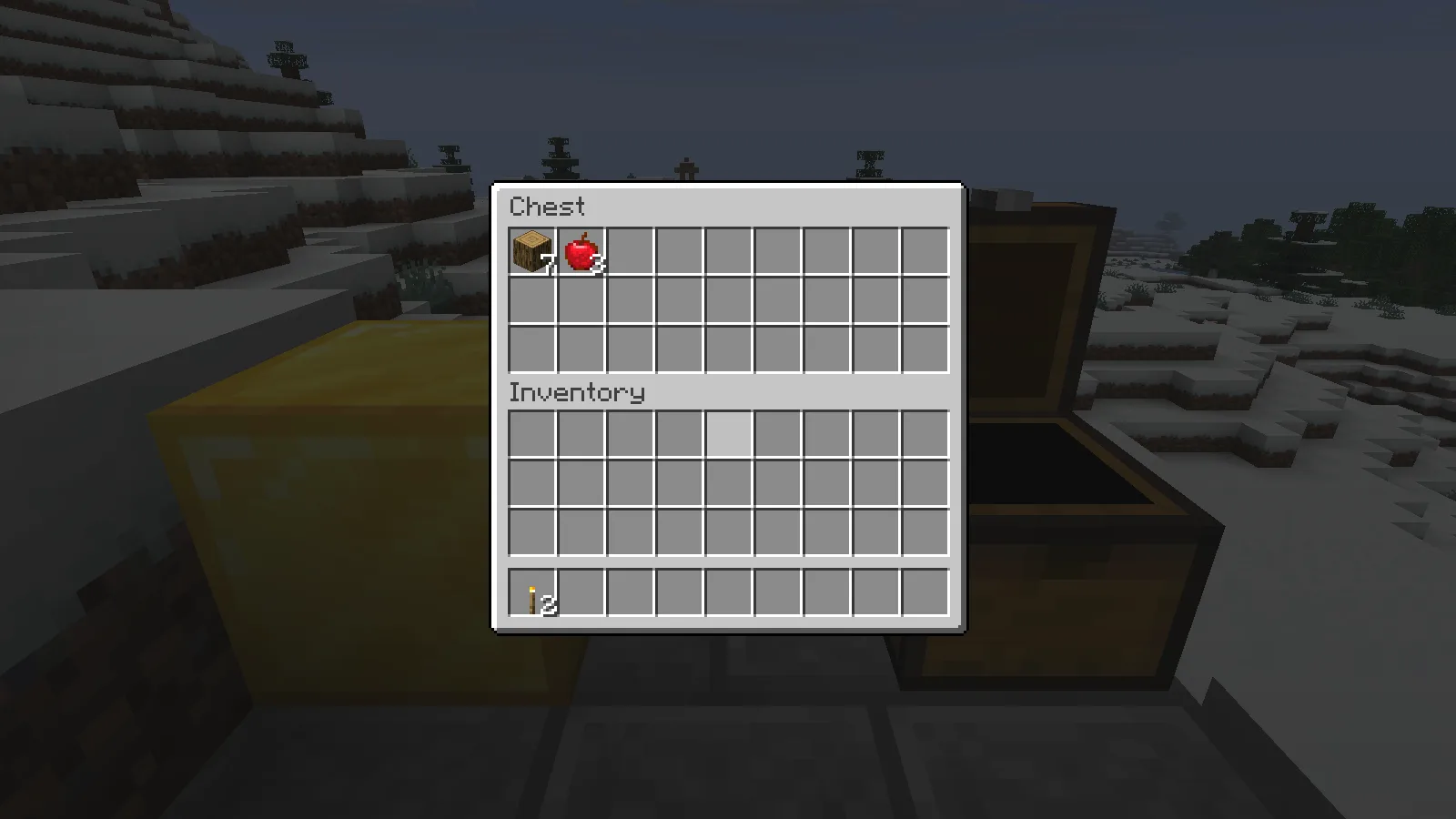
Antes de la copia de seguridad, este cofre de ejemplo contiene siete troncos de roble y tres manzanas; hay dos antorchas en el inventario del jugador.
Antes de hacer la copia, toma nota de una construcción conocida, un cofre de almacenamiento y algo de tu inventario. Después de restaurar, vuelve a revisar esos mismos detalles. Nuestro pequeño ejemplo en Creativo usa una señal de oro junto a un cofre; la copia restaurada conservó la señal, el contenido del cofre y las antorchas que llevaba el jugador.
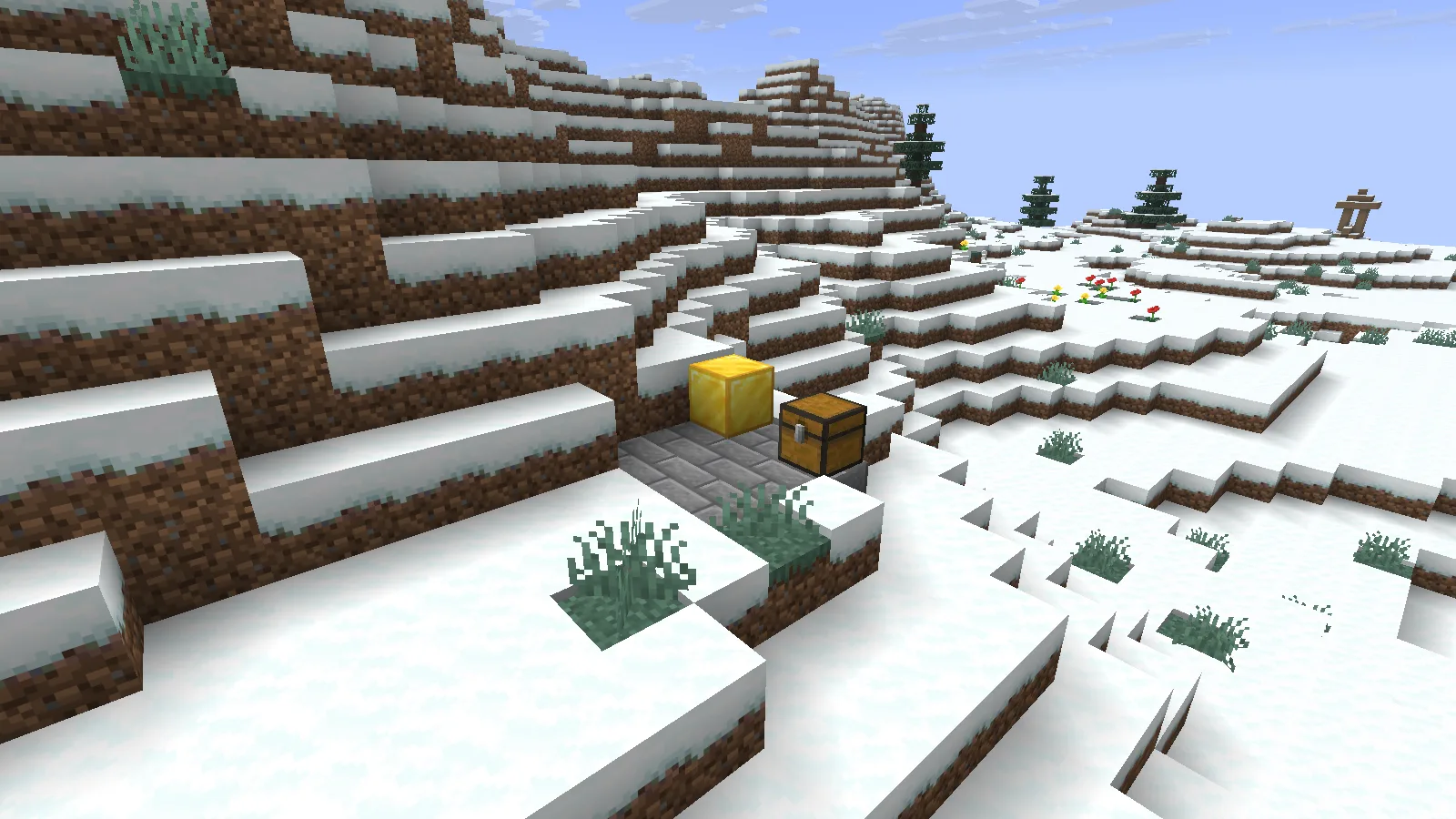
El mundo restaurado por separado se abre con la misma señal de oro, plataforma de ladrillos de piedra y cofre en la ladera nevada.
Si es un mundo con mods y bastante desarrollo, visita también las máquinas importantes y las dimensiones añadidas. Conserva la configuración original hasta que esas comprobaciones sean satisfactorias. Si la actualización falla, restaura la copia de seguridad conservada en su configuración correspondiente; abrir un mundo actualizado en una versión anterior del juego no sustituye a restaurarlo.
Comentarios 0
Comparte lo que funcionó, pide ayuda o responde a otro jugador.
Usa tu cuenta de Modonix para participar en la conversación y gestionar tus comentarios.
Inicia sesión para comentarAún no hay comentarios. Comparte lo que te funcionó.