
Um backup é mais útil quando você sabe como abri-lo novamente. Antes de mudar Minecraft, o loader ou vários mods, preserve o mundo atual e mantenha a instância que funciona disponível. Experimente a atualização em uma cópia separada.
Faça o backup do mundo antes de atualizar
Termine de jogar e use Save and Quit to Title. Abra Singleplayer, selecione o mundo e escolha Edit → Make Backup. No Java 26.2, Minecraft mostra uma tela Creating Backup enquanto grava o arquivo. Espere terminar.
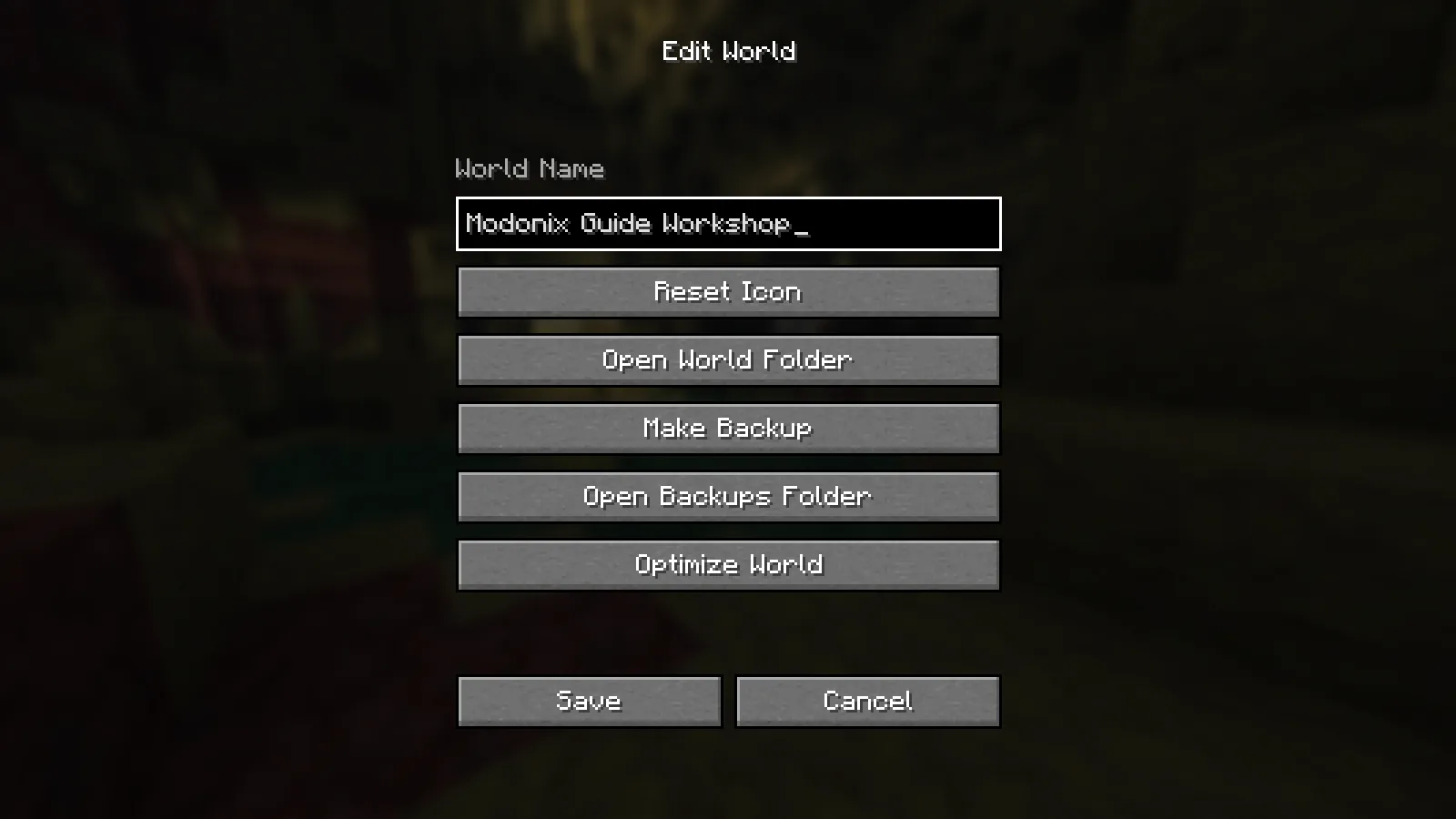
Java 26.2: selecione um mundo salvo, abra Edit e escolha Make Backup. O mesmo menu oferece Open Backups Folder.
A mesma tela Edit inclui Open Backups Folder. Guarde o arquivo datado em algum lugar separado do mundo com que vai experimentar. Um backup do mundo não preserva toda a sua configuração de mods: mantenha também a versão do jogo, o loader, os mods e a configuração da instância que funciona. Se seu launcher consegue copiar instâncias, use isso para testar a atualização separadamente em vez de substituir a única instalação que funciona.
Restaure em uma pasta nova
Feche Minecraft antes de restaurar arquivos. Abra a pasta do jogo da instância que pretende usar e depois a pasta saves. Extraia o backup em uma pasta de mundo nova e vazia dentro dela, deixando o save original e o arquivo de backup intactos.
Confira os níveis de pastas. O level.dat do mundo restaurado deve ficar diretamente na pasta do mundo, junto do restante do conteúdo extraído. Uma pasta externa extra pode impedir que o save apareça na lista de mundos. Mantenha junto todo o mundo extraído; copiar apenas uma pasta de regiões pode deixar dados do jogador ou dimensões de fora.
Inicie a versão do jogo e a configuração de mods correspondentes. Se as duas cópias tiverem o mesmo nome exibido, selecione com cuidado a entrada restaurada e use o campo World Name em Edit para dar um nome claro antes de jogar. O nome da pasta no disco e o nome mostrado em Minecraft não precisam ser idênticos.
Confira algo que você reconheça
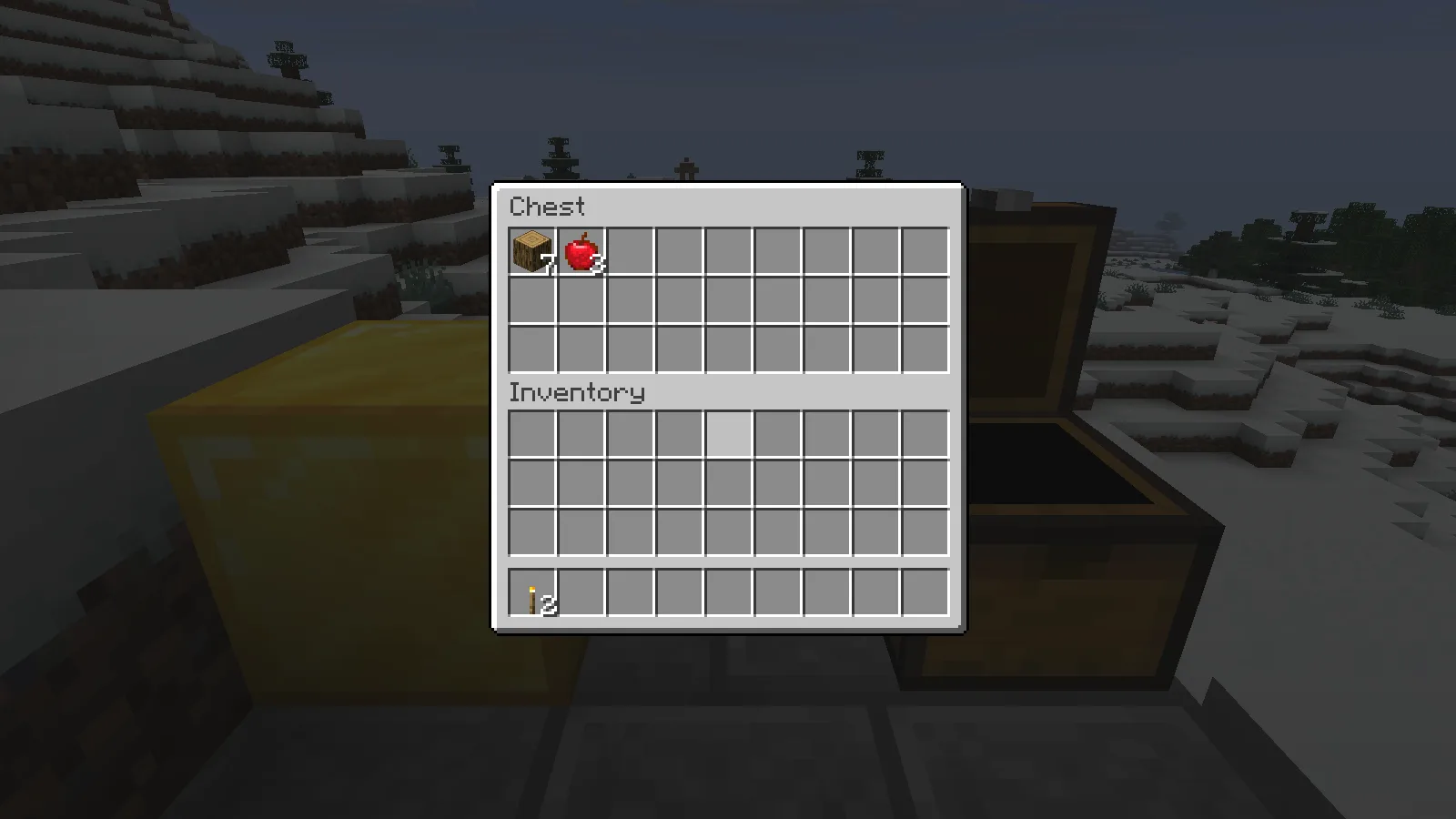
Antes do backup, este baú de exemplo guarda sete troncos de carvalho e três maçãs; há duas tochas no inventário do jogador.
Antes de fazer o backup, anote uma construção conhecida, um baú de armazenamento e algo do seu inventário. Depois da restauração, confira os mesmos detalhes. Nosso pequeno exemplo no Criativo usa uma marca de ouro ao lado de um baú; a cópia restaurada manteve a marca, o conteúdo do baú e as tochas que o jogador carregava.
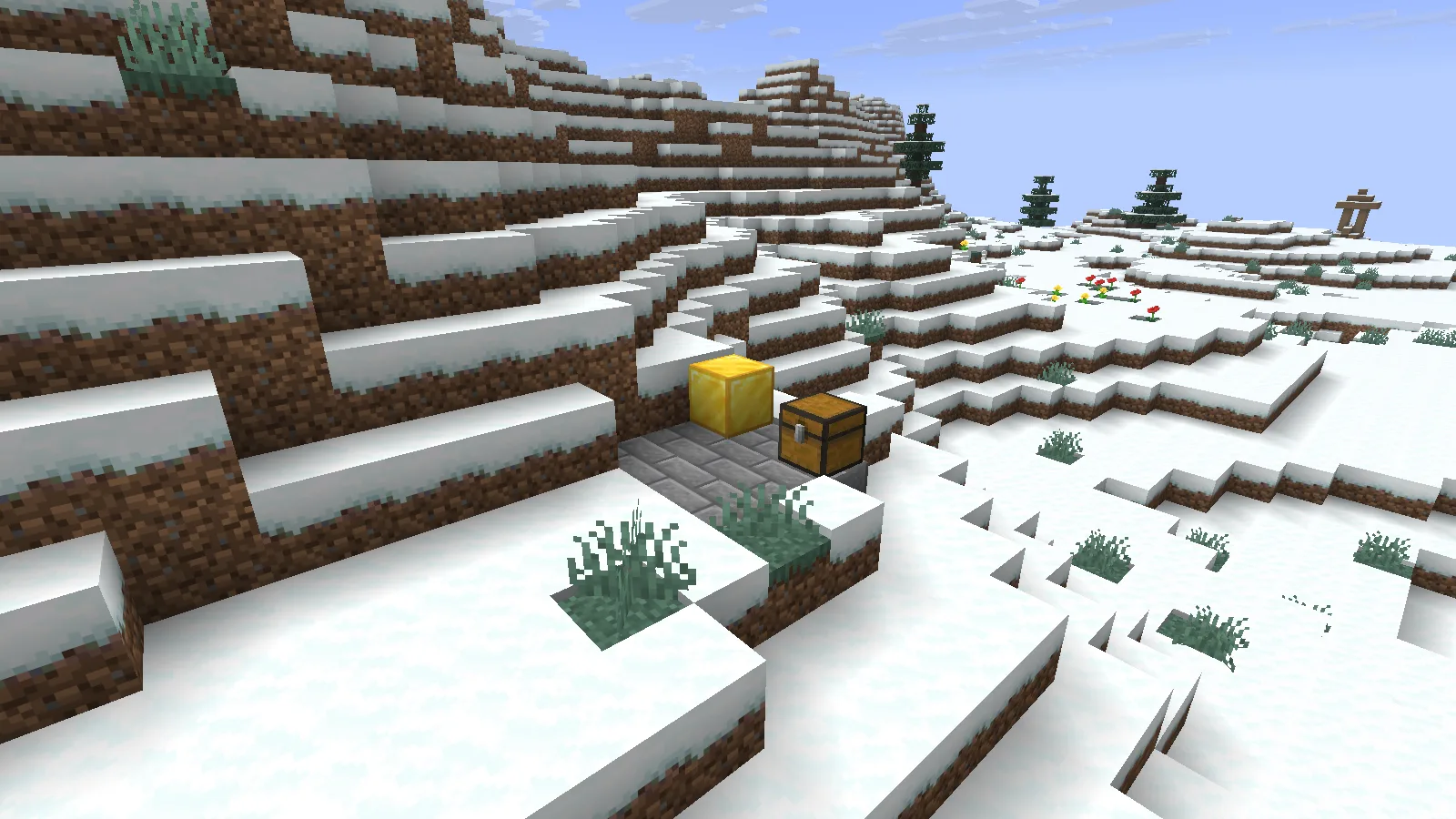
O mundo restaurado separadamente abre com a mesma marca de ouro, plataforma de tijolos de pedra e baú na encosta nevada.
Para um save com mods e bastante desenvolvimento, visite também as máquinas importantes e as dimensões adicionadas. Mantenha a configuração original até ficar satisfeito com essas verificações. Se a atualização der errado, restaure o backup preservado na configuração correspondente; abrir um mundo atualizado em uma versão antiga do jogo não substitui a restauração.
Comentários 0
Compartilhe o que funcionou, peça ajuda ou responda a outro jogador.
Use sua conta Modonix para participar da conversa e gerenciar seus comentários.
Entre para comentarAinda não há comentários. Compartilhe o que funcionou para você.