
Distant Horizons da a un mirador un paisaje que contemplar. Dibuja terreno simplificado más allá de la distancia normal de renderizado de bloques de Minecraft, manteniendo una costa o una cresta lejana a la vista mientras el mundo cercano conserva sus bloques detallados. Resulta especialmente atractivo si construyes en una colina, exploras paisajes amplios o quieres que una aldea quede dentro de un entorno visible.
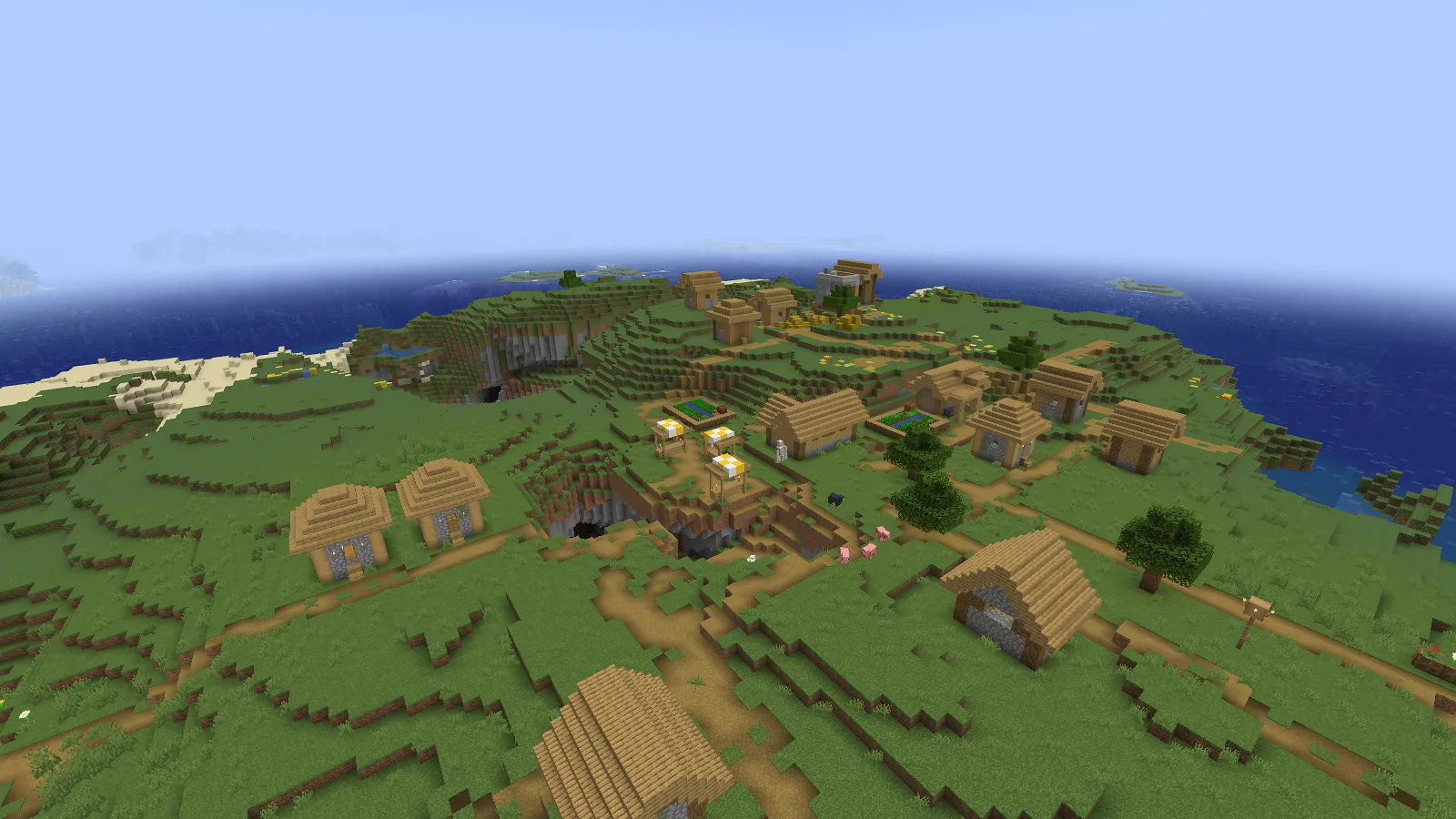
Renderizado LOD de DH activado: la costa lejana y el agua se extienden más allá de la aldea cercana.
Entiende la capa lejana
La distancia de renderizado de Minecraft controla el mundo cercano con todos sus detalles. DH tiene una distancia separada para su terreno simplificado, llamado a menudo LOD. La distancia de simulación controla el comportamiento activo del juego. Ver una colina lejana no significa que sus criaturas y máquinas funcionen como si estuvieras a su lado.
En esta comparación, solo se activa o desactiva el renderizado LOD de DH en el mismo perfil instalado. La cámara, el mundo y los demás ajustes se mantienen iguales:
| Ajuste | Ambas imágenes |
|---|---|
| Distancia de renderizado / simulación de Minecraft | 6 / 5 chunks |
| Distancia de DH / campo de visión | 32 chunks / 68 |
| Niebla de Minecraft sin modificar / niebla de DH | Desactivada / activada |
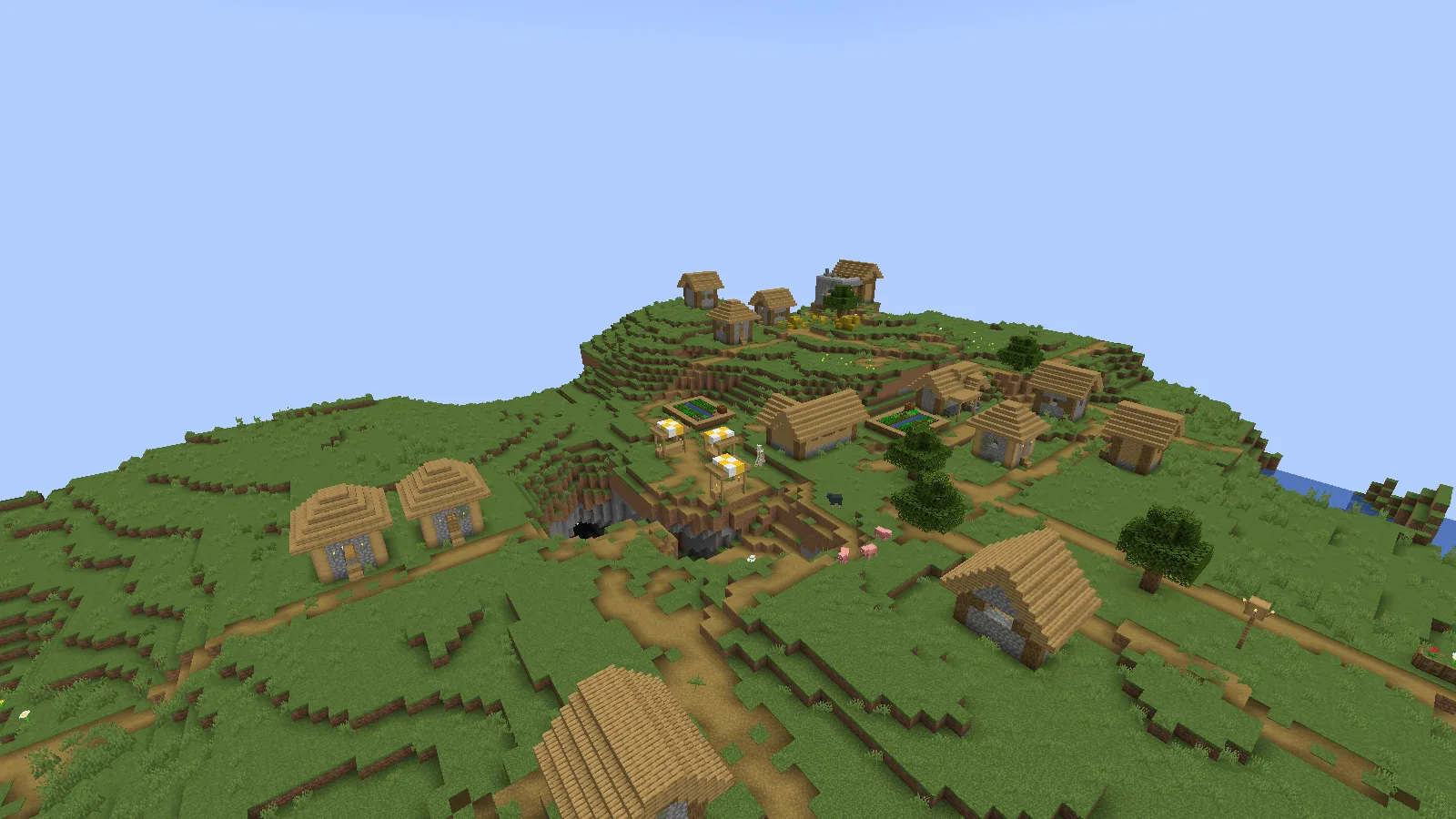
Renderizado LOD de DH desactivado en el mismo perfil; la niebla de Minecraft sin modificar sigue desactivada.
La vista con DH desactivado no corresponde al Minecraft original sin modificar. Este perfil tiene desactivada la niebla del juego base, lo que hace especialmente brusco el corte del terreno. La diferencia útil es el agua y la ladera lejanas que aparecen detrás de la aldea.
Instala la versión para Fabric
- Elige la descarga correspondiente de Distant Horizons en Archivos y cierra Minecraft.
- Coloca Distant Horizons y Fabric API juntos en la carpeta
modsde esa instancia. Fabric API proporciona los módulos que necesita esta versión. - Abre un mundo de respaldo y empieza con una distancia de DH manejable. Dale tiempo al terreno lejano para completarse antes de aumentarla más.
Busca un equilibrio cómodo
Mantén una distancia de renderizado cercana útil para jugar y amplía el horizonte gradualmente. Una distancia mayor de DH exige más procesamiento y almacenamiento; la vista lejana completa no aparece al instante. Si llenar el horizonte dificulta la fluidez de la partida, reduce esa distancia. Si el mod muestra un aviso de memoria insuficiente, comprueba la memoria asignada en el lanzador antes de volver a aumentarla.
Para la primera configuración, haz funcionar la vista con los gráficos predeterminados antes de añadir shaders. Así tendrás un punto de partida claro si un cambio visual posterior provoca un problema.
Antes de combinar Distant Horizons con shaders
Iris permite integrar paquetes de shaders con Distant Horizons, pero eso no hace compatible cualquier versión de un shader con cualquier instalación de DH. Comprueba los archivos concretos antes de aumentar distancias o copiar ajustes ajenos.
| Anota | Qué debe coincidir |
|---|---|
| Versión de Minecraft | La versión admitida por cada mod |
| Cargador y versión | El cargador requerido por esos archivos |
| Versión de Distant Horizons | Sus requisitos de integración con shaders |
| Versión de Iris y dependencias | Compatibilidad con ese juego, cargador y DH |
| Versión o compilación exacta del shader | Soporte explícito de DH y ajustes exigidos por su autor |
El nombre del shader no basta. Una versión publicada, una rama estable de desarrollo y otra inestable pueden contener cambios diferentes. Guarda el nombre exacto del archivo o su identificador junto a los ajustes para poder recuperar la misma combinación.
Usa una copia del perfil que funciona y haz una copia del mundo. Primero confirma que aparece el terreno de DH sin shaders. Después activa una compilación cuyo autor documente soporte de DH, manteniendo cámara y ambas distancias de renderizado. Observa la transición al terreno lejano y al agua antes de aumentar la carga.
Si el problema aparece solo al activar el shader, vuelve a la vista que funcionaba y revisa sus notas de compatibilidad. Aumentar la distancia de DH no repara incompatibilidades. Si faltan los controles de shaders, empieza por la guía del botón de shaders.
Las imágenes anteriores comparan el renderizado LOD de DH activado y desactivado. No demuestran una combinación concreta de shaders.
Comentarios 0
Comparte lo que funcionó, pide ayuda o responde a otro jugador.
Usa tu cuenta de Modonix para participar en la conversación y gestionar tus comentarios.
Inicia sesión para comentarAún no hay comentarios. Comparte lo que te funcionó.