
¿No aparece el botón Shader Packs en Minecraft Java? Abre Options... → Video Settings... en el perfil que iniciaste. Un perfil de Java sin mods no incluye el control Shader Packs.... Una lista vacía es otro problema: la pantalla de shaders está disponible, pero no encuentra ningún pack.
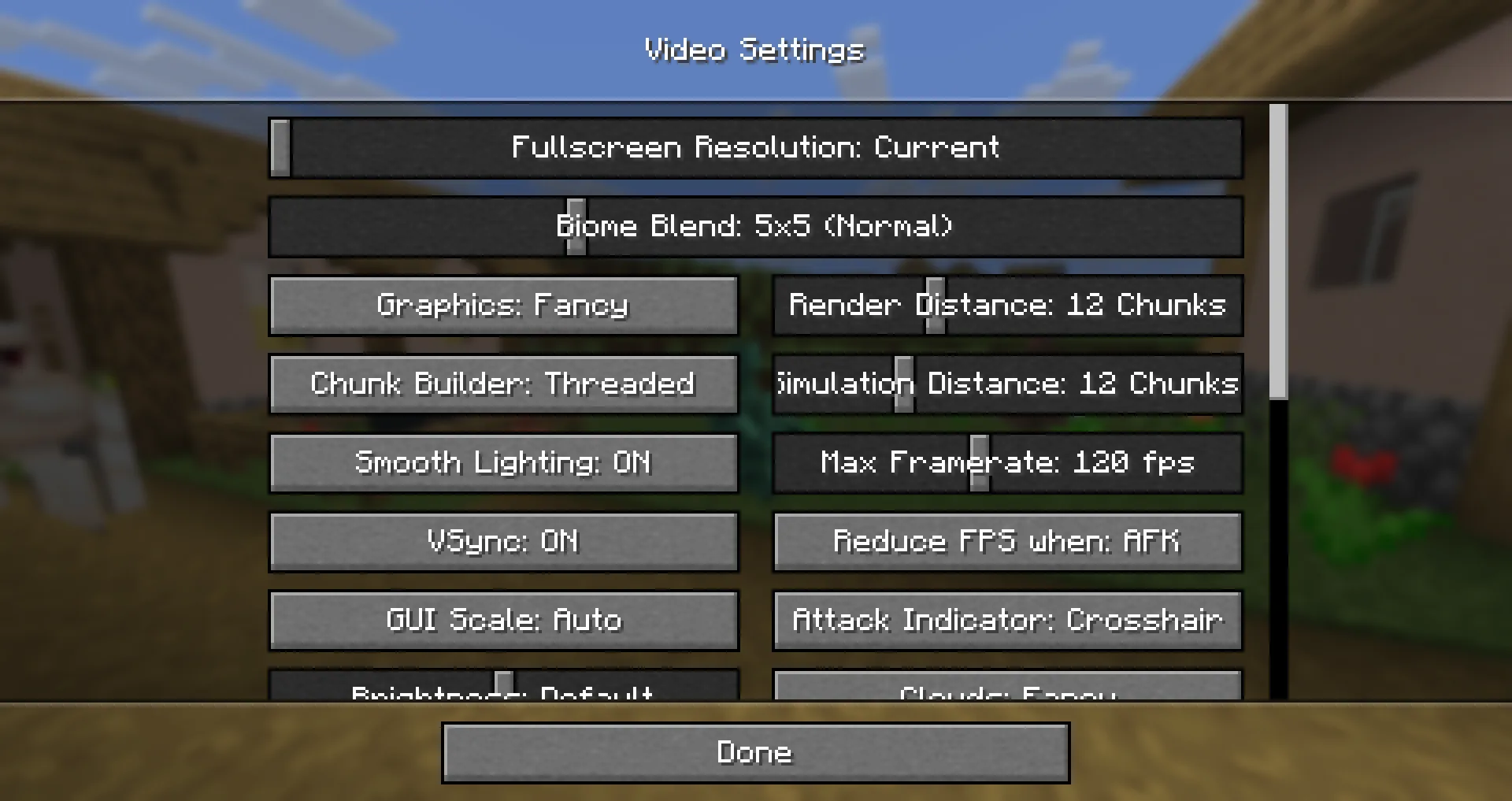
Comprueba el perfil iniciado
En el launcher, selecciona el perfil que quieres usar y comprueba la versión de Minecraft y el loader. Un mod instalado en otro perfil no añade su menú al que está ejecutándose. Mantén separados los perfiles de distintas versiones o configuraciones para saber cuál estás comprobando.
Si falta el control de shaders, verifica que Iris esté instalado en ese perfil para su versión de Minecraft y loader. Iris proporciona la pantalla de shader packs y se instala junto con Sodium. Usa el instalador de Iris o las instrucciones oficiales para las versiones correspondientes de Iris y Sodium; después inicia de nuevo ese mismo perfil. Con Iris activo, abre Options... → Video Settings... → Shader Packs....
Si la lista de shaders está vacía
En la pantalla Shader Packs, Shaders: No Packs Present significa que esta instancia no ha encontrado ningún pack que mostrar. Elige Open Shader Pack Folder.... Así abres la carpeta que Iris está leyendo; es más seguro que adivinar una ruta global de .minecraft cuando el launcher mantiene separadas las instancias.
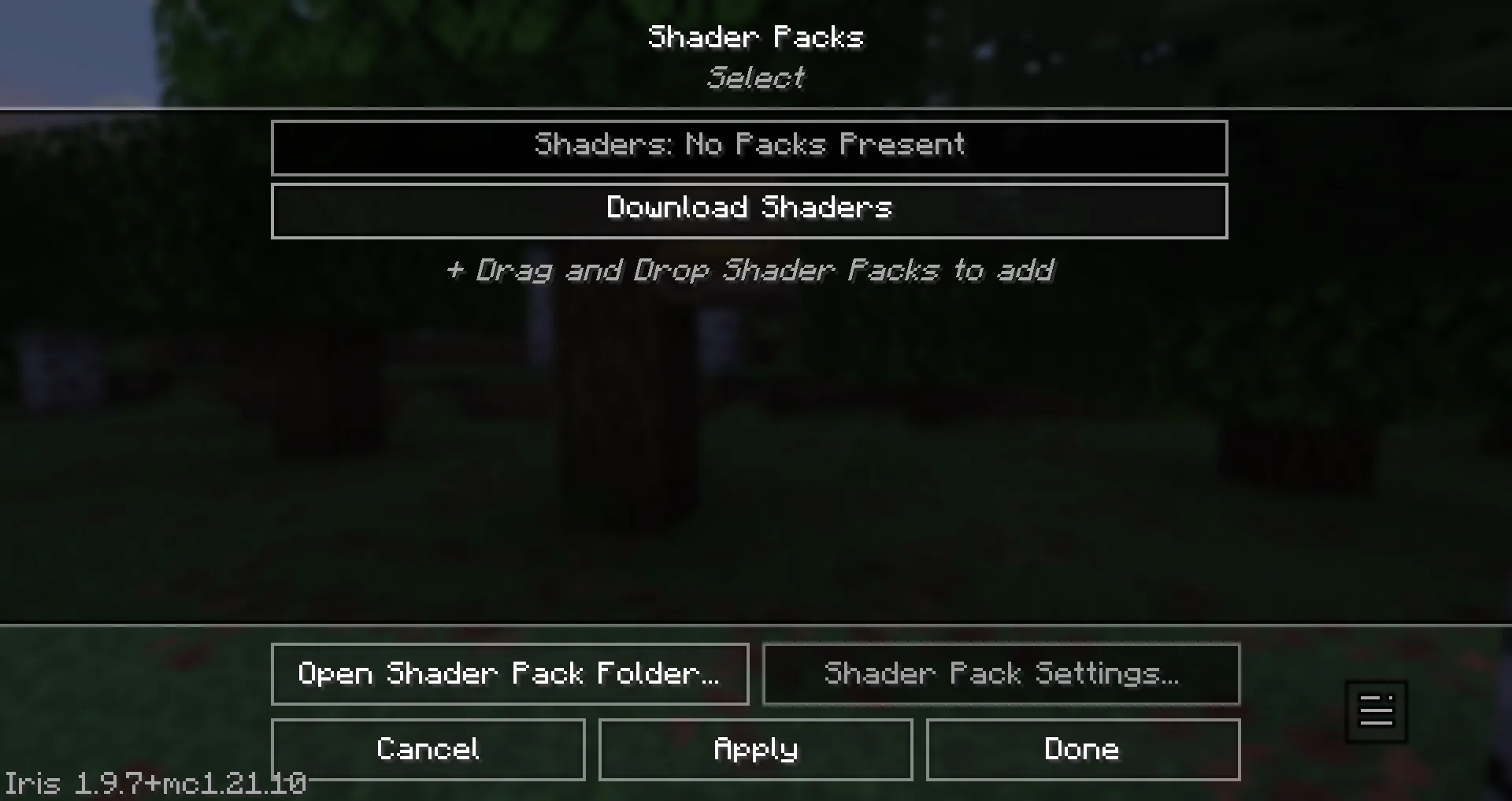
Copia el ZIP original del shader pack en esa carpeta y déjalo comprimido. Un paquete de recursos, un mod suelto o un instalador son archivos distintos. Vuelve a la pantalla de shaders y comprueba la lista; en este ejemplo, el ZIP de BSL apareció sin actualizarla manualmente. También puedes añadir un ZIP desde la pantalla con + Drag and Drop Shader Packs to add. Si sigue sin aparecer, comprueba que usaste la carpeta abierta desde el perfil iniciado y que el archivo sea un shader pack.
Compara la misma escena
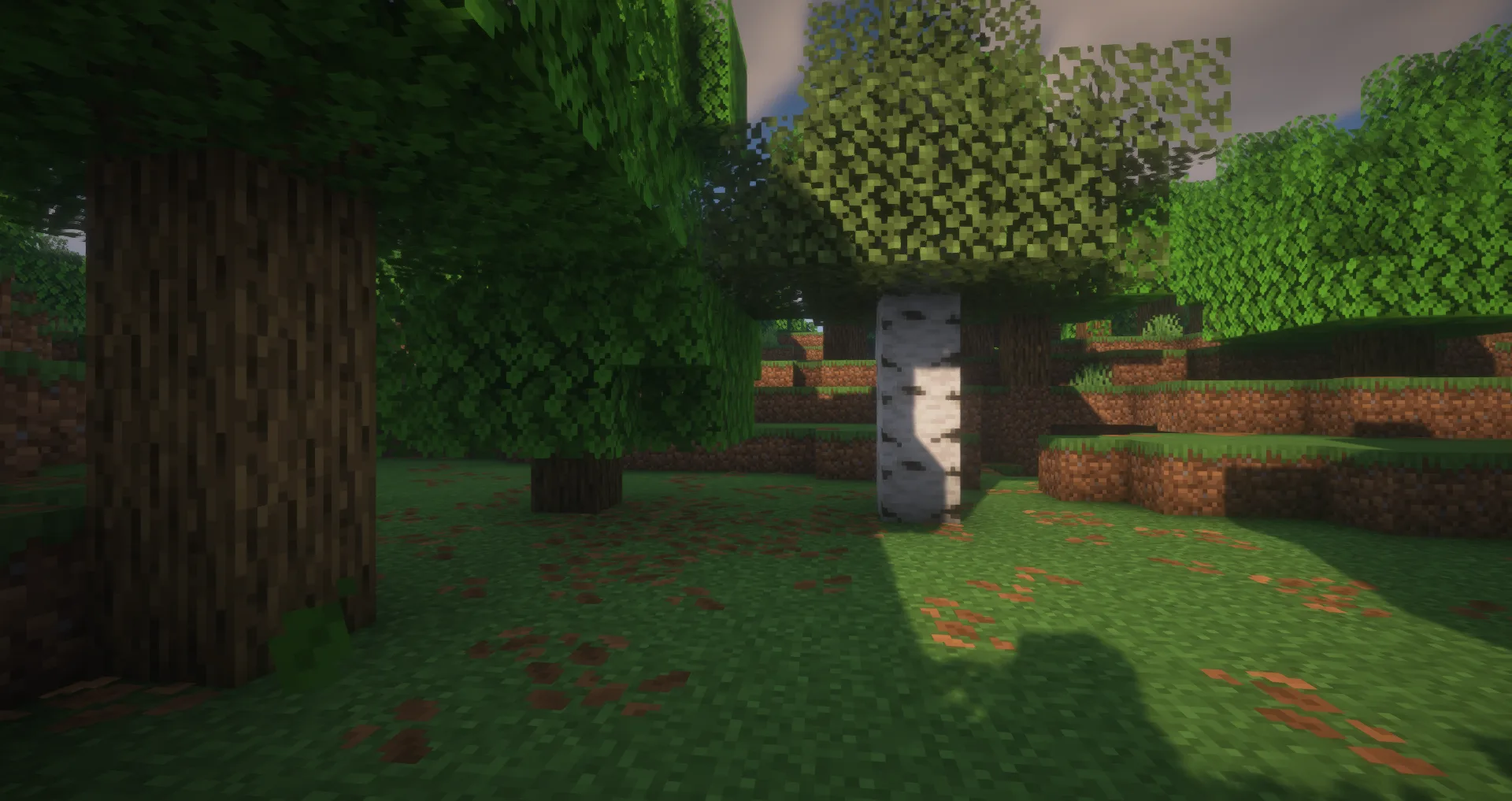
Antes de activar el pack, quédate en un lugar despejado y fíjate en cómo se ve. Usa la misma vista para comparar.
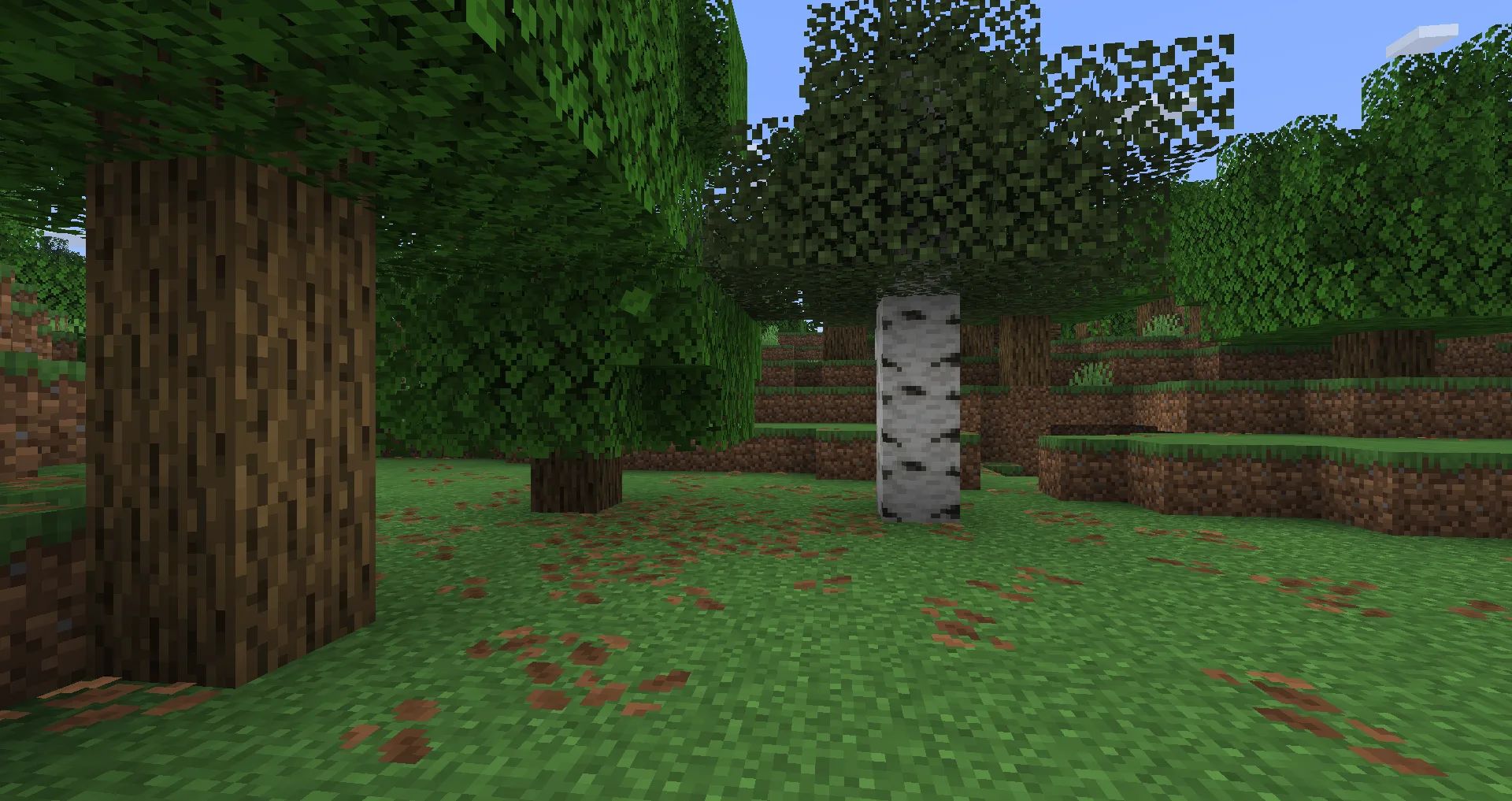
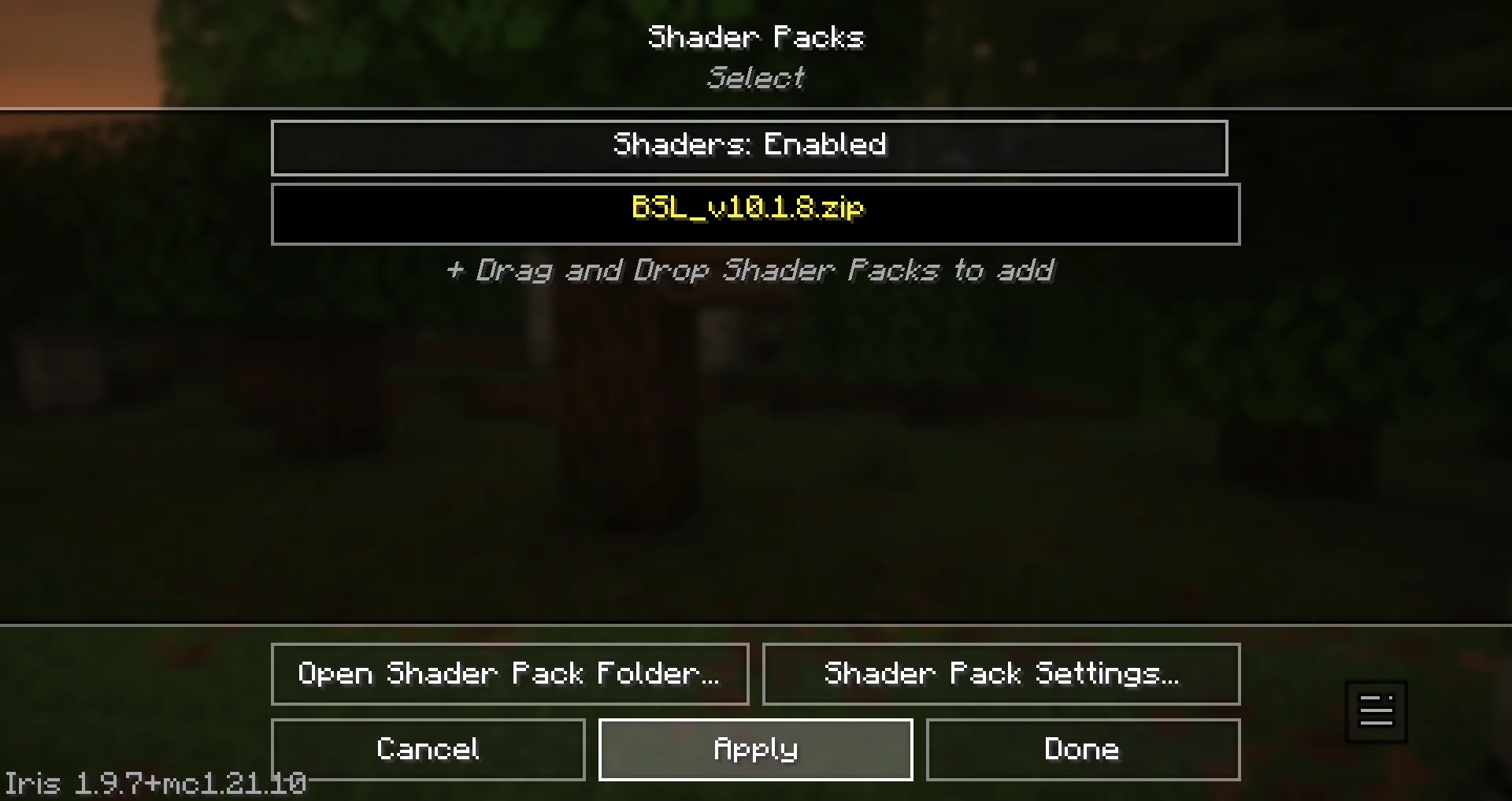
Selecciona la fila del pack. En el ejemplo de BSL, el estado pasó de Shaders: Disabled a Shaders: Enabled. Elige Apply y después Done. En el mismo claro de robles y abedules, la vista con BSL muestra sombras del dosel sobre el abedul y la hierba, y el follaje se ve más iluminado. Si no notas ningún cambio, vuelve a abrir Shader Packs..., confirma que el pack está seleccionado y pulsa Apply y Done antes de revisar la escena. Puedes apagarlo y volverlo a activar para comparar el mismo lugar.
Comentarios 0
Comparte lo que funcionó, pide ayuda o responde a otro jugador.
Usa tu cuenta de Modonix para participar en la conversación y gestionar tus comentarios.
Inicia sesión para comentarAún no hay comentarios. Comparte lo que te funcionó.