
Distant Horizons gibt einem Aussichtspunkt auch einen Ausblick. Es zeichnet vereinfachtes Gelände jenseits von Minecrafts gewöhnlicher Block-Sichtweite und hält eine Küste oder einen entfernten Höhenzug im Bild, während die nahe Welt ihre detaillierten Blöcke behält. Das ist besonders reizvoll, wenn du auf einem Hügel baust, weite Landschaften erkundest oder ein Dorf in seiner sichtbaren Umgebung sehen möchtest.
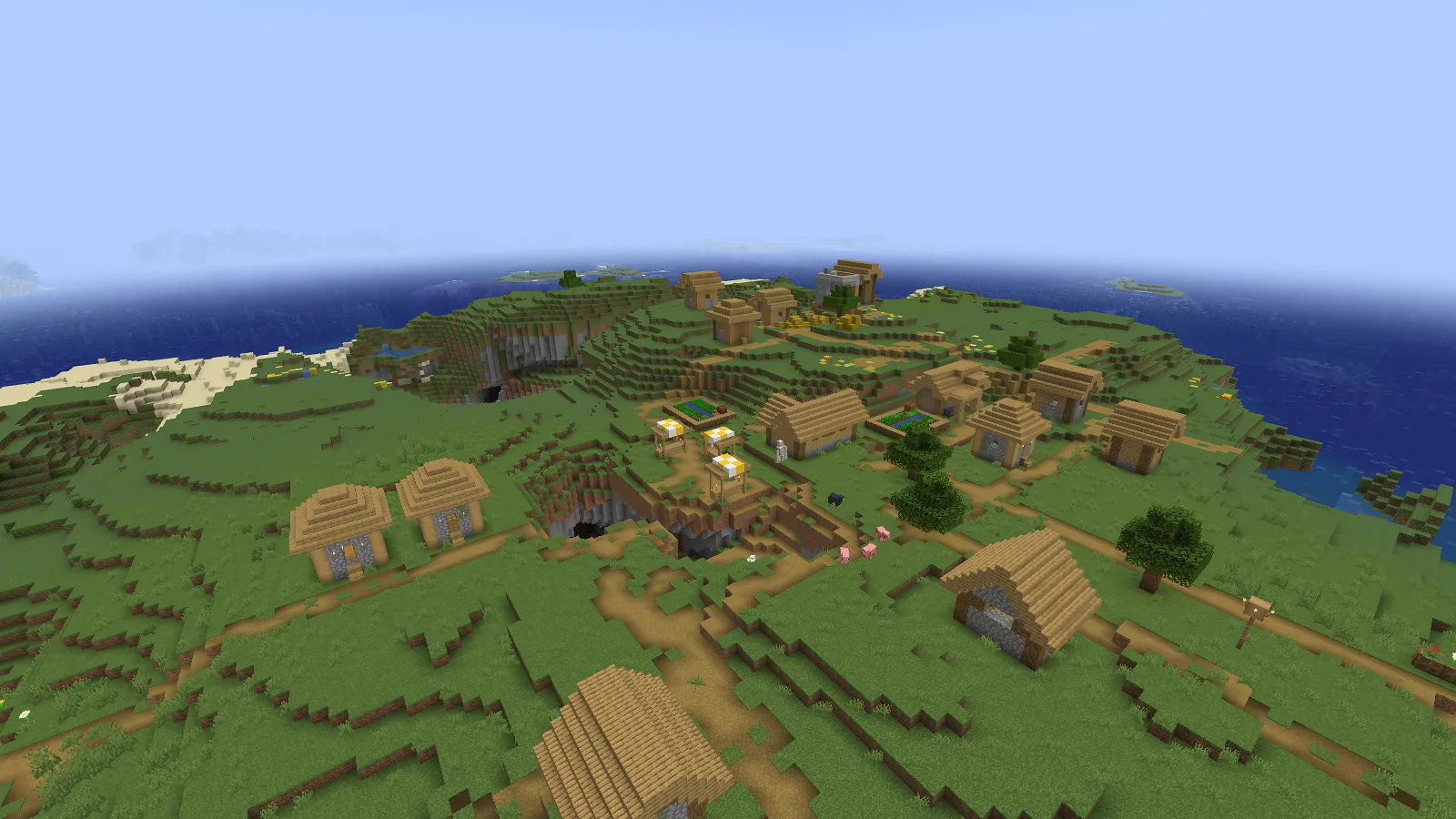
DH-LOD-Darstellung aktiviert: Entfernte Küste und Wasser reichen über das nahe Dorf hinaus.
Verstehe die entfernte Darstellungsebene
Minecrafts Sichtweite steuert die nahe Welt in voller Detailtiefe. DH hat eine eigene Entfernung für sein vereinfachtes Gelände, oft LODs genannt. Die Simulationsweite steuert aktives Spielverhalten. Einen entfernten Hügel zu sehen bedeutet nicht, dass dort Kreaturen und Maschinen so laufen, als würdest du danebenstehen.
In diesem Vergleich wird nur die DH-LOD-Darstellung im selben installierten Profil ein- oder ausgeschaltet. Kamera, Welt und übrige Einstellungen bleiben gleich:
| Einstellung | Beide Bilder |
|---|---|
| Minecraft-Sichtweite / Simulationsweite | 6 / 5 Chunks |
| DH-Entfernung / Sichtfeld | 32 Chunks / 68 |
| Vanilla-Nebel / DH-Nebel | Deaktiviert / aktiviert |
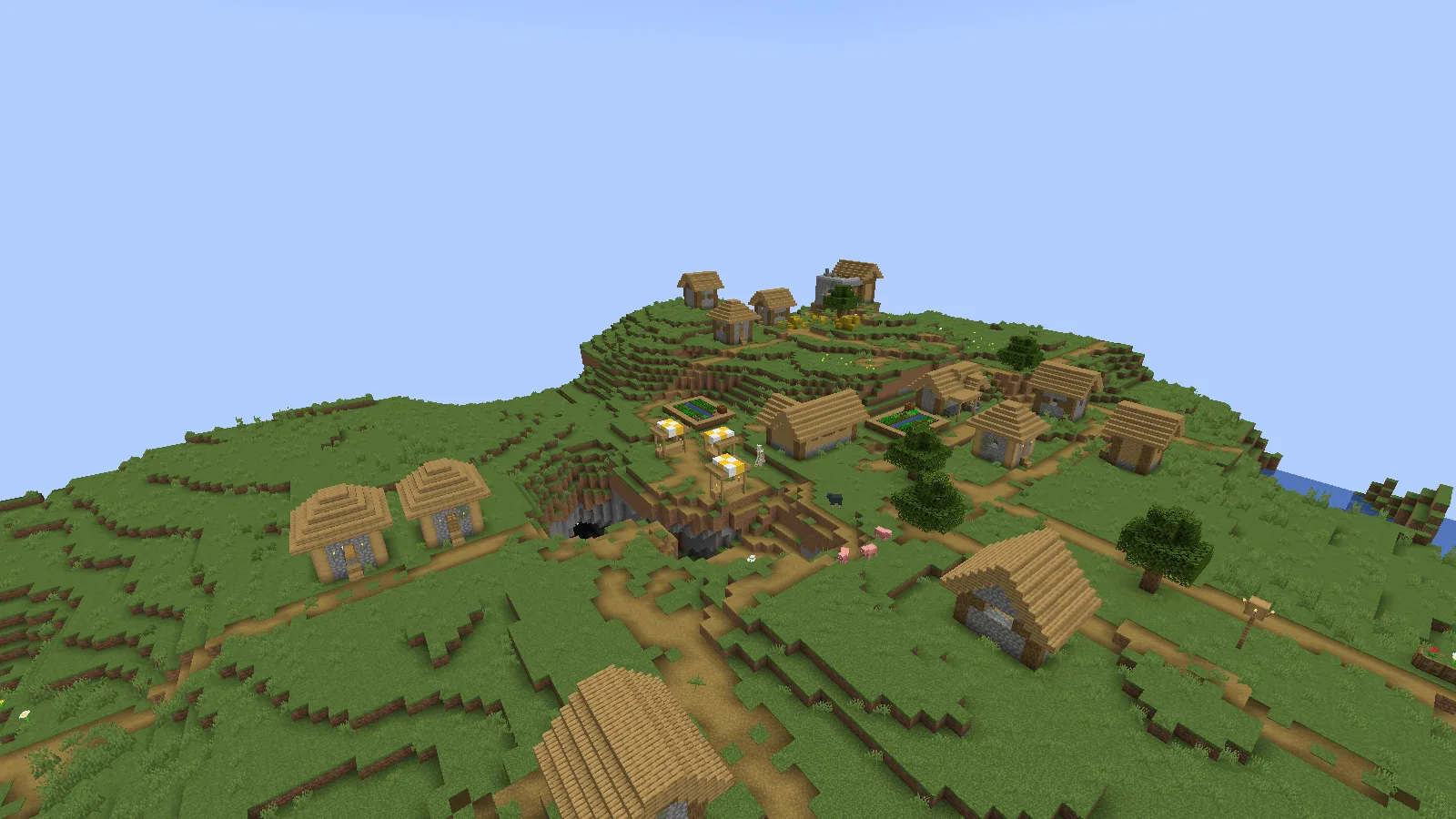
DH-LOD-Darstellung im selben Profil deaktiviert; Vanilla-Nebel bleibt ausgeschaltet.
Die ausgeschaltete Ansicht ist kein unverändertes Vanilla-Minecraft. In diesem Profil ist Vanilla-Nebel deaktiviert, wodurch die Geländegrenze besonders scharf wirkt. Der nützliche Unterschied sind das zusätzliche entfernte Wasser und der Hang hinter dem Dorf.
Installiere die Fabric-Version
- Wähle unter Dateien den passenden Distant-Horizons-Download und schließe Minecraft.
- Lege Distant Horizons und Fabric API gemeinsam in den Ordner
modsdieser Instanz. Fabric API liefert Module, die diese Veröffentlichung benötigt. - Öffne eine Sicherungskopie der Welt und beginne mit einer überschaubaren DH-Entfernung. Lass dem entfernten Gelände Zeit, sich aufzubauen, bevor du sie weiter erhöhst.
Finde ein angenehmes Gleichgewicht
Halte die nahe Sichtweite fürs Spielen brauchbar und erweitere dann schrittweise den Horizont. Eine höhere DH-Entfernung benötigt mehr Rechenleistung und Speicherplatz; die gesamte Fernsicht erscheint nicht sofort. Beeinträchtigt der Aufbau des Horizonts das flüssige Spielen, verringere diese Entfernung. Zeigt der Mod eine Meldung zu knappem Arbeitsspeicher, prüfe die Speicherzuweisung des Launchers, bevor du sie erneut erhöhst.
Bringe bei der ersten Einrichtung die Ansicht mit der Standarddarstellung zum Laufen, bevor du Shader hinzufügst. So hast du einen klaren Ausgangspunkt, falls eine spätere Grafikänderung Probleme verursacht.
Vor der Kombination mit Shadern
Iris ermöglicht die Integration von Shaderpaketen mit Distant Horizons. Dadurch wird jedoch nicht jede Shader-Version mit jeder DH-Installation kompatibel. Prüfe die konkreten Dateien, bevor du Entfernungen erhöhst oder fremde Einstellungen übernimmst.
| Notieren | Was zusammenpassen muss |
|---|---|
| Minecraft-Version | Die von jeder Mod-Datei unterstützte Spielversion |
| Loader samt Version | Der für diese Dateien erforderliche Loader |
| Distant-Horizons-Version | Ihre Anforderungen an die Shader-Integration |
| Iris-Version und Abhängigkeiten | Unterstützung dieser Kombination aus Spiel, Loader und DH |
| Shader-Version oder genauer Entwicklungsbuild | Ausdrückliche DH-Unterstützung und erforderliche Einstellungen des Autors |
Der Shadername allein reicht nicht. Veröffentlichte Version, stabiler Entwicklungszweig und instabiler Zweig können unterschiedliche Änderungen enthalten. Notiere den genauen Dateinamen oder Build-Bezeichner zusammen mit den Einstellungen, damit du dieselbe Kombination wiederherstellen kannst.
Nutze eine Kopie des funktionierenden Profils und sichere die Welt. Prüfe zunächst DH-Terrain bei ausgeschalteten Shadern. Aktiviere dann einen Build, dessen Autor DH-Unterstützung dokumentiert. Behalte Kamera sowie nahe und entfernte Renderdistanz bei. Prüfe den Übergang zu fernem Gelände und Wasser, bevor du die Last erhöhst.
Tritt das Problem erst mit dem Shader auf, kehre zur funktionierenden Ansicht zurück und prüfe dessen Unterstützungshinweise. Eine höhere DH-Distanz repariert keine Inkompatibilität. Fehlen bereits die Shader-Einstellungen, hilft zuerst die Anleitung zum fehlenden Shader-Button.
Die Bilder oben zeigen aktiviertes und deaktiviertes DH-LOD-Rendering. Sie belegen keine bestimmte Shader-Kombination.
Kommentare 0
Teile, was funktioniert hat, stelle eine Frage oder antworte einem anderen Spieler.
Nutze dein Modonix-Konto, um mitzudiskutieren und deine Kommentare zu verwalten.
Zum Kommentieren anmeldenNoch keine Kommentare. Erzähle, was bei dir funktioniert hat.