

Miniature Shader passt zu einer Welt, die du schon magst. Vertraute Blöcke bleiben leicht erkennbar, während Wasser und Licht einem Spaziergang am Fluss oder einem abendlichen Bauwerk eine andere Stimmung geben. Entscheide anhand einer gewöhnlichen Szene, in der du wirklich spielen würdest.
Die folgenden Ansichten verwenden die Einstellung Normal mit Minecrafts Standardtexturen. Das ist ein guter Ausgangspunkt, bevor du weitere optische Änderungen hinzufügst.
Derselbe Fluss, mit und ohne Shader
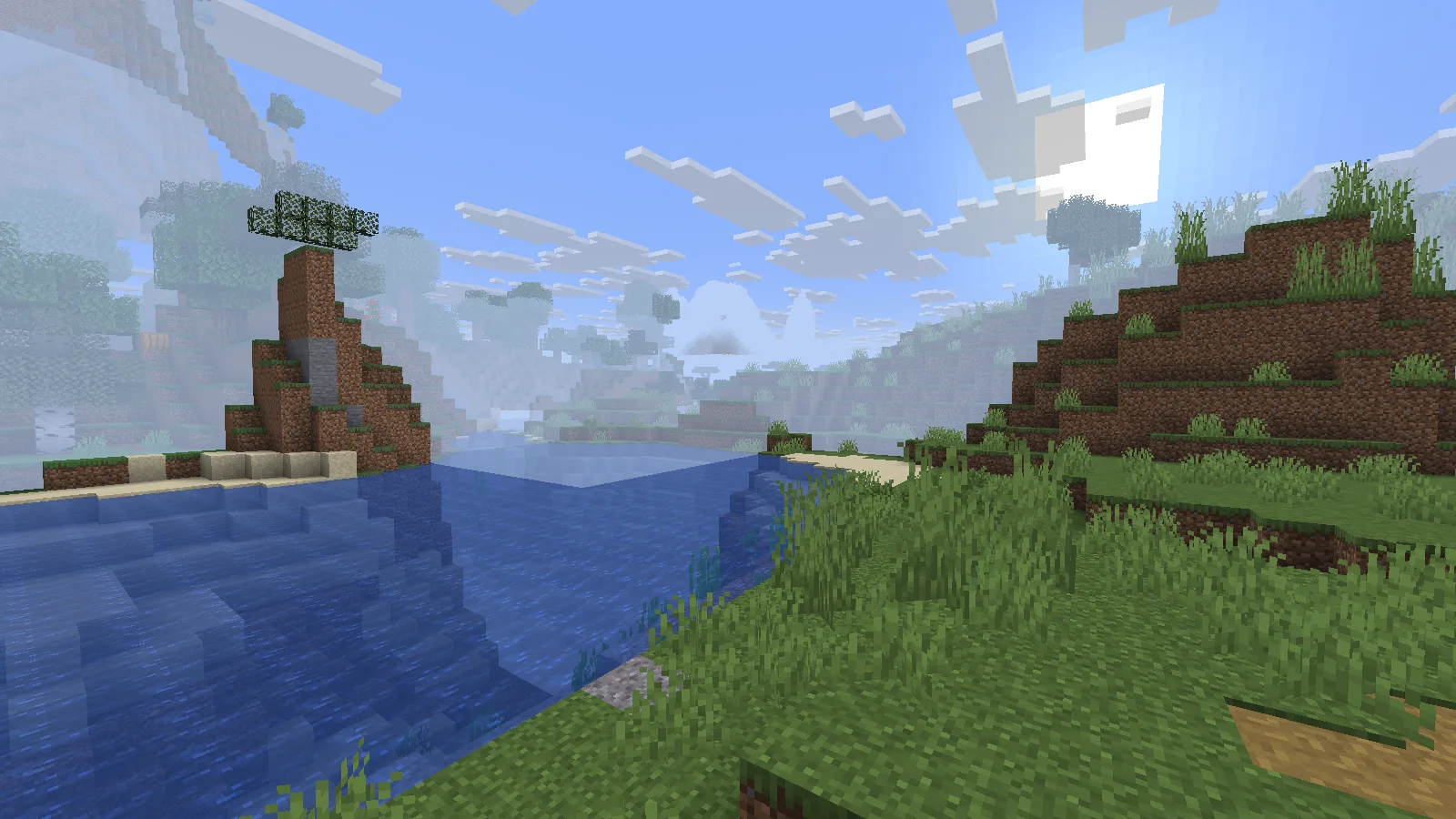
Shader aus: die Vergleichsansicht mit derselben Kamera und Tageszeit wie im nächsten Bild.
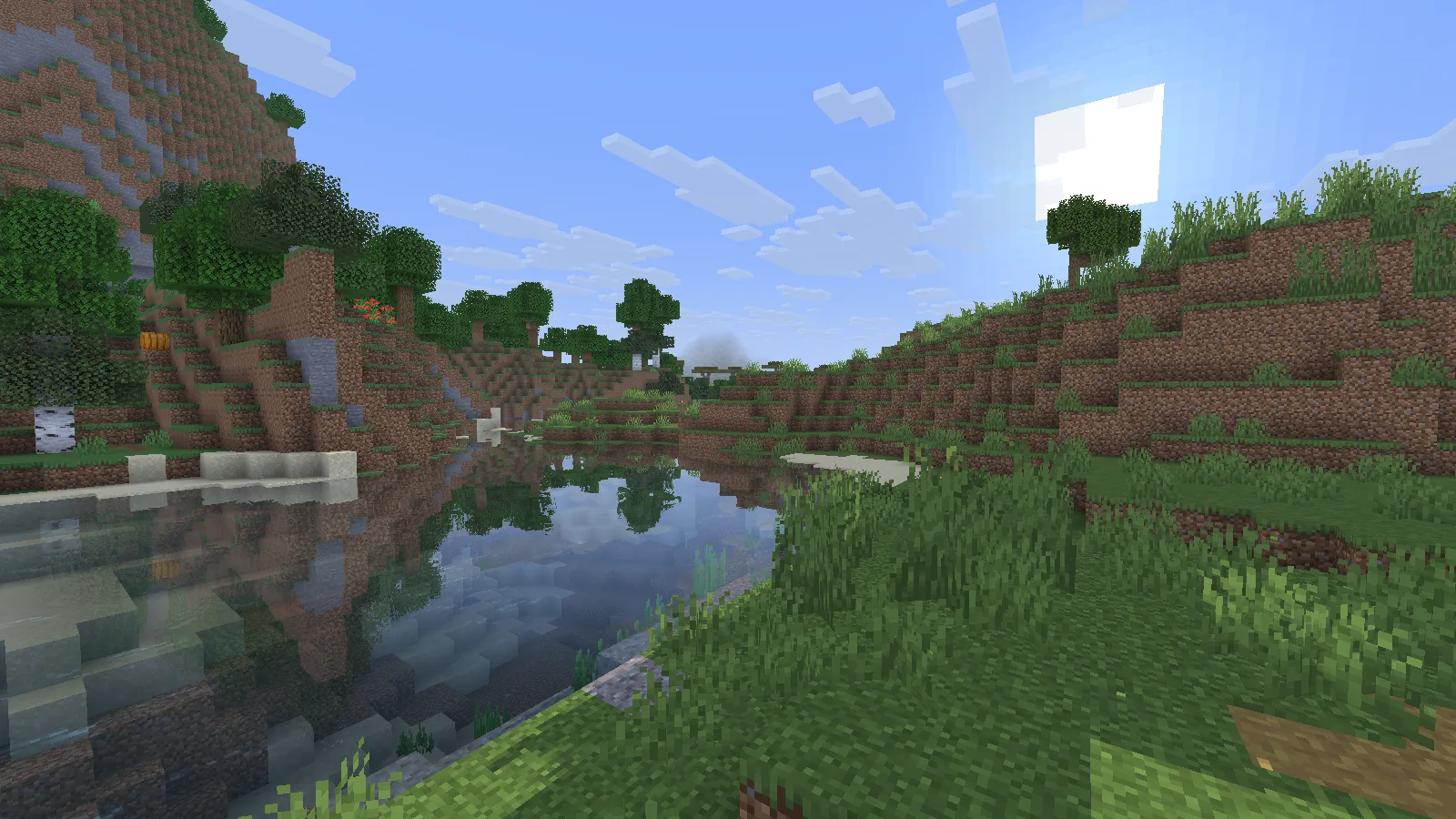
Shader an: vergleiche die Wasseroberfläche und das Licht am Ufer.
Die Ansichten nutzen denselben Kamerastandpunkt und dieselbe Tageszeit. Schau über das Wasser: Spiegelungen und das Licht auf der Oberfläche machen den größten Unterschied. Nahe dem Ufer lassen sich weiterhin die Blöcke unter Wasser erkennen. Die Bäume sehen noch klar nach Minecraft aus, statt zu realistischen Fotografien zu werden.
Damit lohnt es sich, selbst um eine bescheidene Flussbiegung zu bauen. Ein Steg, eine kurze Brücke oder ein kleiner Anlegeplatz bietet einen Ort zum Anhalten und Betrachten des Wassers. Lasse zwischen Gebäuden einen freien Ausblick, statt jedes Ufer mit Mauern zu verdecken.
Nach Sonnenuntergang verändert sich das Haus
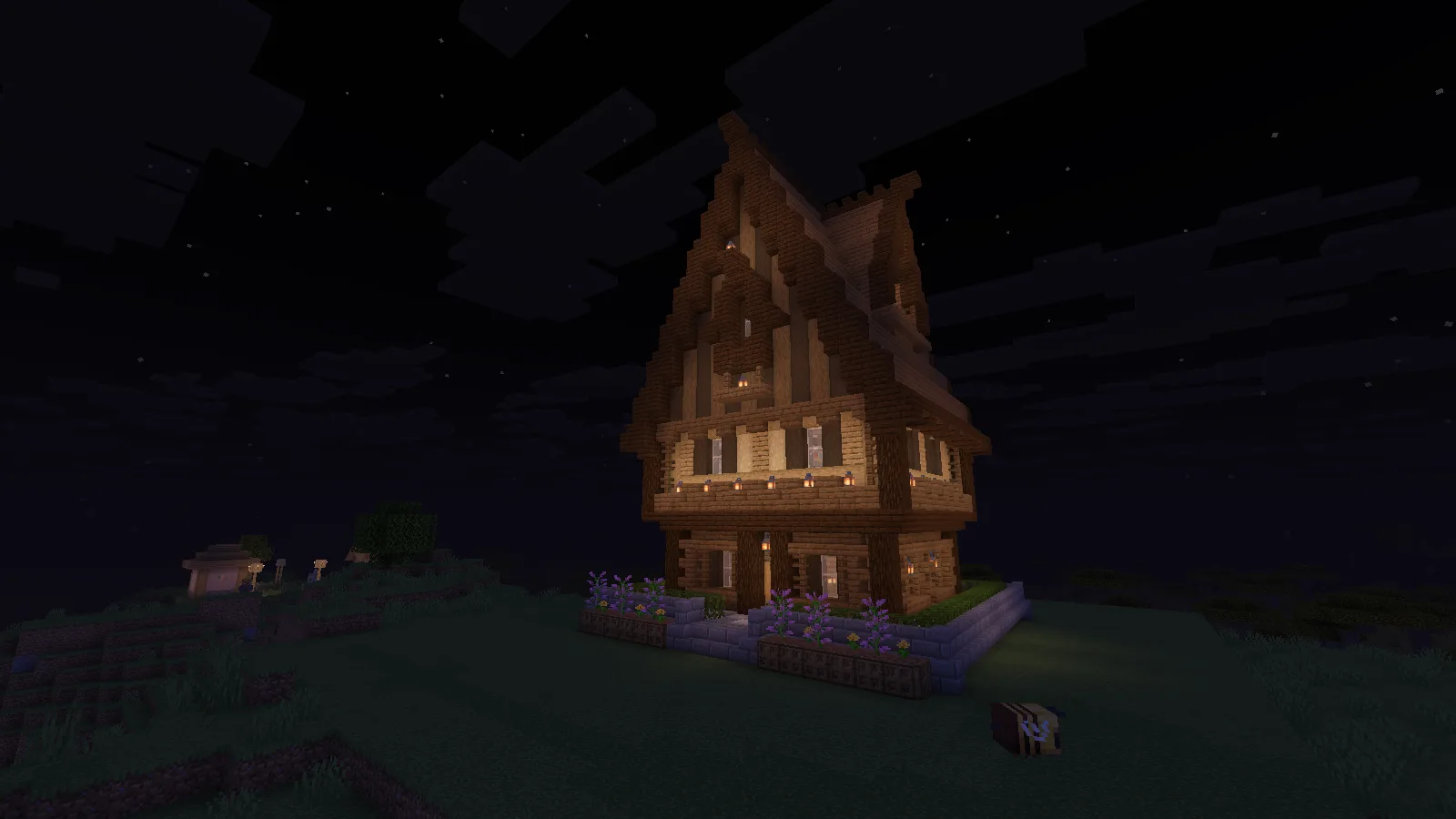
Ein paar gezielt platzierte Lichter geben dem Heimweg einen klaren Orientierungspunkt.
Nachts ziehen die Laternen um dieses Haus den Blick an. Das dunkle Dach und der Himmel rahmen das wärmere Licht am Eingang ein. Wenn du gern dekorierst, ist das ein Grund für bewusst gesetzte Beleuchtung: an der Tür, entlang des Heimwegs und neben deinen Arbeitsplätzen.
Das Haus stammt aus den Java-Schematic-Beispielen unserer Bauanleitung. Der Shader verändert seine Darstellung; er enthält weder das Haus noch stellt er zusätzliche Lampen für dich auf.
Mit Iris installieren
- Wähle unter Dateien ein passendes Shader-ZIP. Achte auf deine Minecraft- und Shaderloader-Version.
- Starte deine Java-Installation mit Iris. Prüfe bei einem Modpack zuerst, ob Iris schon enthalten ist, bevor du eine zweite Kopie hinzufügst.
- Öffne Video Settings → Shader Packs und anschließend den Shaderpack-Ordner.
- Lege das Miniature-Shader-ZIP dort ab, ohne es zu entpacken.
- Wähle das ZIP in der Liste, aktiviere Shader und übernimm die Änderung.
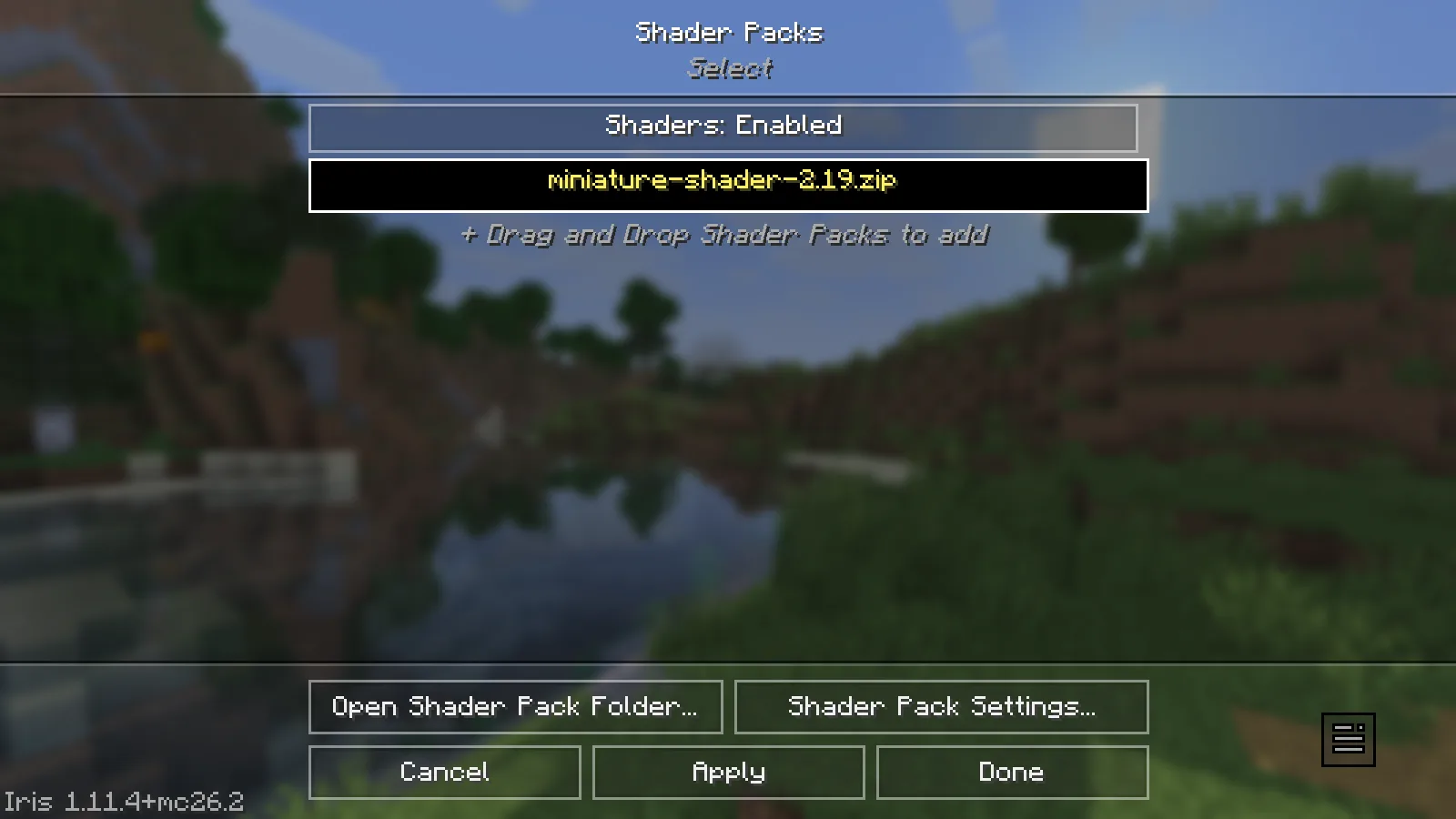
Wähle das ZIP und aktiviere den Shader in der laufenden Iris-Instanz.
Halte den ersten Vergleich einfach: dieselbe Welt, Standardtexturen und die Einstellung Normal. Wenn du den Beitrag des Shaders kennst, kannst du ein weiteres Texturpaket oder einzelne Optionen ausprobieren.
Dies ist ein Java-Shader. Bedrocks Vibrant Visuals und Ressourcenpakete sind ein separates System; dieses ZIP in eine Bedrock-Welt zu legen erzeugt diese Ansichten nicht.
Angenehm damit spielen
Stelle dich ans Wasser und drehe dich dann zu Bäumen oder einem dicht bebauten Bereich. Wird die Bewegung unangenehm, verringere die Sichtweite oder wähle eine leichtere Shadereinstellung, bevor du den Rest deiner Umgebung aufgibst. Für den klarsten Vergleich schalte den Shader aus und kehre zum selben Kamerablick zurück.
Achte tagsüber neben einem schönen Himmel auch auf gut erkennbare Wege und Eingänge. Gehe nachts den Weg in deine Basis ab, statt nur ein Standbild zu beurteilen. Ein schöner Screenshot hilft wenig, wenn du die jeden Abend benutzten Stufen kaum erkennen kannst.
Wenn der Shader nicht erscheint oder lädt
- Kein Menü Shader Packs: wahrscheinlich hast du eine Installation ohne Iris oder einen anderen unterstützten Shaderloader gestartet.
- Das ZIP fehlt in der Liste: öffne den Ordner im Shadermenü des laufenden Spiels. Eine andere Instanz kann ihren eigenen shaderpacks-Ordner haben.
- Das Spiel meldet einen Shaderfehler: prüfe die genauen Shaderloader- und Minecraft-Versionen und probiere es ohne andere optische Packs.
- Eine neuere Datei verhält sich anders: ältere Veröffentlichungen bleiben im Archiv verfügbar. Wähle nach Kompatibilität, nicht nur nach der höchsten Versionsnummer.
Kommentare 0
Teile, was funktioniert hat, stelle eine Frage oder antworte einem anderen Spieler.
Nutze dein Modonix-Konto, um mitzudiskutieren und deine Kommentare zu verwalten.
Zum Kommentieren anmeldenNoch keine Kommentare. Erzähle, was bei dir funktioniert hat.