
Fica mais fácil conversar sobre uma construção compartilhada quando a pessoa ao seu lado pode simplesmente dizer qual parede precisa mudar de lugar. Simple Voice Chat acrescenta conversas ligadas ao ambiente: colegas próximos podem falar enquanto trabalham, e o servidor controla até onde a voz comum alcança. Os grupos oferecem outra forma de manter contato quando a equipe se divide entre uma mina, uma fazenda e a base principal.
Escolha o modo de conversa de acordo com a tarefa. A proximidade combina com uma oficina onde as pessoas entram e saem. Um grupo combina com uma equipe que ainda precisa se coordenar depois de se separar. Nenhum exige digitar cada instrução curta no chat.
Instale o arquivo de cliente correspondente
Escolha o download correspondente de Simple Voice Chat em Arquivos e instale no perfil que você usa para entrar no servidor.
- Feche essa instância do Minecraft.
- Abra seu diretório de jogo e encontre a pasta
mods. Crie a pasta se necessário. - Coloque o JAR original de Simple Voice Chat nela e inicie essa mesma instância do Fabric.
- Entre em um servidor que também tenha um componente de servidor compatível de Simple Voice Chat.
O mod de cliente sozinho não pode acrescentar voz a um servidor qualquer. Um plugin no servidor também não substitui o mod no seu computador. Quando os amigos já usam a voz sem problemas, comece verificando se iniciou a instância certa e escolheu o arquivo correspondente.
Escolha como quer falar
Pressione V para abrir o menu de voz e siga as orientações de configuração. Selecione seu microfone e o dispositivo de saída que você realmente usa. Fones de ouvido são uma opção útil para evitar que as vozes dos outros jogadores entrem no seu microfone.
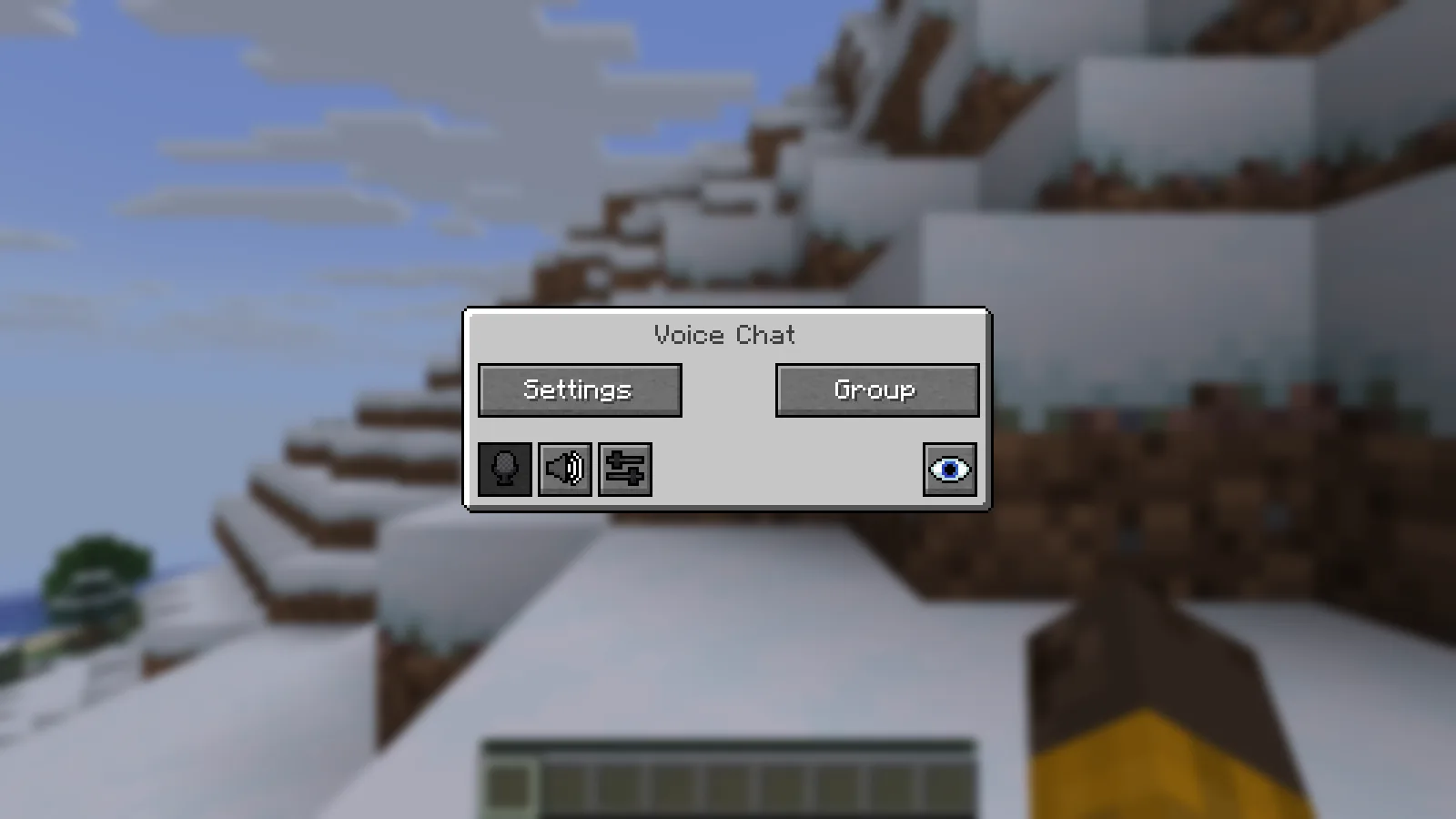
O menu Voice Chat reúne Settings (configurações), Group (grupo) e os controles rápidos de voz.
Para pressionar para falar, escolha uma tecla confortável durante a configuração. A tecla não é atribuída automaticamente: verifique o atalho antes de presumir que segurar uma tecla conhecida transmitirá a voz. Escolha algo que não dispute com movimento, inventário ou outro mod.
A ativação por voz é a alternativa: ela usa o nível de entrada para decidir quando transmitir. Ajuste o limiar com sua voz habitual e o som de fundo normal do ambiente. Se preferir controlar deliberadamente quando fala, volte a pressionar para falar.
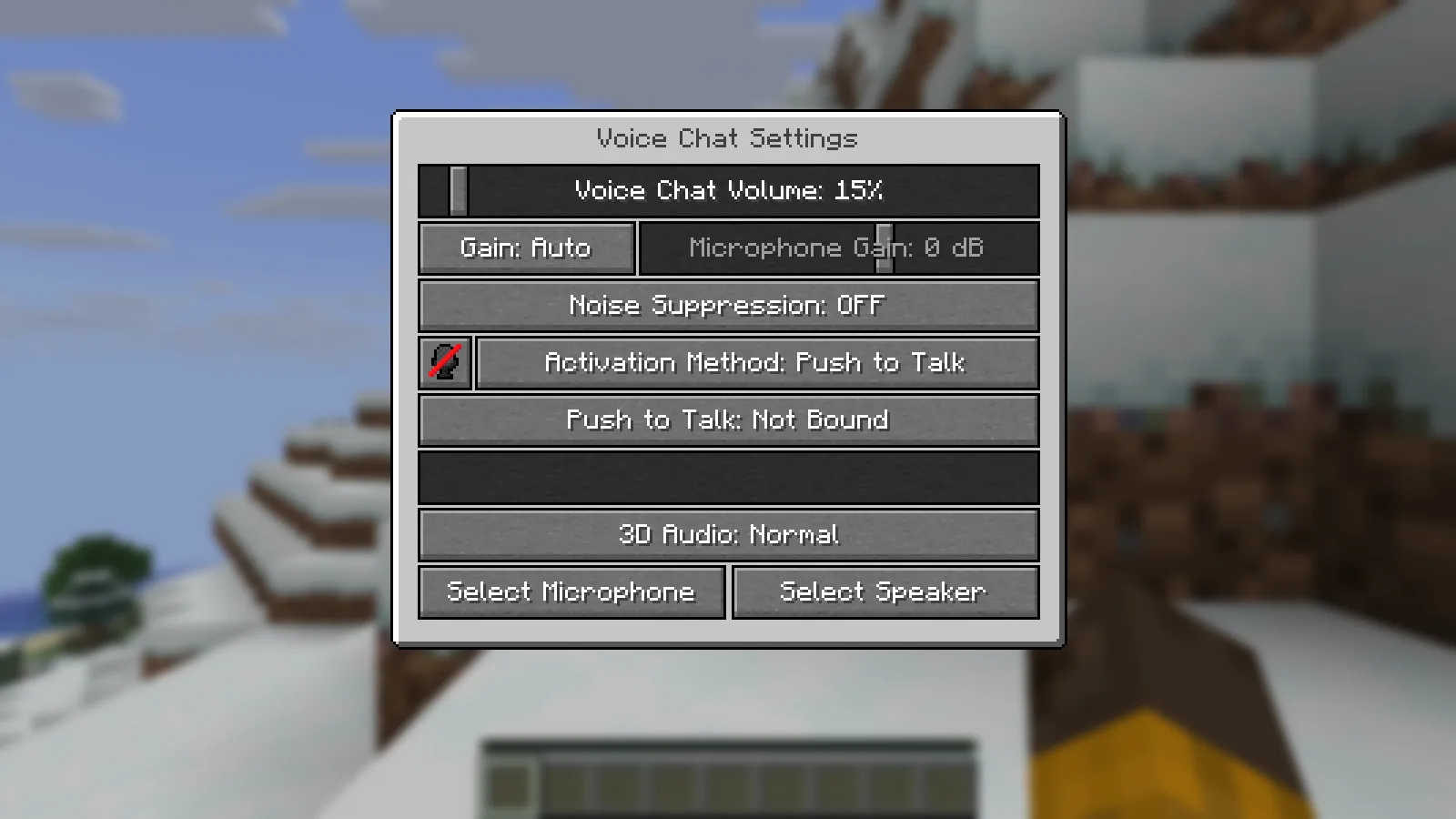
Push to Talk (pressionar para falar) está selecionado aqui, e sua tecla ainda mostra Not Bound (não atribuída). Atribua uma tecla antes de usar em uma partida normal.
Mantenha uma oficina movimentada confortável
Use o menu de voz para ajustar o volume individual dos jogadores quando um colega estiver muito mais alto que outro. Confira se o microfone e o alto-falante desejados continuam selecionados depois de trocar de fones.
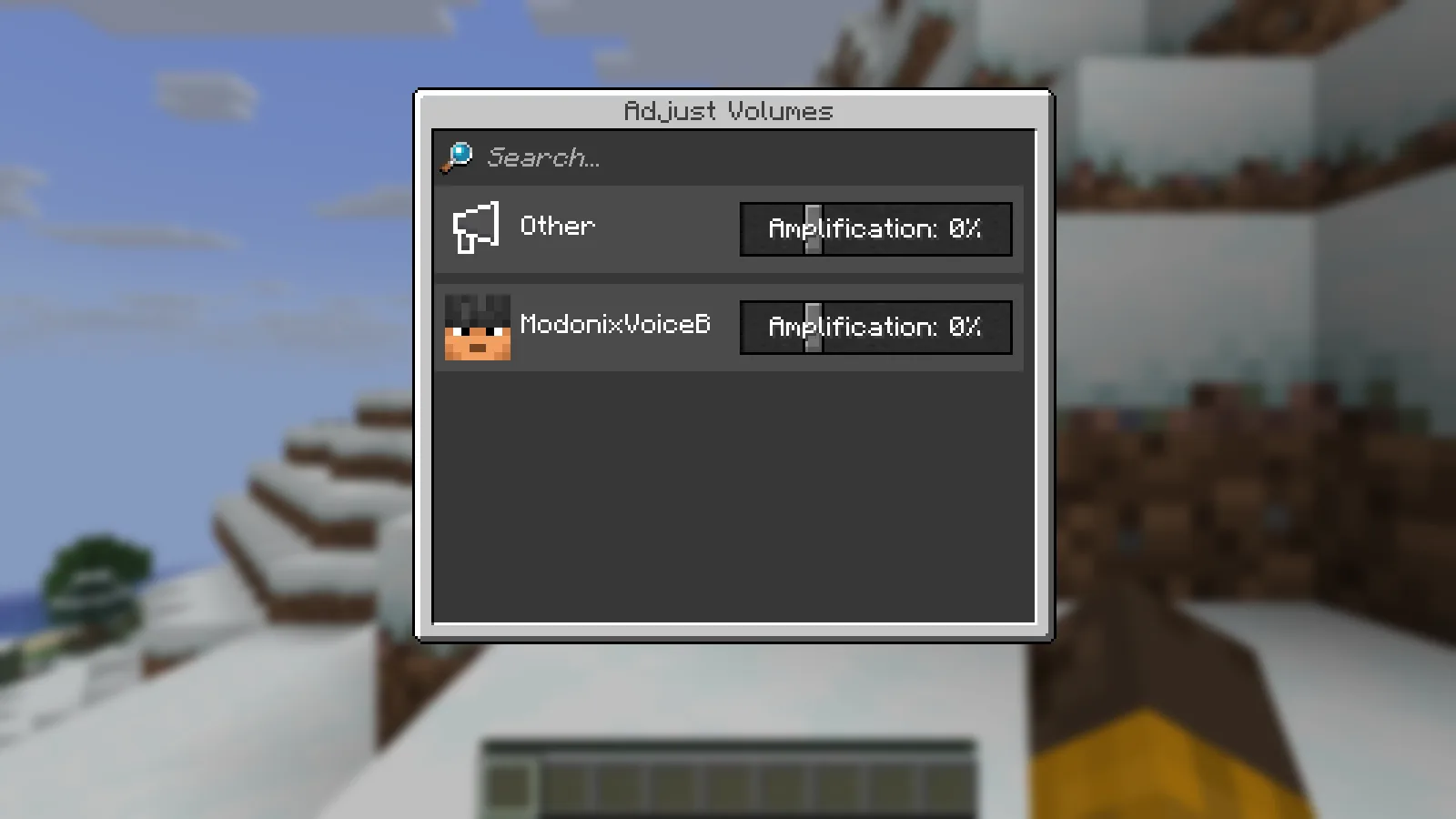
A tela Adjust Volumes (ajustar volumes) dá ao segundo cliente local seu próprio controle de amplificação.
O atalho padrão N desativa tanto o envio quanto a recepção de voz. M silencia o microfone no modo de ativação por voz; não é o mesmo que desativar todo o sistema de voz. As configurações de teclas do Minecraft permitem mudar esses controles.
Mantenham contato quando o trabalho se espalhar
Abra o menu de voz com V e use o botão de grupo. Crie um grupo com nome e peça aos colegas que entrem, ou entre no grupo que a equipe já usa. A interface do grupo e a exibição dos membros ajudam a ver quem está participando.
Nesta versão do Minecraft, o atalho separado Group Chats não tem tecla padrão. Acesse pelo menu ou atribua um atalho. A conversa em grupo pode alcançar membros além da proximidade comum, sendo útil quando um jogador coleta pedra enquanto outro marca a construção.
Quando a voz não conecta
Se você consegue jogar no servidor, mas a voz continua desconectada, confira o estado da voz e peça ao dono do servidor que examine a conexão. A partida do Minecraft e o tráfego de voz do mod usam conexões separadas: uma funcionar não comprova o funcionamento da outra.
Para administradores, o diagnóstico do autor é /voicechat test <PLAYERNAME>. Verifique a porta UDP de voz configurada e a hospedagem, em vez de tratar o resultado de um verificador web genérico de portas como prova. Quando a voz conectar, volte às configurações do dispositivo e de ativação se falar ainda não produzir som.
Comentários 0
Compartilhe o que funcionou, peça ajuda ou responda a outro jogador.
Use sua conta Modonix para participar da conversa e gerenciar seus comentários.
Entre para comentarAinda não há comentários. Compartilhe o que funcionou para você.