
Bangunan bersama lebih mudah dibahas ketika orang di sebelahmu bisa langsung mengatakan dinding mana yang perlu dipindahkan. Simple Voice Chat menambahkan percakapan terkait lingkunganmu: rekan terdekat dapat berbicara sambil bekerja, dan server mengatur seberapa jauh suara biasa terdengar. Grup memberikan cara lain untuk tetap berhubungan saat tim berpencar antara tambang, kebun, dan markas utama.
Pilih mode percakapan sesuai pekerjaan. Jarak dekat cocok untuk tempat kerja dengan orang yang datang dan pergi. Grup cocok untuk tim yang tetap perlu berkoordinasi setelah berpisah. Keduanya tidak mengharuskan mengetik setiap instruksi pendek ke chat.
Pasang berkas klien yang sesuai
Pilih unduhan Simple Voice Chat yang sesuai di Berkas dan pasang pada profil yang kamu gunakan untuk bergabung ke server.
- Tutup instans Minecraft itu.
- Buka direktori permainannya dan temukan folder
mods. Buat folder jika diperlukan. - Masukkan JAR Simple Voice Chat asli, lalu jalankan instans Fabric yang sama.
- Bergabung ke server yang juga memiliki komponen server Simple Voice Chat yang kompatibel.
Mod klien saja tidak dapat menambahkan suara ke sembarang server. Plugin sisi server juga tidak menggantikan mod di komputermu. Saat teman sudah berhasil memakai suara, mulailah dengan memeriksa bahwa kamu menjalankan instans yang benar dan memilih berkas yang sesuai.
Pilih cara berbicara
Tekan V untuk membuka menu suara dan ikuti petunjuk pengaturannya. Pilih mikrofon dan perangkat keluaran yang benar-benar dipakai. Headphone berguna ketika ingin mencegah suara pemain lain masuk ke mikrofonmu.
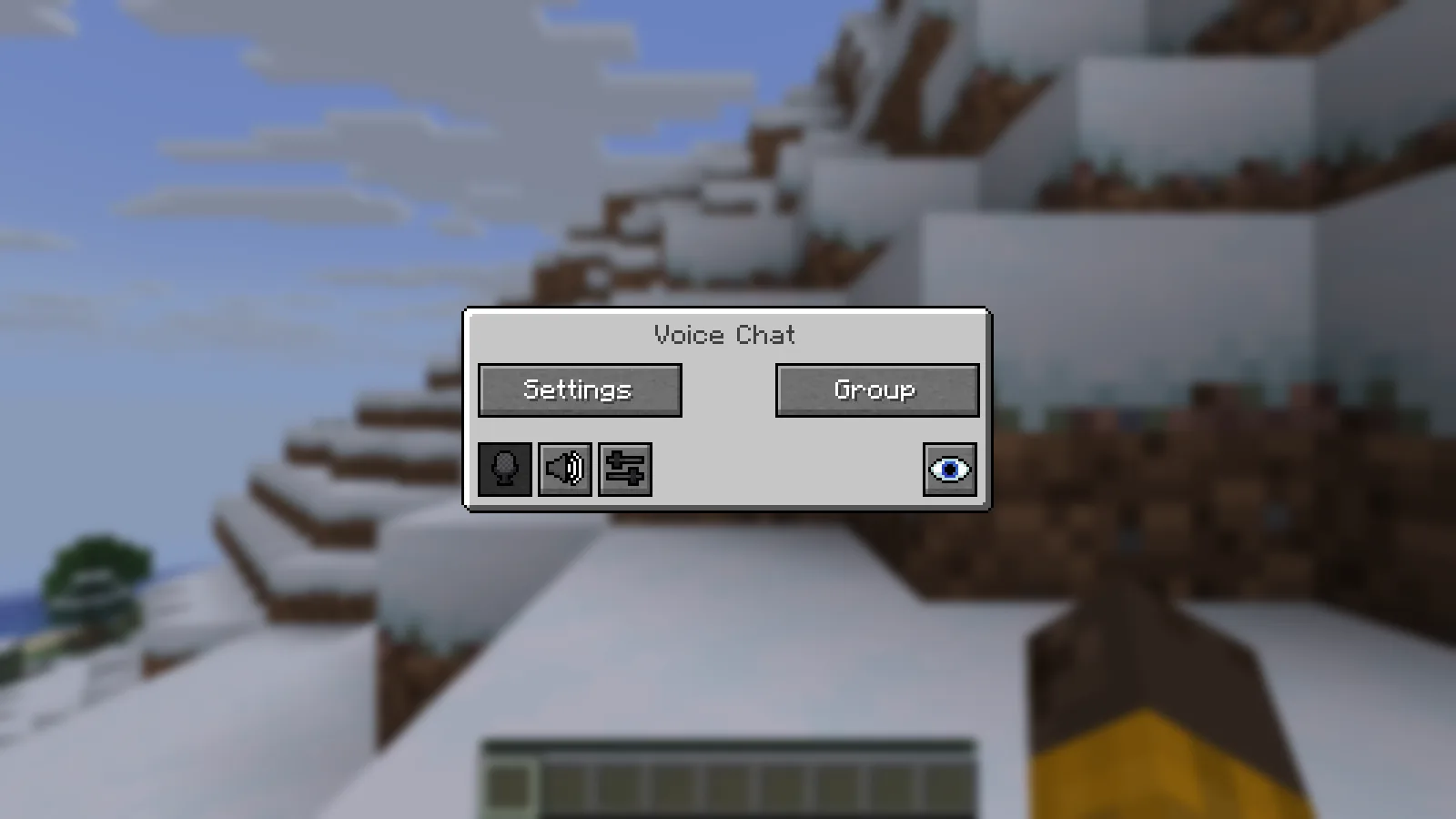
Menu Voice Chat menyatukan Settings, Group, dan kontrol suara cepat.
Untuk tekan untuk bicara, pilih tombol yang nyaman saat pengaturan. Tombol tidak ditetapkan secara otomatis, jadi periksa penetapannya sebelum menganggap menahan tombol yang biasa dipakai akan mengirim suara. Pilih tombol yang tidak bertabrakan dengan gerakan, inventaris, atau mod lain.
Aktivasi suara adalah alternatifnya: tingkat masukan dipakai untuk menentukan kapan suara dikirim. Sesuaikan ambang dengan suara bicara biasa dan bunyi latar normal ruangan. Jika lebih suka mengendalikan kapan berbicara dengan sengaja, kembali ke tekan untuk bicara.
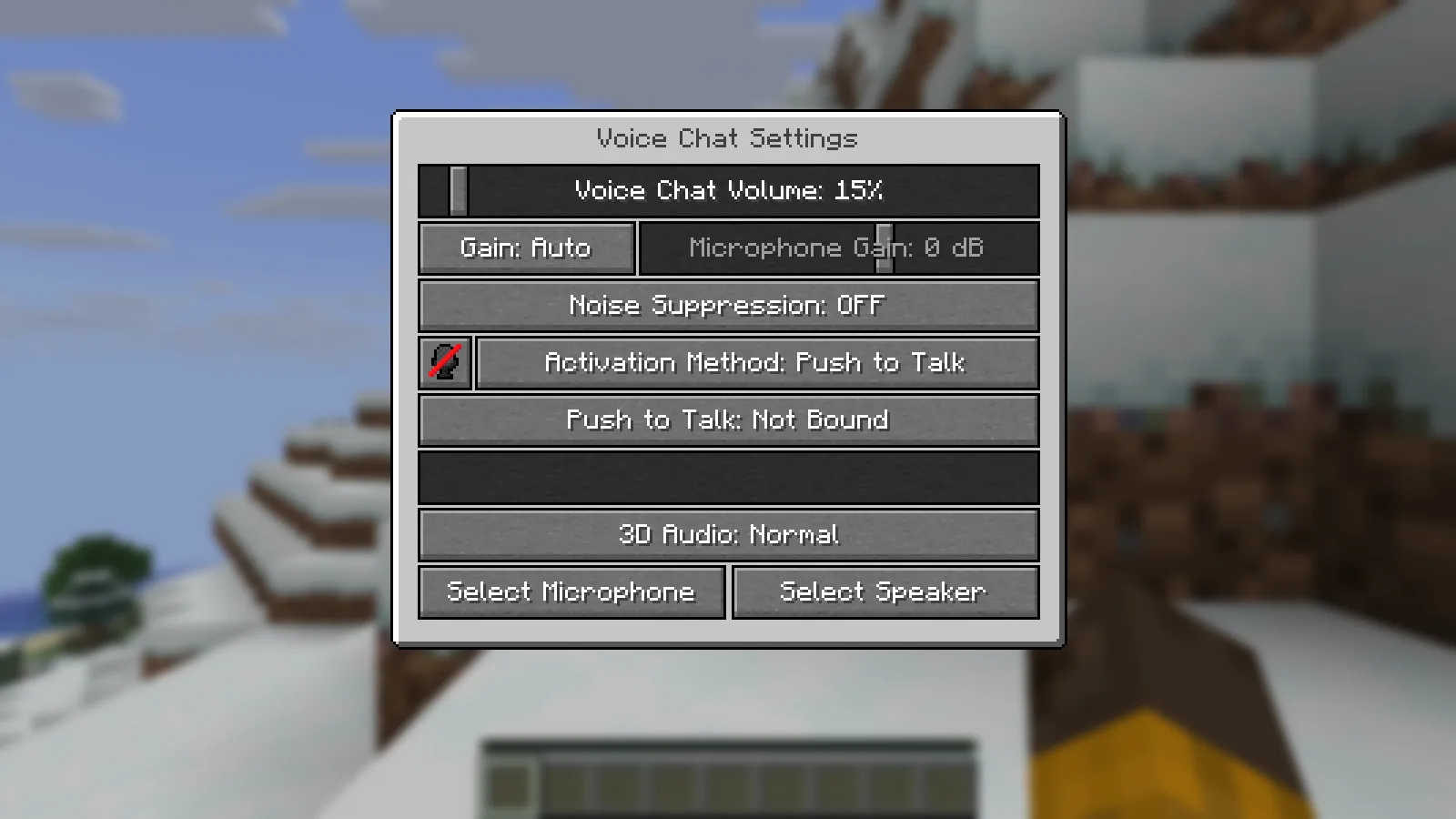
Push to Talk dipilih di sini, dan tombolnya masih tertulis Not Bound. Tetapkan tombol sebelum memakainya untuk permainan biasa.
Buat tempat kerja ramai tetap nyaman
Gunakan menu suara untuk menyesuaikan volume tiap pemain ketika satu rekan jauh lebih keras daripada yang lain. Periksa bahwa mikrofon dan speaker yang diinginkan masih terpilih setelah mengganti headset.
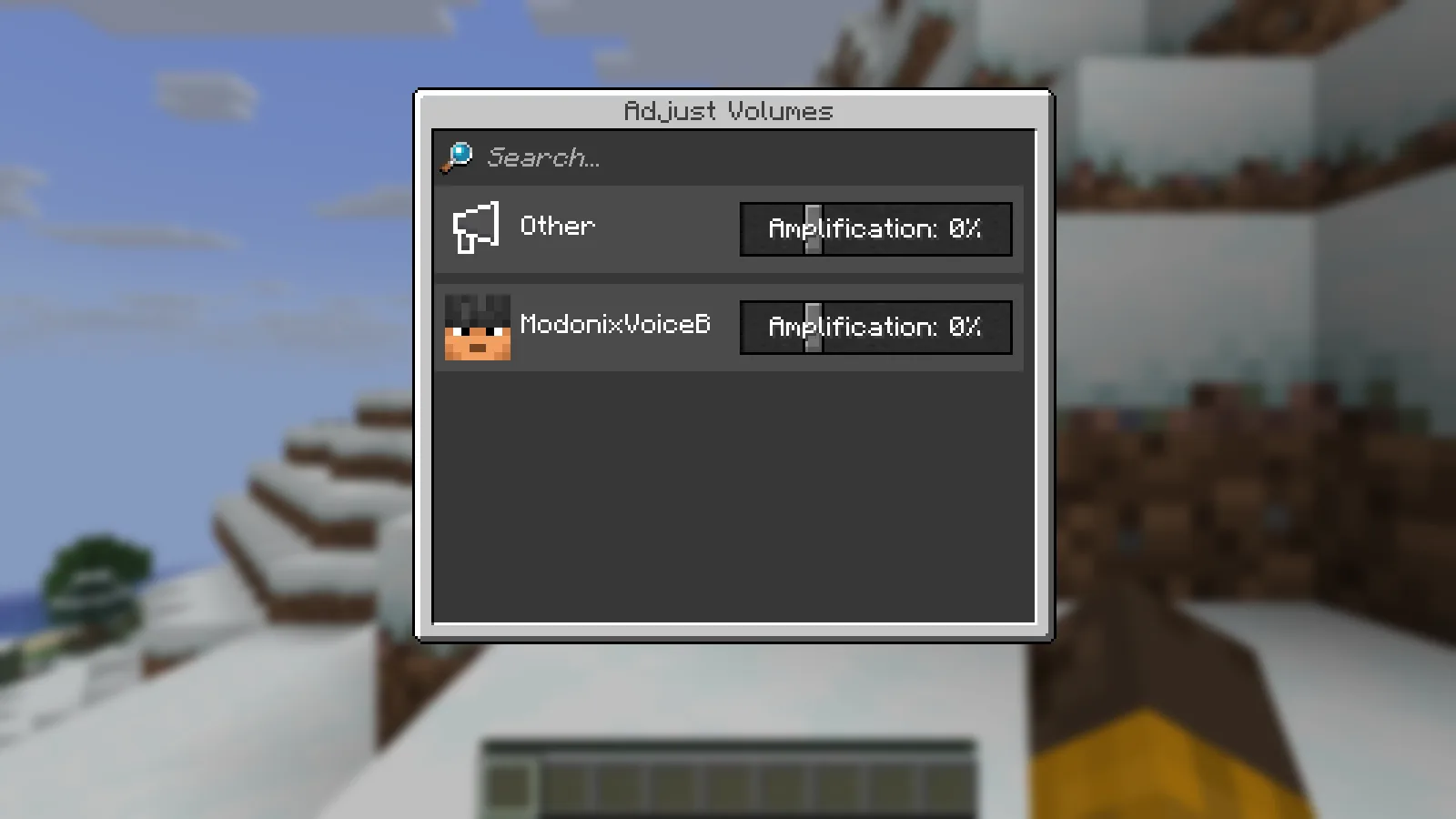
Layar Adjust Volumes memberikan kontrol penguatan sendiri kepada klien lokal kedua.
Tombol bawaan N menonaktifkan pengiriman sekaligus penerimaan suara. M membisukan mikrofon dalam mode aktivasi suara; ini tidak sama dengan menonaktifkan seluruh sistem suara. Pengaturan tombol Minecraft memungkinkan perubahan kontrol tersebut.
Tetap bersama saat pekerjaan tersebar
Buka menu suara dengan V, lalu gunakan tombol grup. Buat grup bernama dan minta rekan bergabung, atau masuk ke grup yang sudah digunakan timmu. Antarmuka grup dan tampilan anggota membantu melihat siapa yang ikut.
Pada versi Minecraft ini, pintasan Group Chats terpisah tidak memiliki tombol bawaan. Gunakan menu atau tetapkan tombol sendiri. Percakapan grup dapat mencapai anggota di luar jarak dekat biasa, berguna ketika satu pemain mengumpulkan batu sementara yang lain menata bangunan.
Ketika suara tidak tersambung
Jika kamu bisa bermain di server tetapi suara tetap terputus, periksa status suara dan minta pemilik server memeriksa koneksi suara. Permainan Minecraft dan lalu lintas suara mod memakai koneksi terpisah, jadi salah satunya bekerja tidak membuktikan yang lain.
Untuk administrator, diagnostik penulis adalah /voicechat test <PLAYERNAME>. Periksa port UDP suara yang dikonfigurasi dan pengaturan hosting, alih-alih menganggap hasil pemeriksaan port web umum sebagai bukti. Setelah suara tersambung, kembali ke pengaturan perangkat dan aktivasi jika berbicara masih tidak menghasilkan bunyi.
Komentar 0
Bagikan yang berhasil, minta bantuan, atau balas pemain lain.
Gunakan akun Modonix Anda untuk ikut berdiskusi dan mengelola komentar Anda.
Masuk untuk berkomentarBelum ada komentar. Bagikan yang berhasil untukmu.