
Es más fácil hablar sobre una construcción compartida cuando quien está a tu lado puede decirte qué pared hay que mover. Simple Voice Chat añade conversaciones ligadas a tu entorno: los compañeros cercanos pueden hablar mientras trabajan, y el servidor controla hasta dónde llega la voz normal. Los grupos ofrecen otra forma de mantener el contacto cuando el equipo se reparte entre una mina, una granja y la base principal.
Elige el modo de conversación según la tarea. La proximidad encaja en un taller donde la gente entra y sale. Un grupo encaja en un equipo que necesita seguir coordinándose después de separarse. Ninguno te obliga a escribir cada instrucción breve en el chat.
Instala el archivo de cliente correspondiente
Elige la descarga de Simple Voice Chat adecuada en Archivos e instálala en el perfil que usas para entrar al servidor.
- Cierra esa instancia de Minecraft.
- Abre su directorio de juego y busca la carpeta
mods. Créala si hace falta. - Coloca dentro el JAR original de Simple Voice Chat y después inicia esa misma instancia de Fabric.
- Entra a un servidor que también tenga un componente de servidor compatible de Simple Voice Chat.
El mod de cliente por sí solo no puede añadir voz a cualquier servidor. Un plugin del servidor tampoco sustituye al mod de tu ordenador. Si tus amigos ya usan la voz sin problemas, empieza por comprobar que has iniciado la instancia correcta y elegido el archivo correspondiente.
Elige cómo quieres hablar
Pulsa V para abrir el menú de voz y sigue sus indicaciones de configuración. Selecciona tu micrófono y el dispositivo de salida que realmente utilizas. Los auriculares son una opción útil para evitar que las voces de otros jugadores entren en tu micrófono.
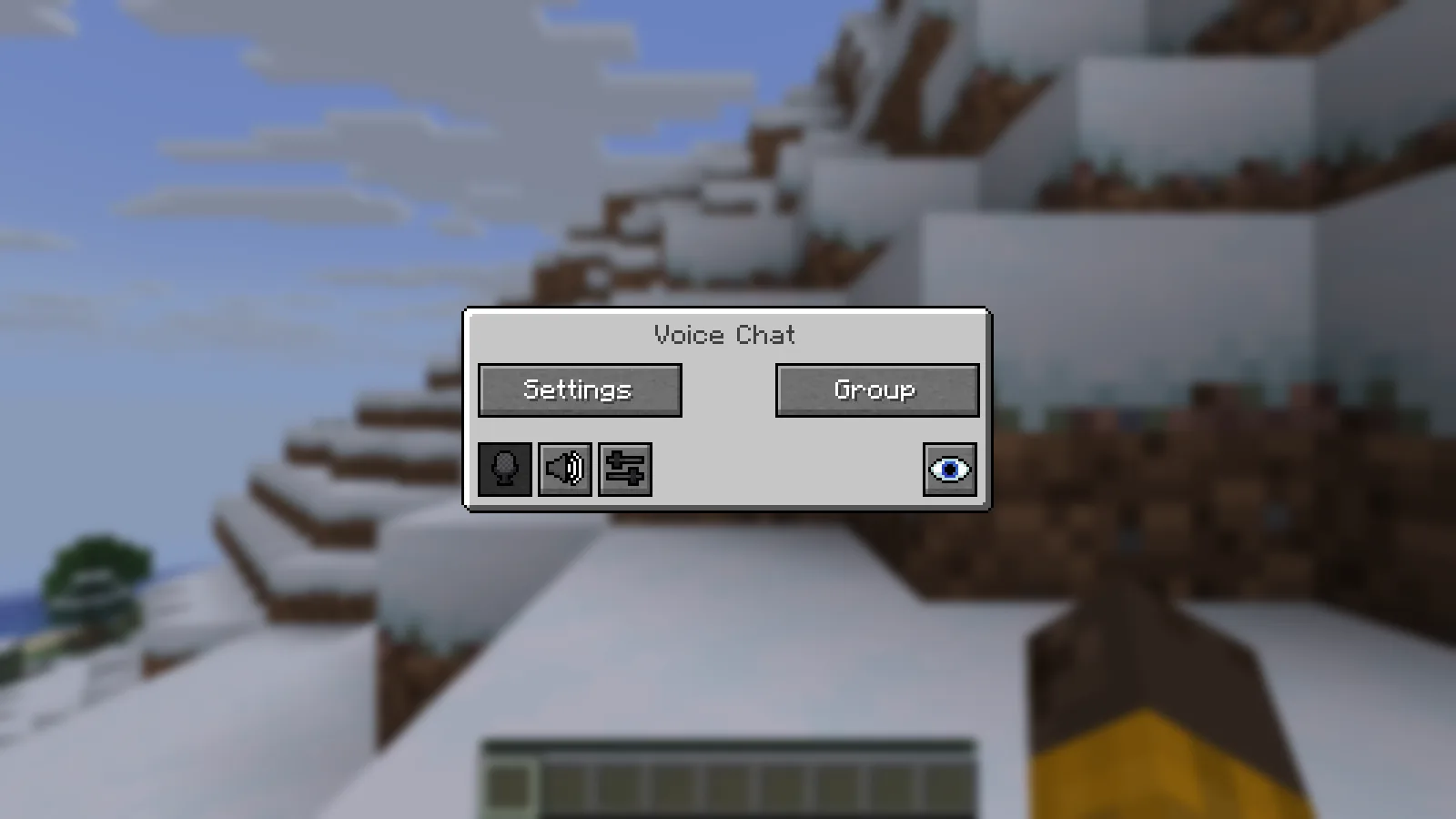
El menú Voice Chat reúne Settings (ajustes), Group (grupo) y los controles rápidos de voz.
Para pulsar para hablar, elige una tecla cómoda durante la configuración. La tecla no se asigna automáticamente: comprueba el atajo antes de suponer que mantener pulsada una tecla conocida transmitirá tu voz. Elige una que no compita con el movimiento, el inventario u otro mod.
La alternativa es la activación por voz: utiliza el nivel de entrada para decidir cuándo transmitir. Ajusta su umbral con tu voz habitual y el ruido normal de fondo de la habitación. Si prefieres controlar deliberadamente cuándo hablas, vuelve a pulsar para hablar.
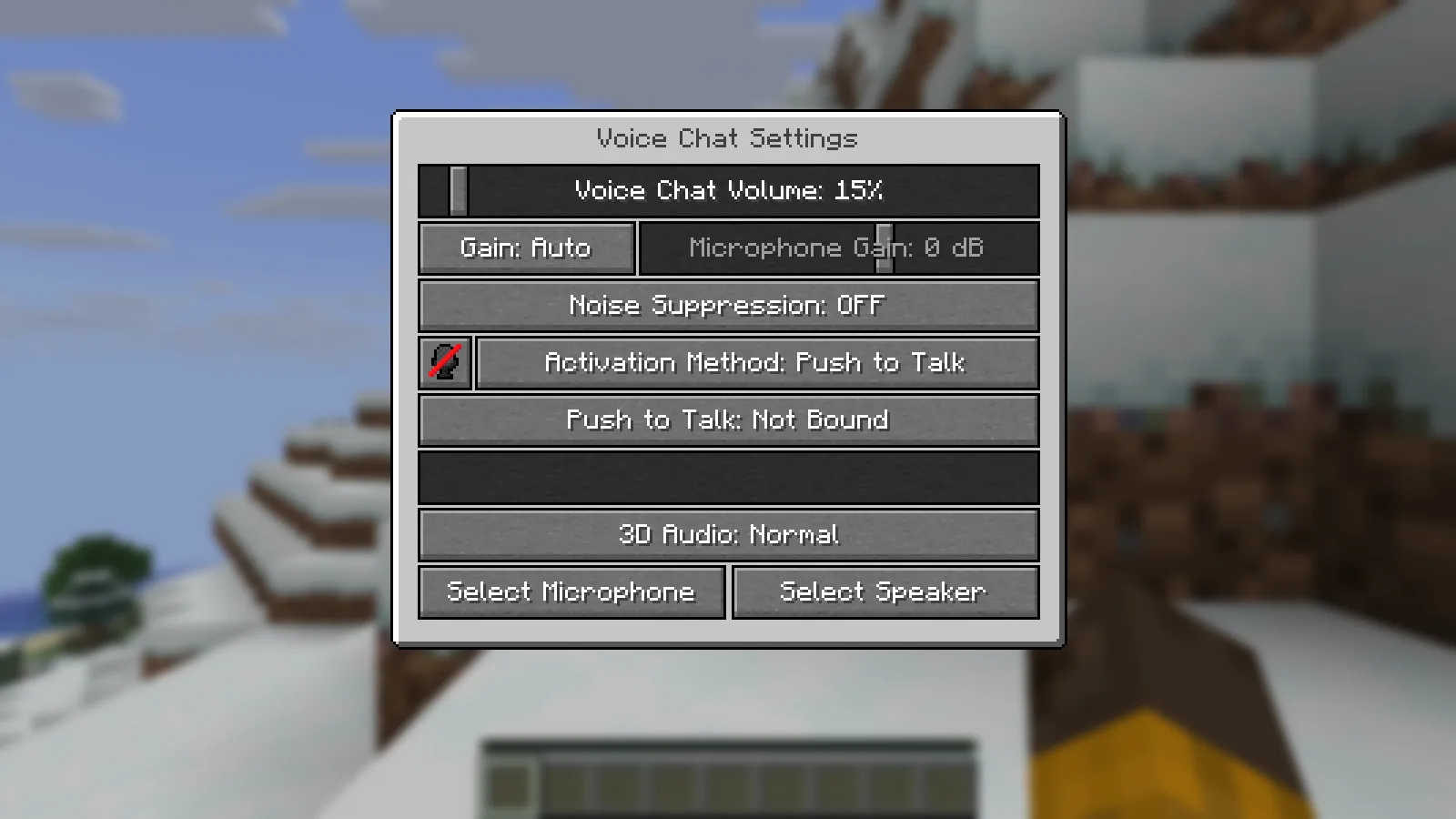
Aquí está seleccionado Push to Talk (pulsar para hablar), y su tecla todavía indica Not Bound (sin asignar). Asigna una tecla antes de usarlo durante una partida normal.
Haz cómodo un taller concurrido
Usa el menú de voz para ajustar el volumen de cada jugador cuando un compañero suene mucho más alto que otro. Comprueba que siguen seleccionados el micrófono y el altavoz deseados después de cambiar de auriculares.
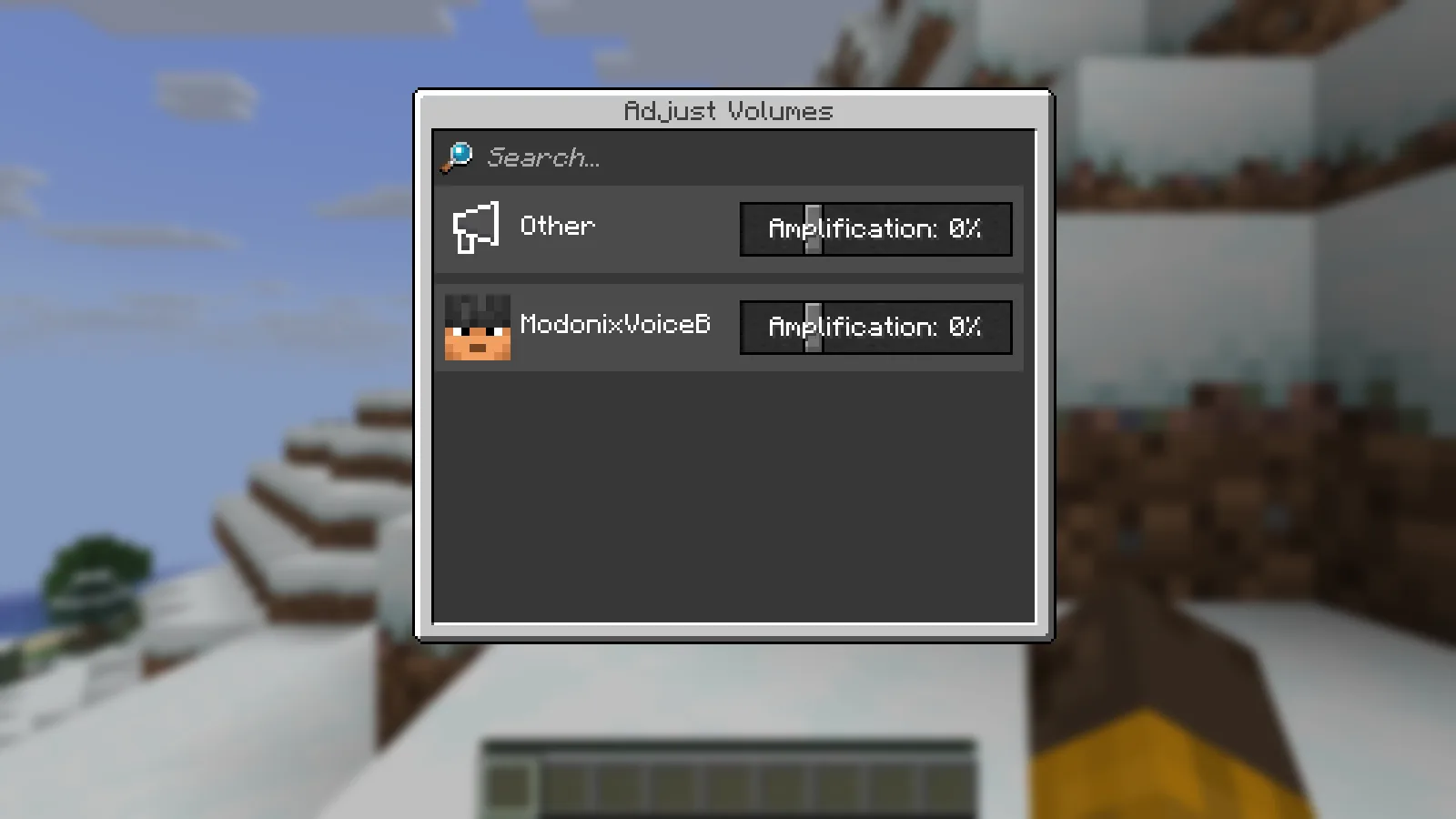
La pantalla Adjust Volumes (ajustar volúmenes) da al segundo cliente local su propio control de amplificación.
El atajo predeterminado N desactiva tanto el envío como la recepción de voz. M silencia el micrófono en el modo de activación por voz; no equivale a desactivar todo el sistema de voz. Los ajustes de teclas de Minecraft permiten cambiar estos controles.
Mantengan el contacto cuando el trabajo se reparta
Abre el menú de voz con V y usa su botón de grupo. Crea un grupo con nombre para que entren tus compañeros, o únete al que ya utiliza el equipo. La interfaz del grupo y la lista de miembros ayudan a ver quién participa.
En esta versión de Minecraft, el atajo independiente Group Chats no tiene tecla predeterminada. Accede desde el menú o asigna un atajo. La conversación de grupo puede llegar a miembros fuera de la proximidad normal, algo útil cuando un jugador recoge piedra mientras otro traza la construcción.
Cuando la voz no conecta
Si puedes jugar en el servidor pero la voz sigue desconectada, comprueba su estado y pide al propietario del servidor que revise la conexión de voz. La partida de Minecraft y el tráfico de voz del mod usan conexiones distintas: que una funcione no demuestra que la otra también lo haga.
Para los administradores, el diagnóstico del autor es /voicechat test <PLAYERNAME>. Comprueba el puerto UDP de voz configurado y el alojamiento, en lugar de tomar el resultado de una comprobación web genérica de puertos como prueba. Una vez conectada la voz, vuelve a los ajustes del dispositivo y de activación si hablar sigue sin producir sonido.
Comentarios 0
Comparte lo que funcionó, pide ayuda o responde a otro jugador.
Usa tu cuenta de Modonix para participar en la conversación y gestionar tus comentarios.
Inicia sesión para comentarAún no hay comentarios. Comparte lo que te funcionó.