
O botão Shader Packs não aparece no Minecraft Java? Abra Options... → Video Settings... no perfil que você iniciou. Um perfil Java sem mods não tem o controle Shader Packs.... Uma lista vazia é outro problema: a tela de shaders está disponível, mas não encontra nenhum pack.
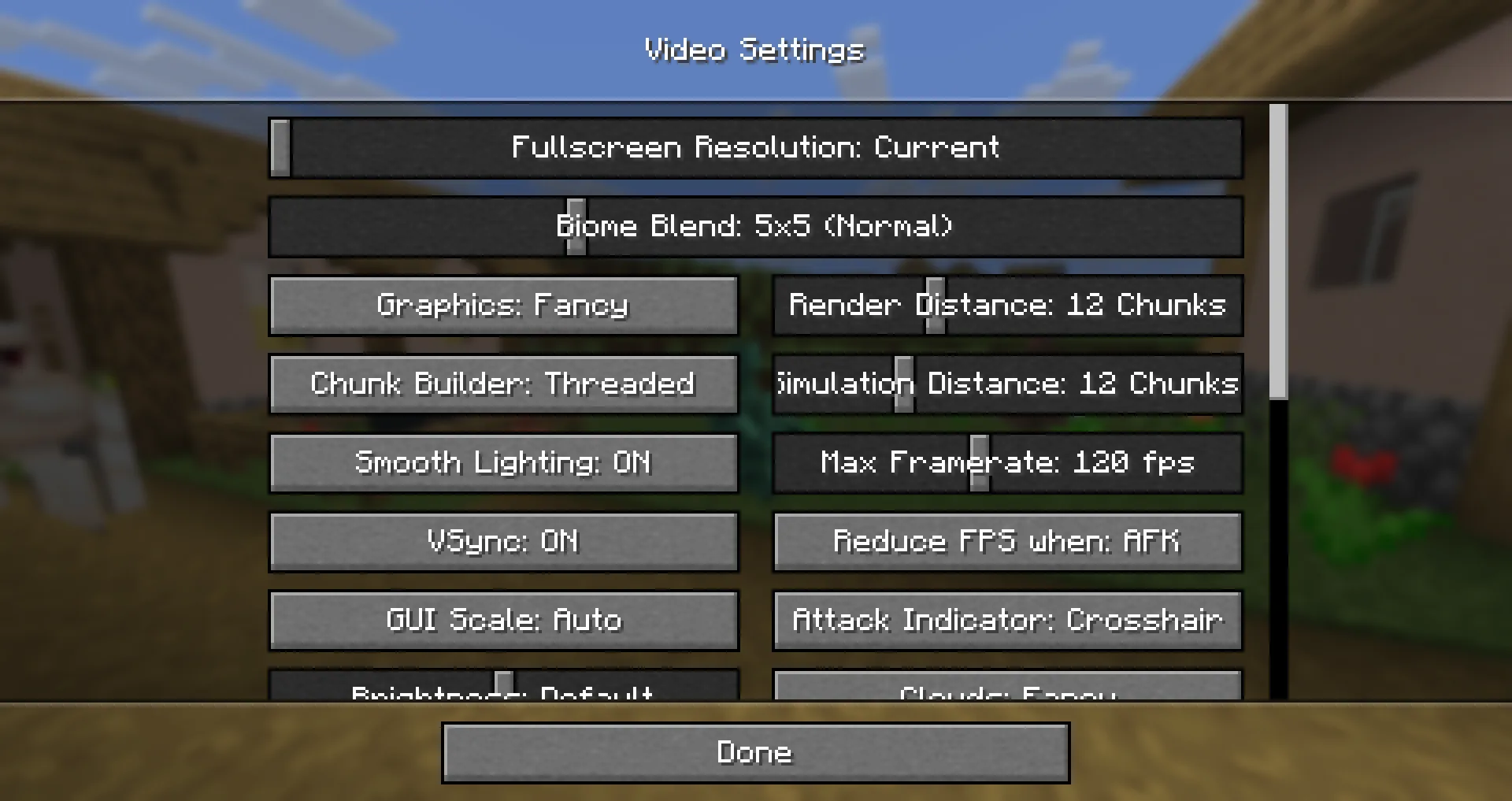
Confira o perfil iniciado
No launcher, selecione o perfil que pretende usar e confira a versão do Minecraft e o loader. Um mod instalado em outro perfil não adiciona seu menu à instância em execução. Mantenha separados os perfis de versões ou configurações diferentes para saber qual está verificando.
Se o controle de shaders estiver ausente, confirme se o Iris está instalado neste perfil para a versão do Minecraft e o loader dele. O Iris fornece a tela de shader packs e é instalado junto com o Sodium. Use o instalador do Iris ou as instruções oficiais para as versões correspondentes do Iris e do Sodium; depois inicie esse mesmo perfil outra vez. Com o Iris ativo, abra Options... → Video Settings... → Shader Packs....
Se a lista de shaders estiver vazia
Na tela Shader Packs, Shaders: No Packs Present significa que essa instância não encontrou um pack para mostrar. Escolha Open Shader Pack Folder.... Isso abre a pasta que o Iris está lendo; é mais seguro do que adivinhar um caminho global .minecraft quando o launcher mantém as instâncias separadas.
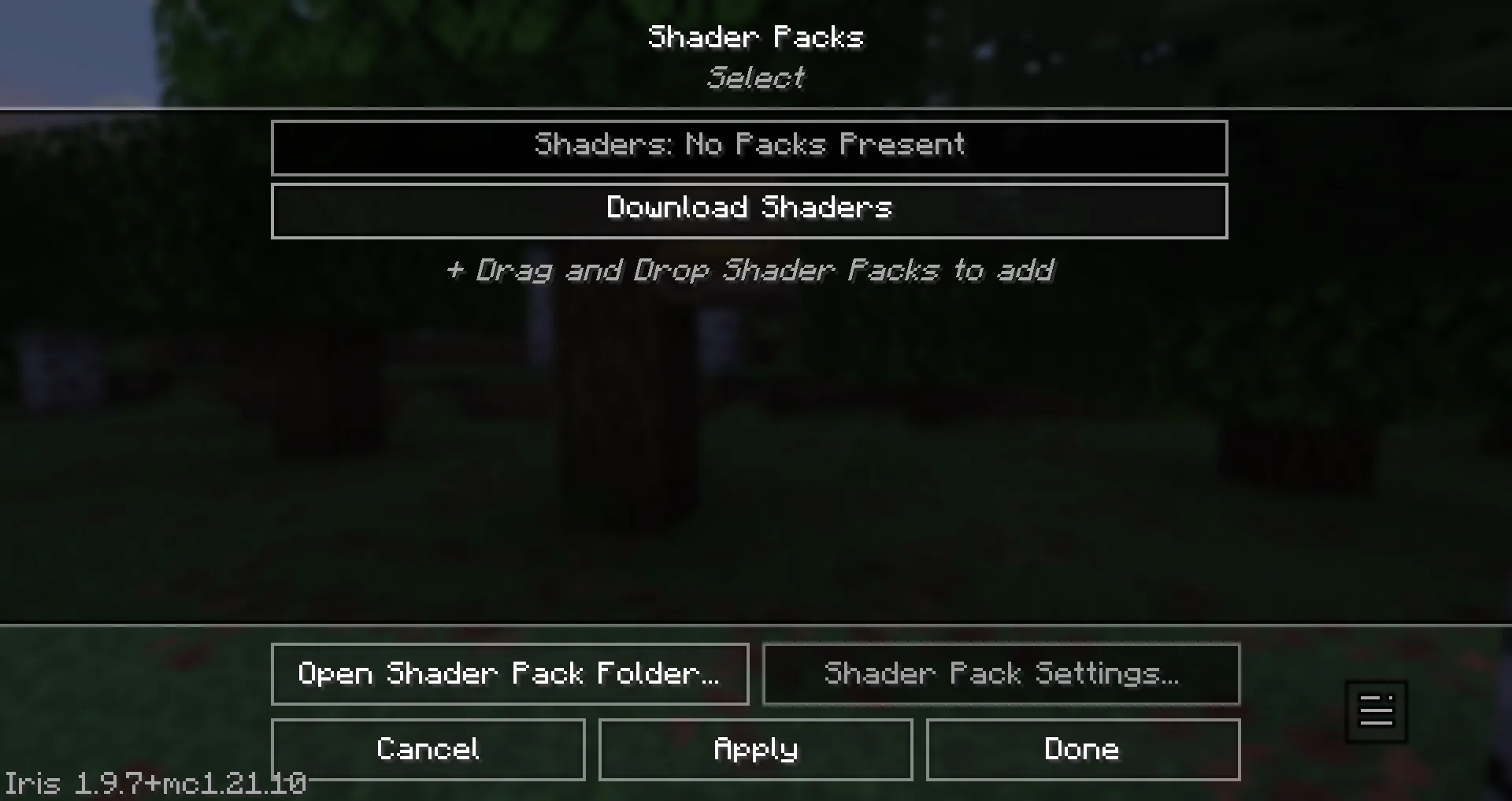
Copie o ZIP original do shader pack para essa pasta e mantenha o arquivo compactado. Resource pack, mod avulso e instalador são tipos de arquivo diferentes. Volte à tela de shaders e confira a lista; neste exemplo, o ZIP do BSL apareceu sem atualização manual. Você também pode adicionar um ZIP pela tela com + Drag and Drop Shader Packs to add. Se ainda não aparecer, confira se usou a pasta aberta pelo perfil iniciado e se o arquivo é mesmo um shader pack.
Compare a mesma cena
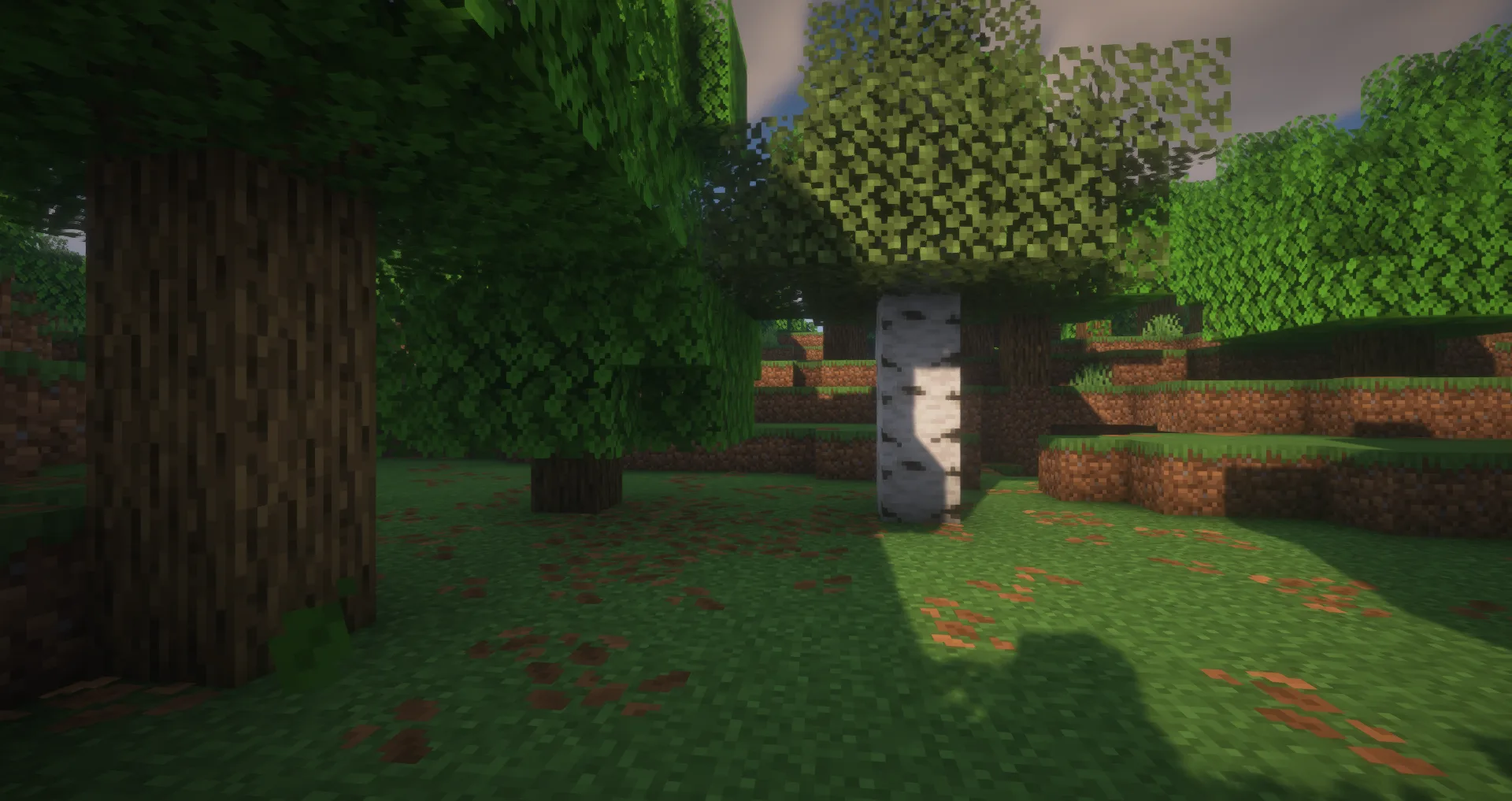
Antes de ativar o pack, pare em um lugar aberto e observe a imagem. Use a mesma vista para comparar.
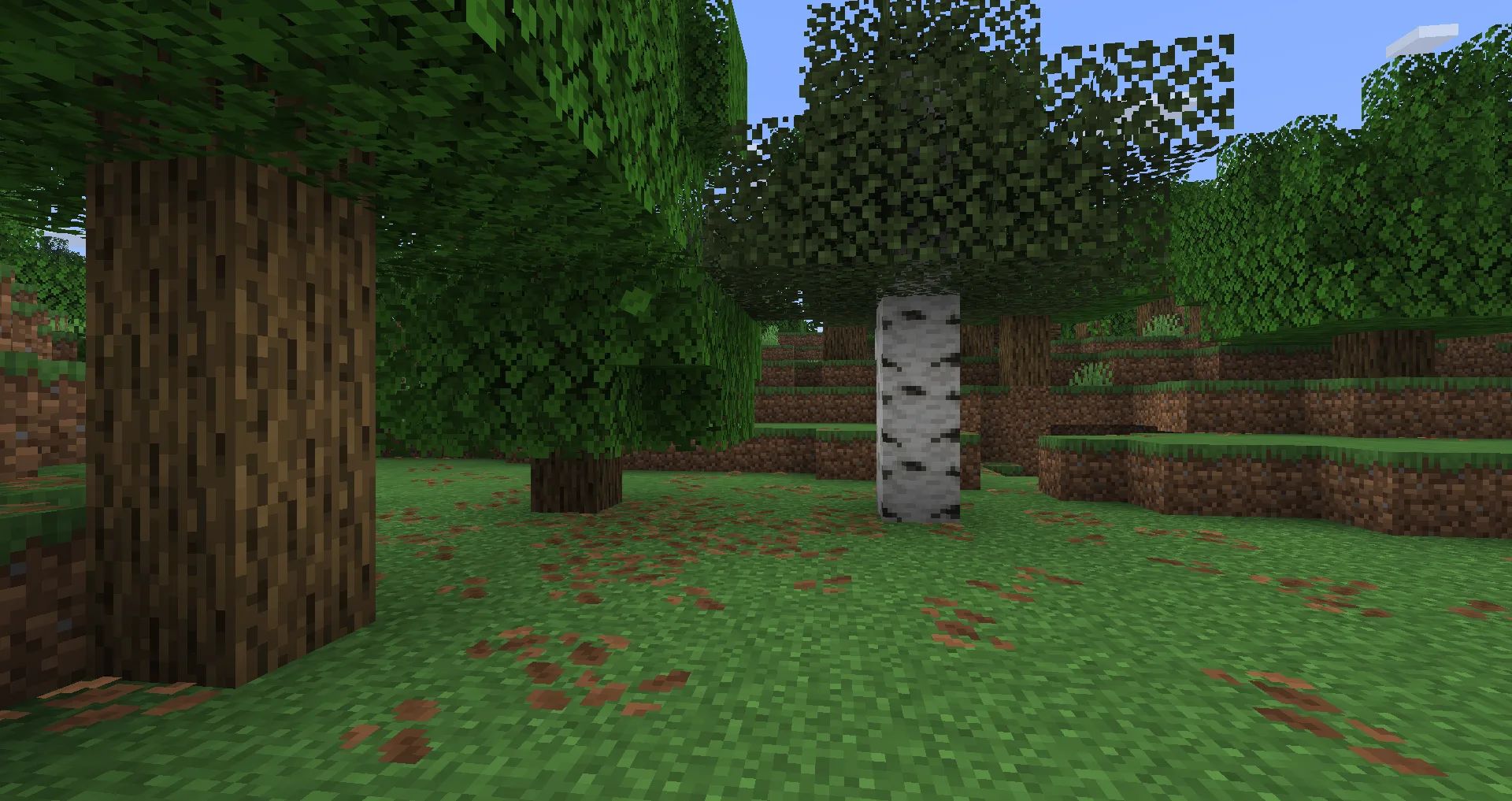
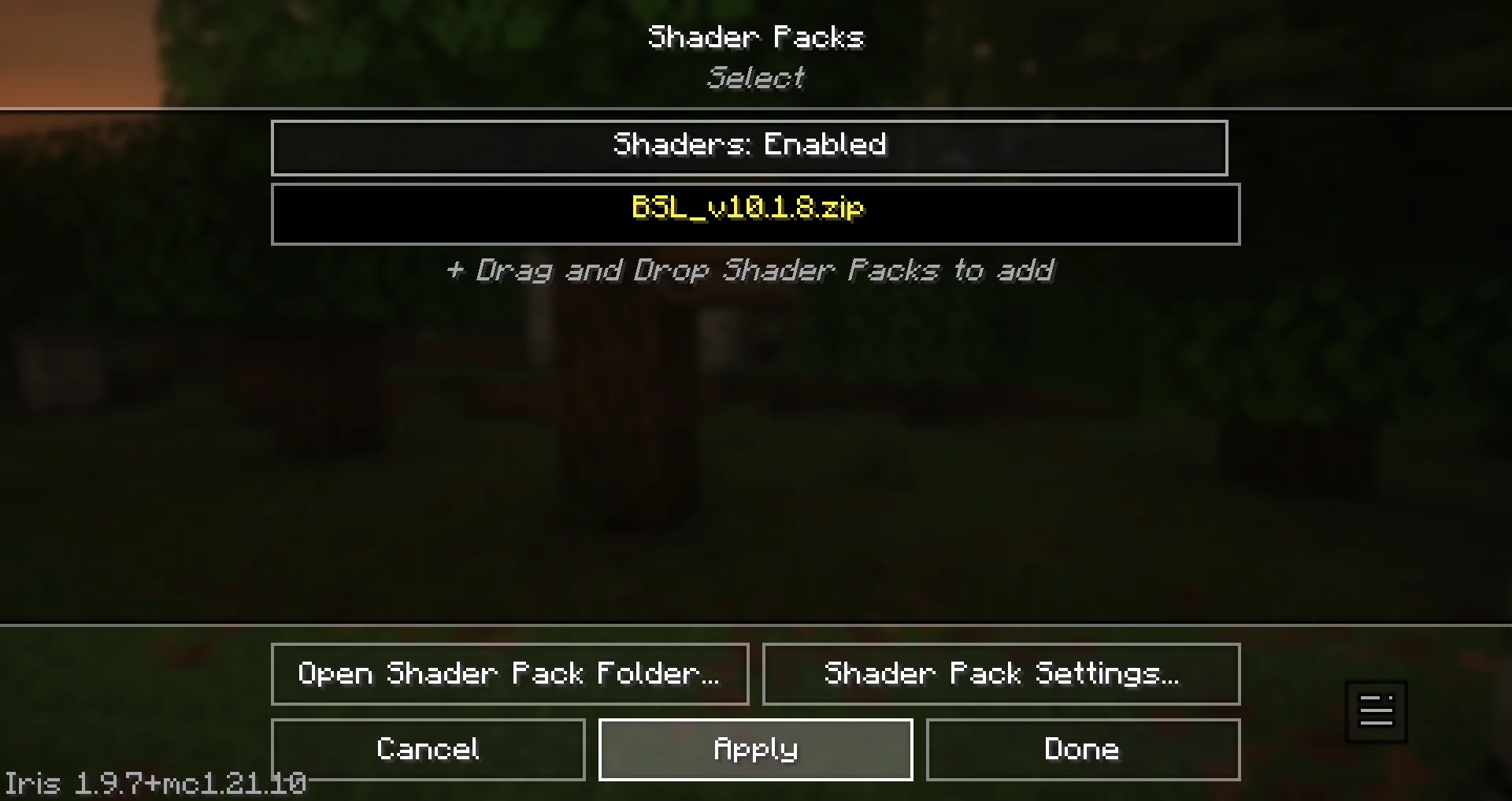
Selecione a linha do pack. No exemplo do BSL, o status mudou de Shaders: Disabled para Shaders: Enabled. Escolha Apply e depois Done. Na mesma clareira com carvalhos e bétulas, a imagem com BSL mostra sombras da copa sobre a bétula e a grama, e a folhagem fica mais iluminada. Se nada mudar, abra Shader Packs... outra vez, confirme que o pack está selecionado e escolha Apply e Done antes de conferir a cena. Você pode desativá-lo e ativá-lo de novo para comparar o mesmo lugar.
Comentários 0
Compartilhe o que funcionou, peça ajuda ou responda a outro jogador.
Use sua conta Modonix para participar da conversa e gerenciar seus comentários.
Entre para comentarAinda não há comentários. Compartilhe o que funcionou para você.