
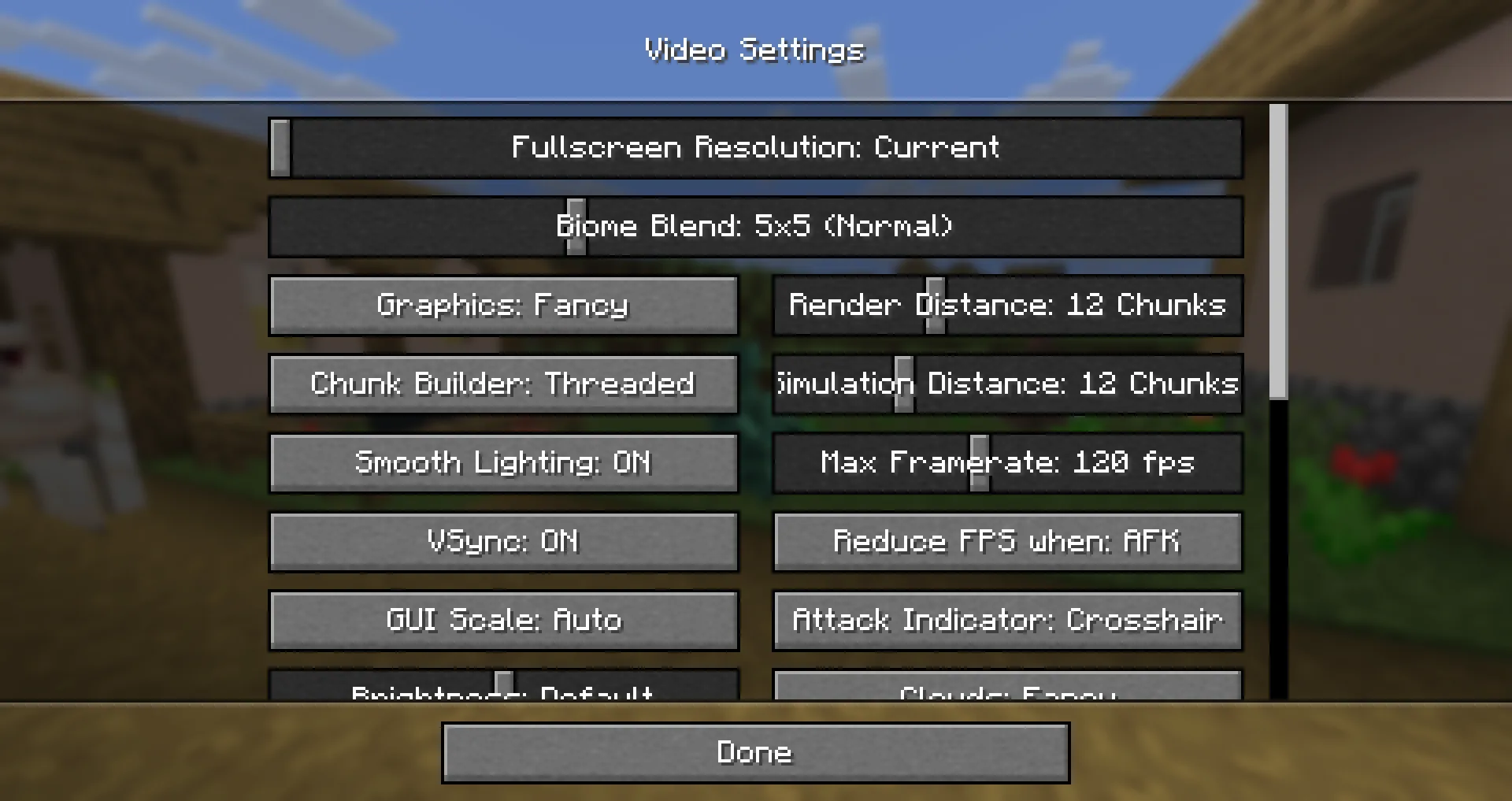
Tombol Shader Packs tidak muncul di Minecraft Java? Buka Options... → Video Settings... pada profil yang Anda jalankan. Profil Java tanpa mod tidak memiliki kontrol Shader Packs.... Daftar pack yang kosong adalah masalah berbeda: layar shaders tersedia, tetapi tidak menemukan pack.
Periksa profil yang dijalankan
Di launcher, pilih profil yang ingin Anda mainkan dan periksa versi Minecraft serta loader-nya. Mod yang dipasang di profil lain tidak menambahkan menu ke instance yang sedang berjalan. Pisahkan profil dengan versi game atau susunan mod yang berbeda supaya jelas profil mana yang sedang diperiksa.
Jika kontrol shaders tidak ada, pastikan Iris terpasang di profil ini untuk versi Minecraft dan loader-nya. Iris menyediakan layar shader pack dan dipasang bersama Sodium. Gunakan installer Iris atau petunjuk resmi untuk versi Iris dan Sodium yang cocok, lalu jalankan profil yang sama lagi. Saat Iris aktif, buka Options... → Video Settings... → Shader Packs....
Jika daftar shaders kosong
Pada layar Shader Packs, tulisan Shaders: No Packs Present berarti instance ini belum menemukan pack untuk ditampilkan. Pilih Open Shader Pack Folder.... Folder yang dibuka adalah lokasi yang dibaca Iris; ini lebih aman daripada menebak lokasi global .minecraft saat launcher memisahkan tiap instance.
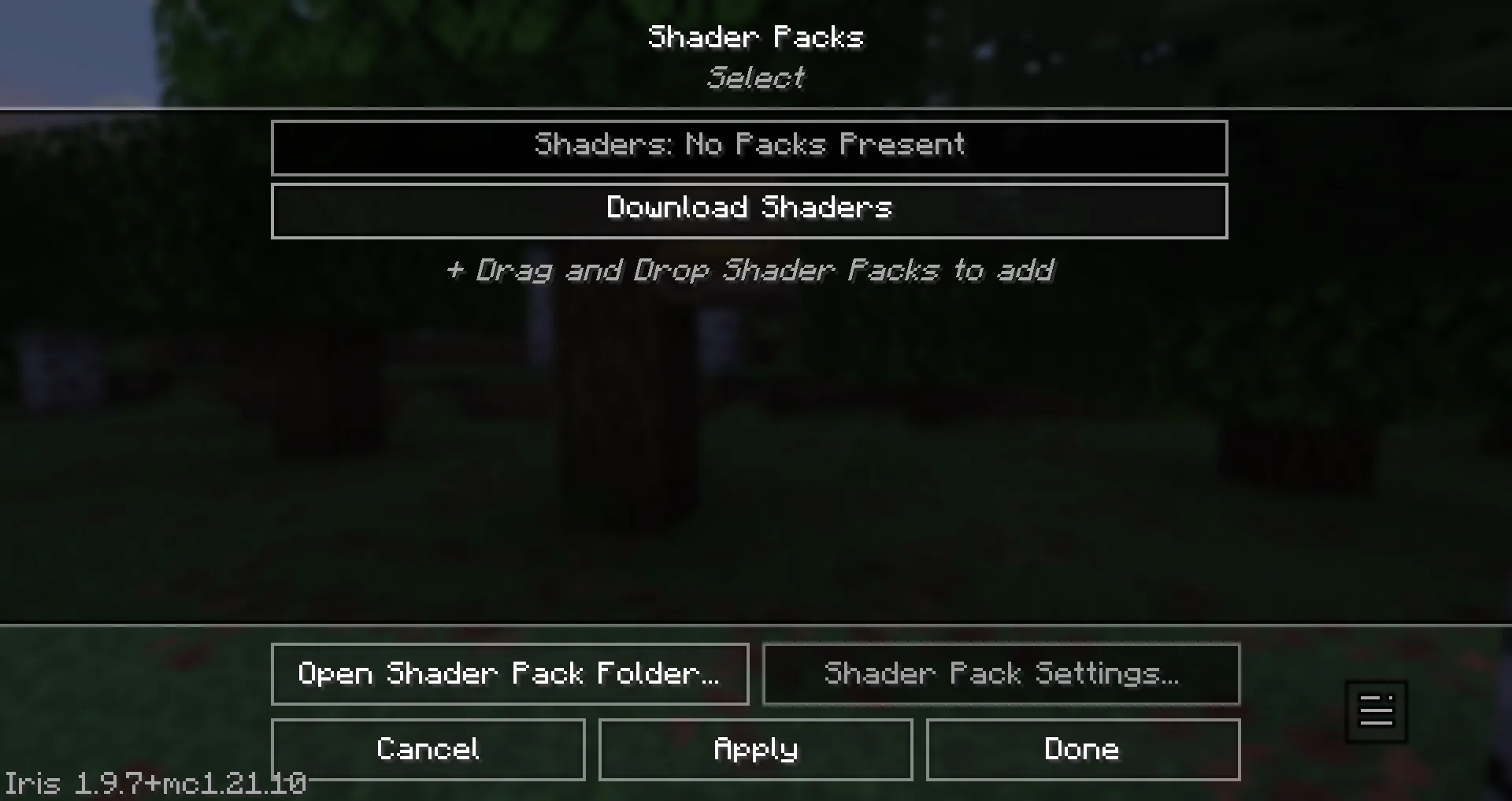
Salin ZIP shader pack asli ke folder tersebut dan biarkan arsip tetap utuh. Resource pack, mod tunggal, dan installer adalah jenis file berbeda. Kembali ke layar shaders dan periksa daftar; pada contoh BSL ini, ZIP muncul tanpa perlu refresh manual. Anda juga bisa menambahkan ZIP dari layar dengan + Drag and Drop Shader Packs to add. Jika pack tetap tidak muncul, pastikan foldernya dibuka dari profil yang dijalankan dan filenya memang ZIP shader pack.
Bandingkan pemandangan yang sama
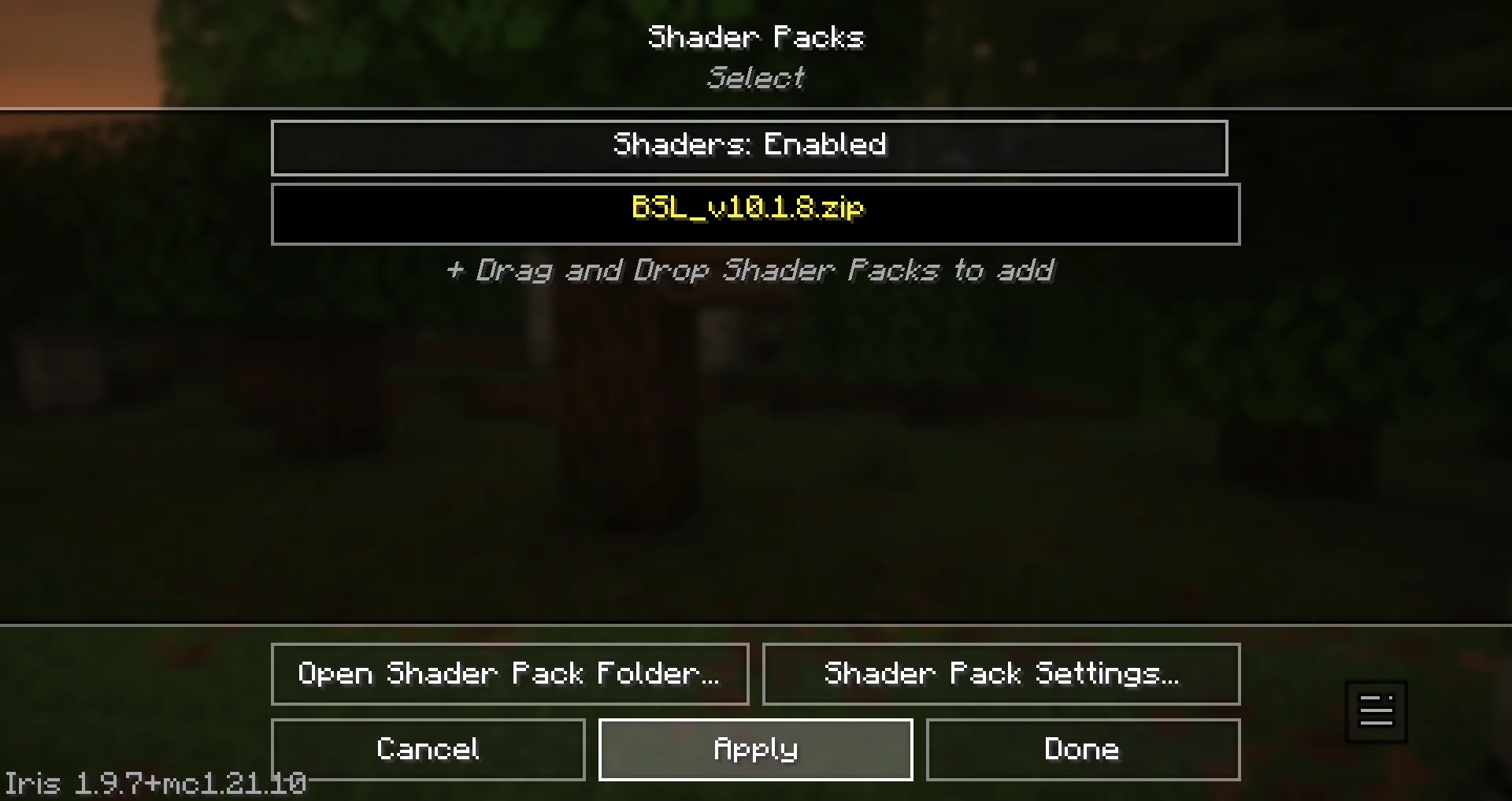
Sebelum mengaktifkan pack, berhentilah di tempat terbuka dan perhatikan tampilannya. Gunakan sudut pandang yang sama untuk membandingkan.
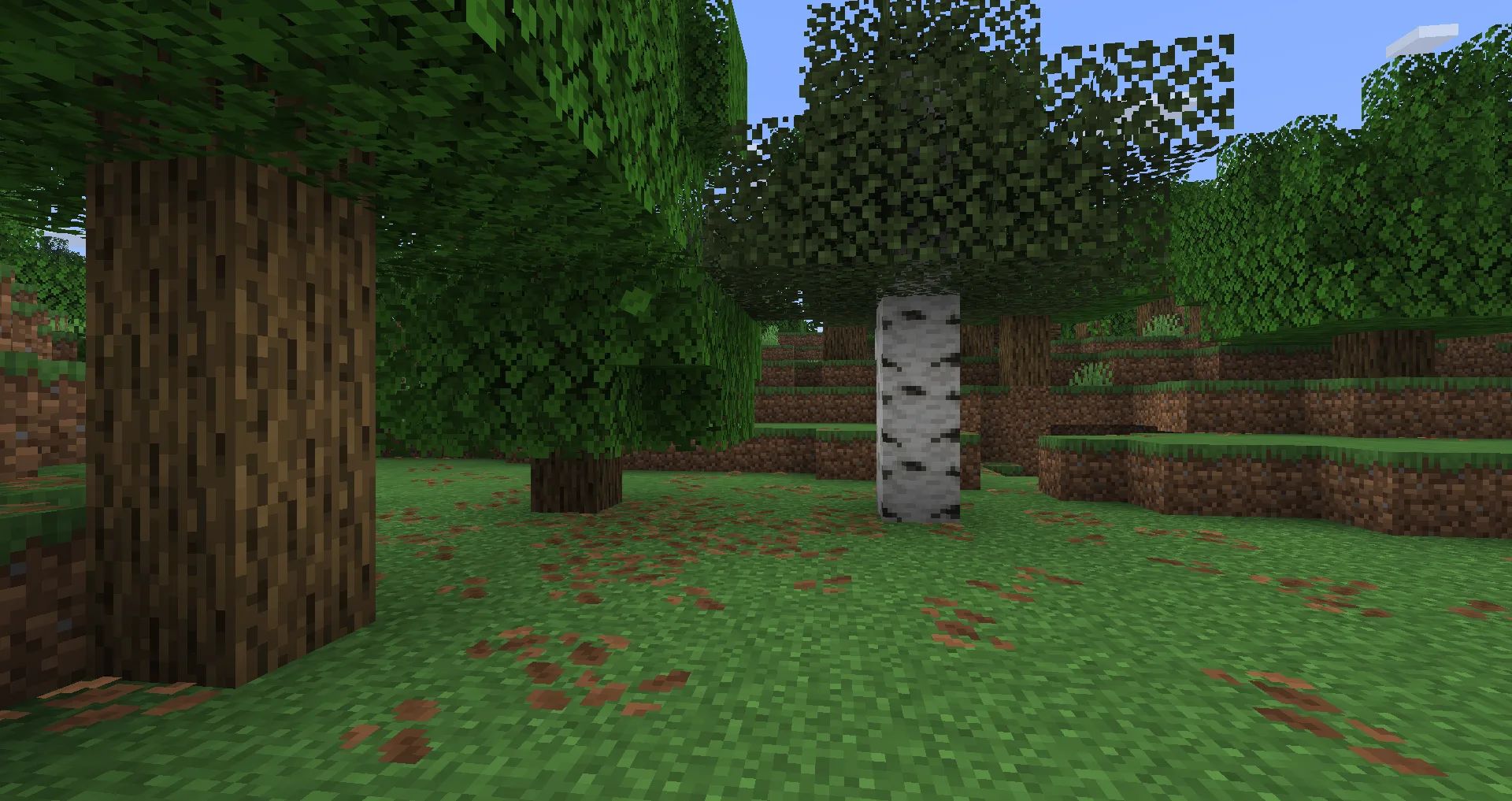
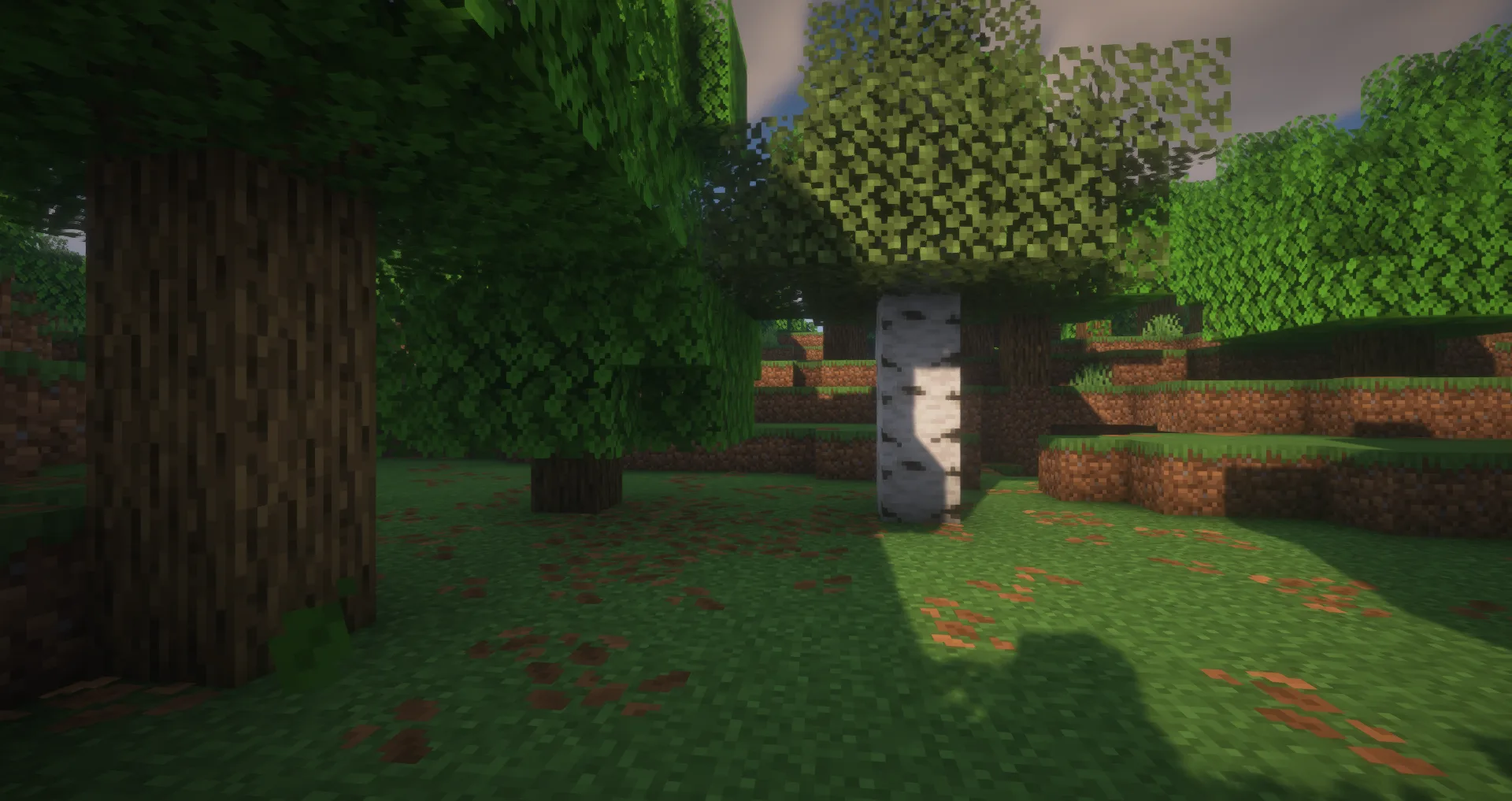
Pilih baris pack. Pada contoh BSL, status berubah dari Shaders: Disabled menjadi Shaders: Enabled. Pilih Apply, lalu Done. Di area hutan yang sama dengan pohon ek dan birch, tampilan BSL menunjukkan bayangan tajuk yang terarah pada birch dan rumput, sementara dedaunan tampak lebih terang. Jika tampilannya tidak berubah, buka lagi Shader Packs..., pastikan pack dipilih, lalu pilih Apply dan Done sebelum memeriksa dunia. Anda dapat mematikan dan menyalakannya lagi untuk membandingkan tempat yang sama.
Komentar 0
Bagikan yang berhasil, minta bantuan, atau balas pemain lain.
Gunakan akun Modonix Anda untuk ikut berdiskusi dan mengelola komentar Anda.
Masuk untuk berkomentarBelum ada komentar. Bagikan yang berhasil untukmu.