
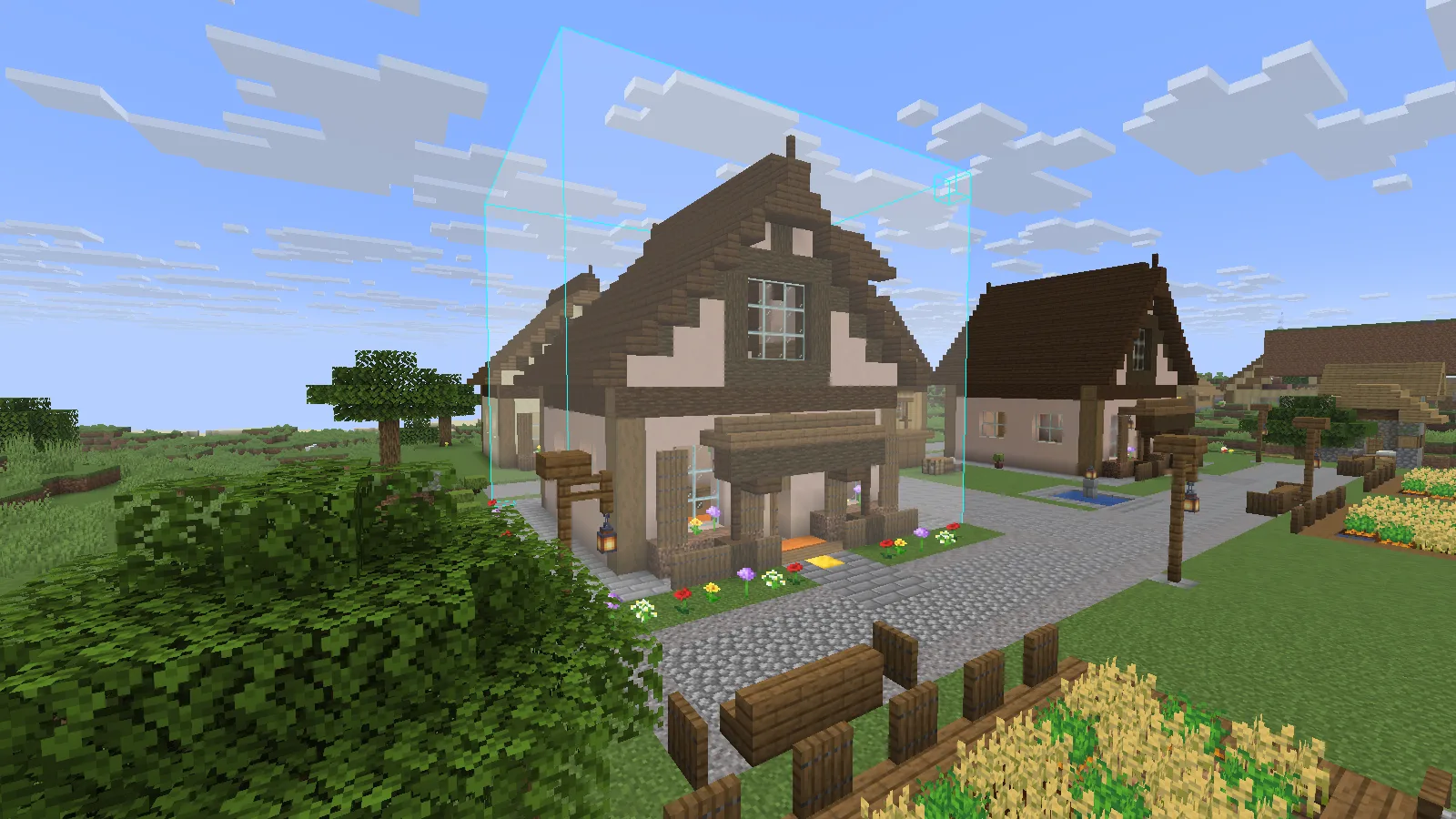
Uma casinha pode parecer pronta mesmo com um bloco faltando na parede, uma tábua de carvalho no meio do piso de pinheiro ou uma escada virada para o lado errado. Dar uma volta por fora não revela qual desses detalhes impede a construção de corresponder ao esquema. O Schematic Verifier do Litematica mostra o bloco Expected (esperado), o bloco Found (encontrado) e uma contagem, além de permitir marcar as posições que precisam de reparo.
O que ajuda é a diferença entre essas duas colunas. Um bloco ausente precisa ser colocado; um extra precisa ser removido; um errado precisa ser substituído. Um estado errado pode usar exatamente o bloco certo, mas exigir outra forma de colocá-lo. Veja como resolver as últimas diferenças em uma casinha, um reparo por vez.
Abra o verificador da colocação certa
Pressione M e abra Schematic Placements. Confira o nome e a origem da colocação antes de selecioná-la: duas colocações feitas com o mesmo arquivo de esquema podem corresponder a lugares diferentes no mundo. Escolha a da construção que você quer terminar e abra Configure. Aqui, Modonix Workshop está selecionada e a colocação separada Garden Copy está desativada.
Confira se a origem, a rotação e o espelhamento da colocação selecionada correspondem ao que você construiu. Este exemplo usa Rotation: NONE, Mirror: NONE e Locked: ON. Mantenha a referência no lugar enquanto ajusta os blocos.
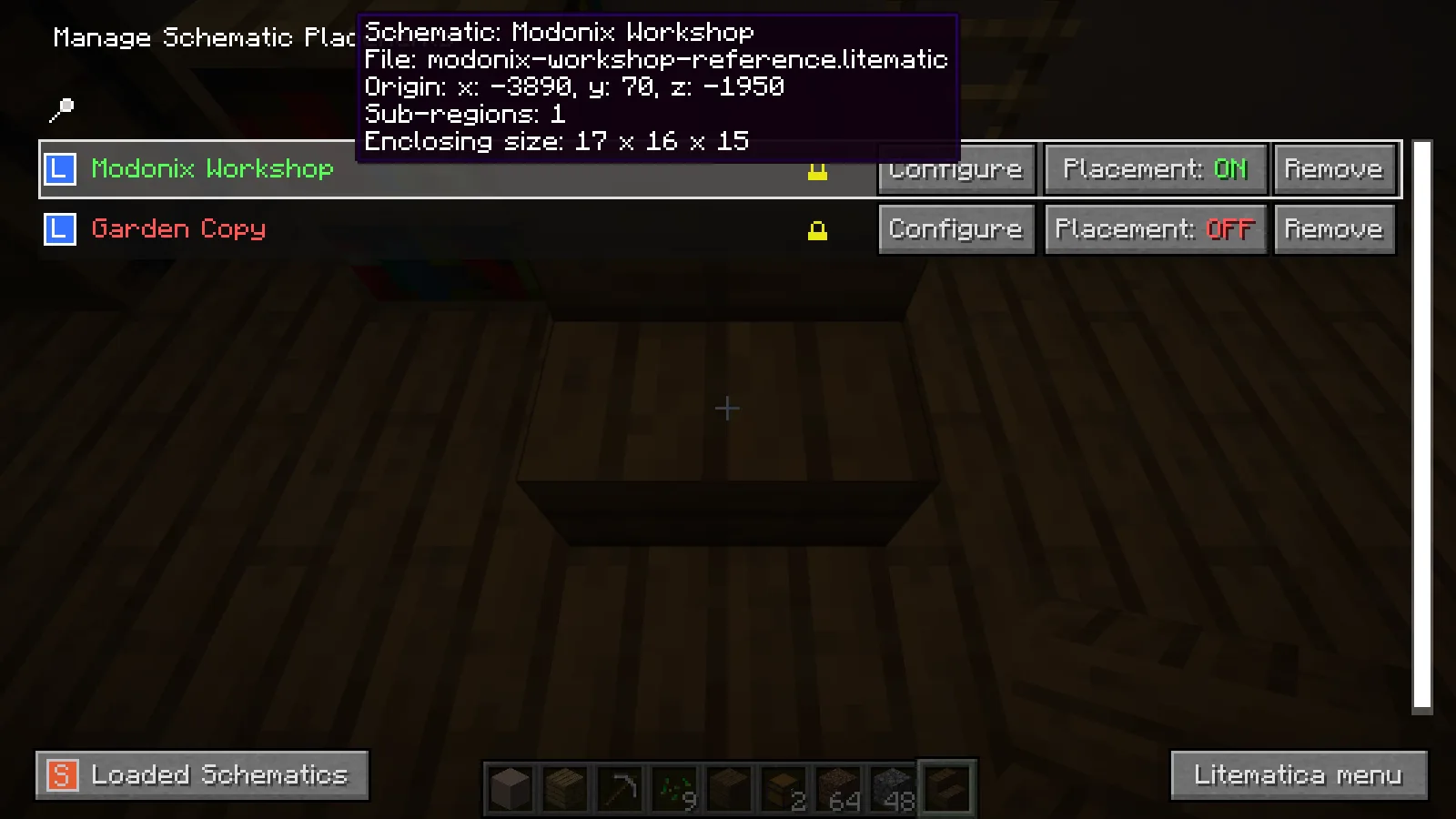
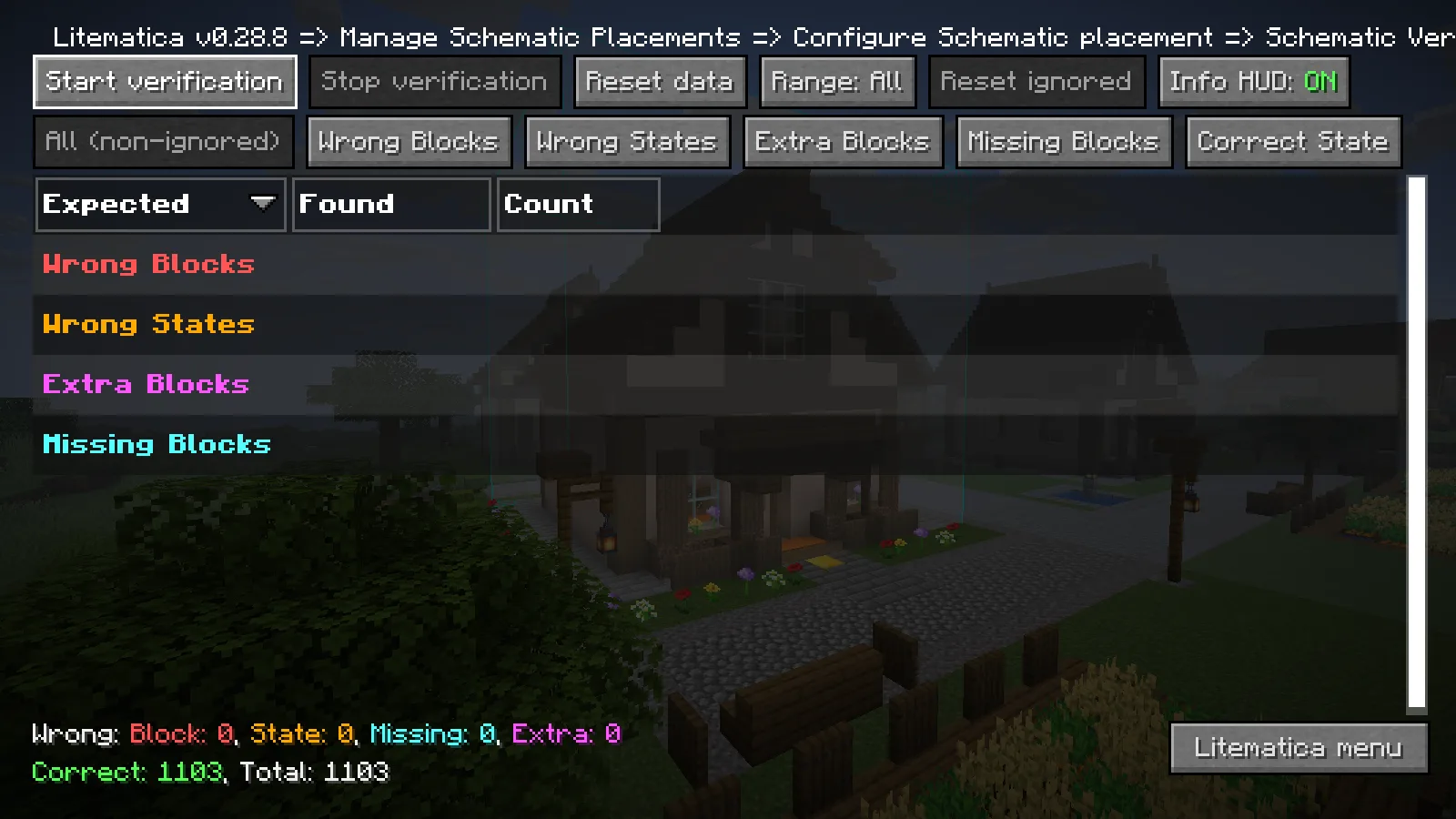
Na configuração dessa colocação, abra Schematic Verifier, defina Range: All e clique em Start verification. Leia as categorias de diferenças e as contagens na parte inferior.
Para localizar uma diferença da lista, clique na linha de dados, onde aparecem Expected, Found e Count. Clicar no cabeçalho de Expected ou Found ordena a lista; não seleciona os marcadores da linha. Depois de selecionar uma linha, use Shift + Esc para sair dos menus do Litematica e voltar à construção.
Depois de cada reparo, reabra o verificador e use Reset data → Start verification para fazer uma nova comparação. Resolva uma diferença por vez para saber qual alteração a elimina.
Bloco ausente na parede: coloque o que Expected indica
O exemplo de bloco ausente é um buraco na parede de terracota branca. O verificador mostra Expected: White Terracotta, Found: Air, Count: 1 em Missing Blocks. Isso informa o que vai no buraco, em vez de apenas dizer que falta um bloco na casinha.
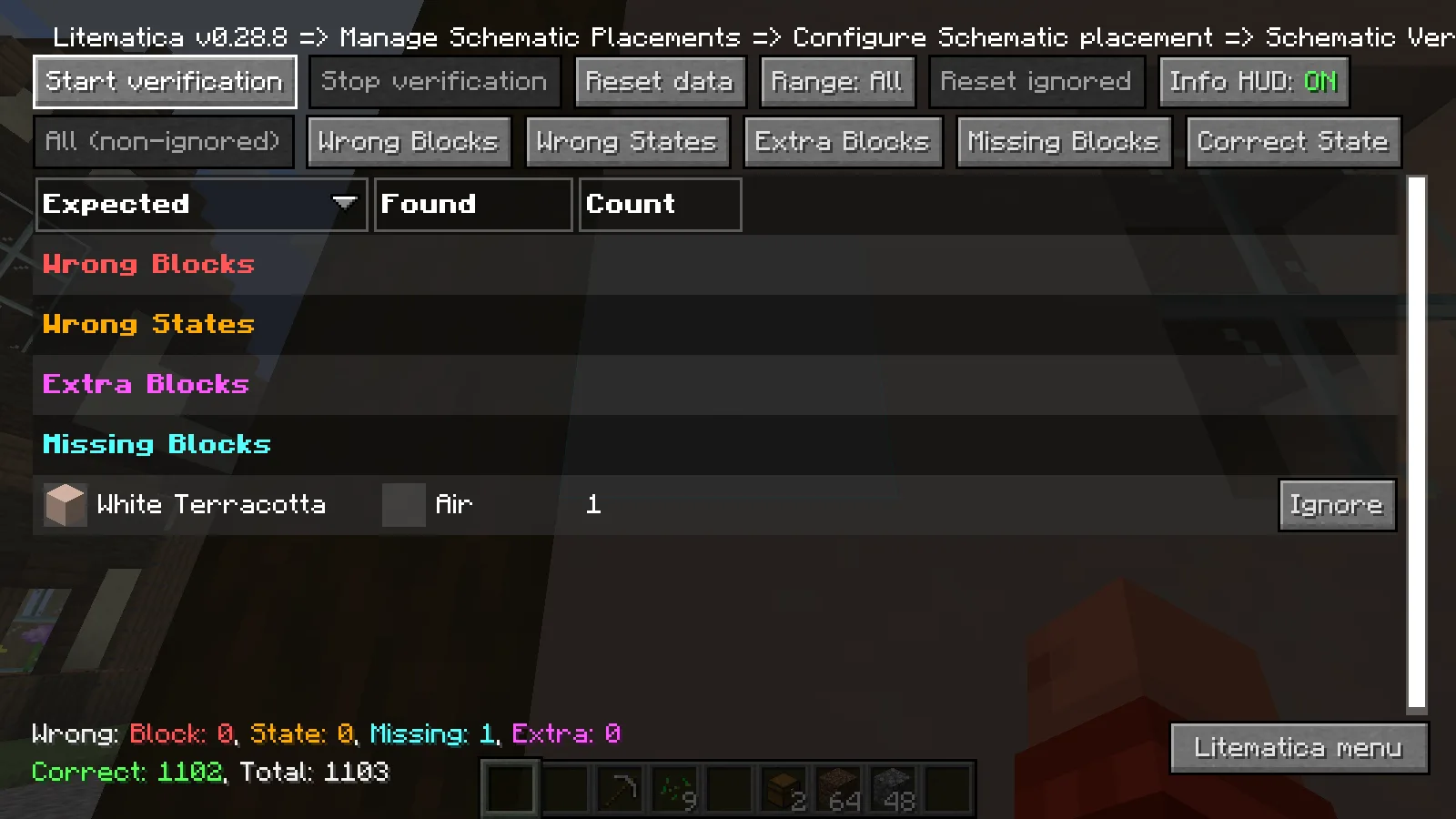
Clique nessa linha para selecionar os marcadores e saia dos menus. O marcador ciano mostrado aqui destaca a posição do bloco ausente na parede. Siga até o buraco e coloque terracota branca, White Terracotta. Não é preciso reconstruir a parede ao redor nem mover o esquema para acertar a contagem. Com a terracota de volta, a nova verificação deixa Missing em zero.
Bloco extra na passagem: remova-o
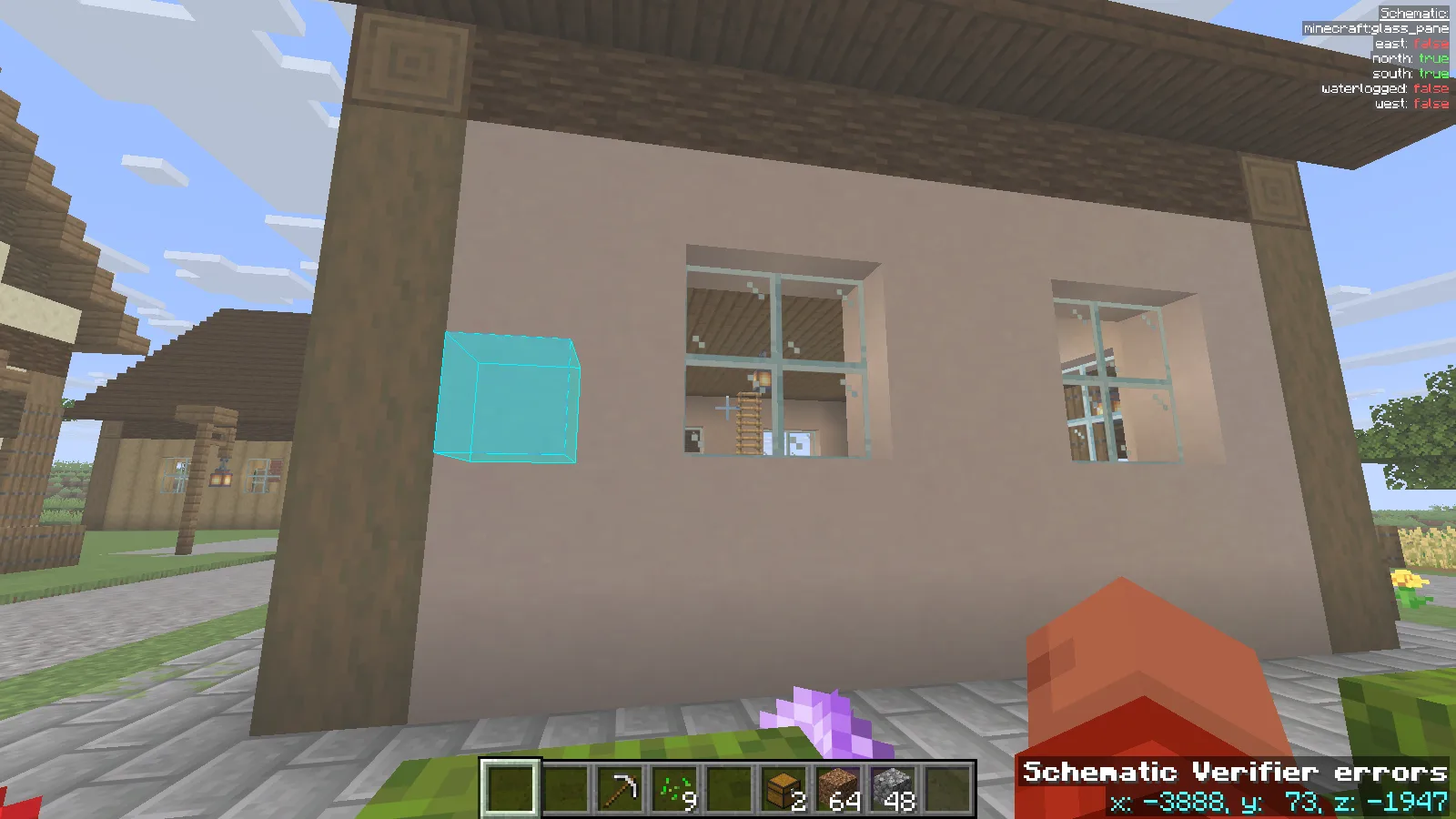
Um bloco extra é o caso contrário. A passagem da casinha tem um bloco de tábuas de carvalho, Oak Planks, onde o esquema espera espaço livre. A linha mostra Expected: Air, Found: Oak Planks, Count: 1 em Extra Blocks.
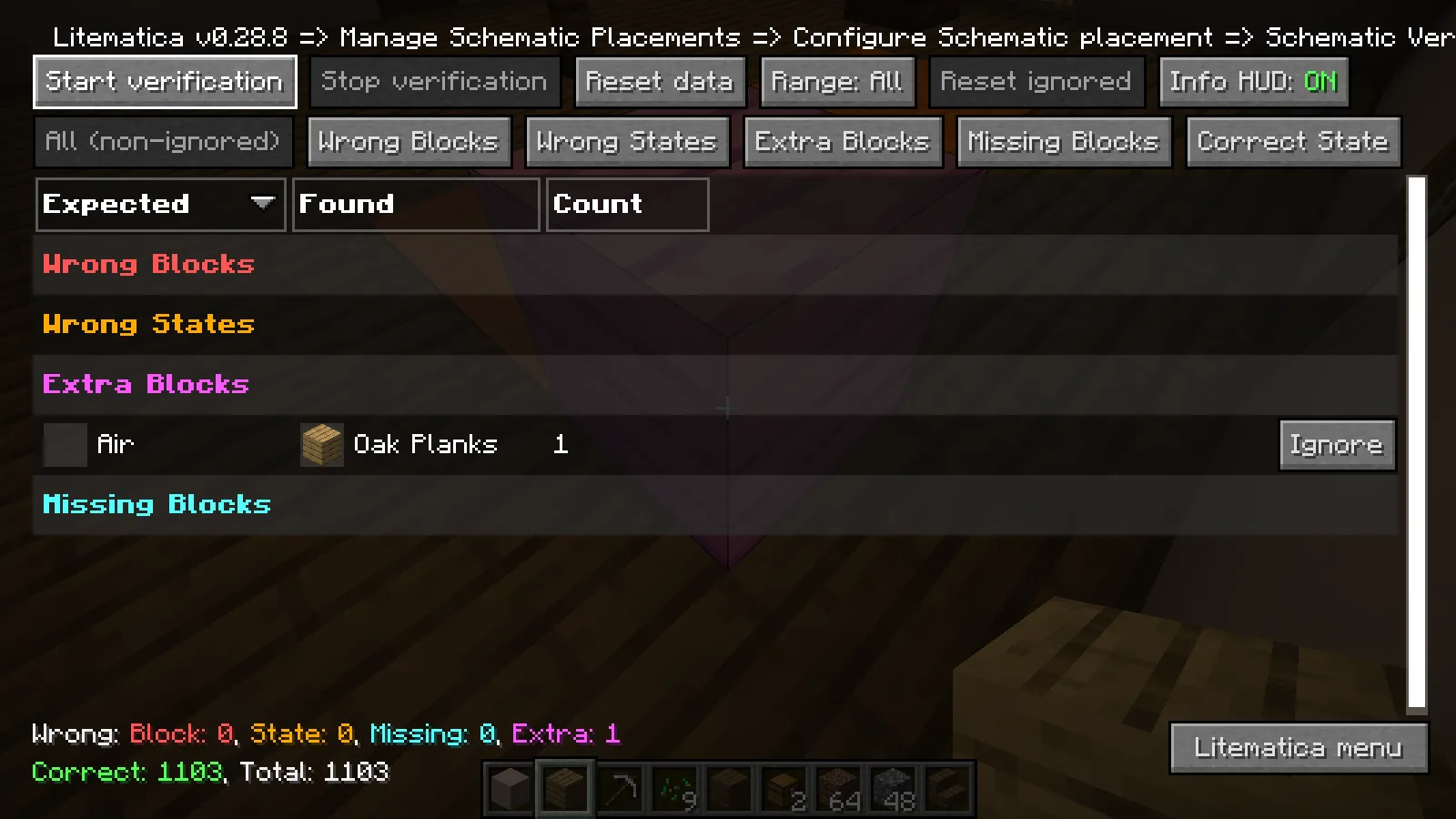
Selecione a linha e volte ao mundo. O marcador magenta mostrado aqui identifica o bloco de carvalho na passagem. Remova esse bloco: Air na coluna Expected significa que a posição deve ficar vazia, então trocar o carvalho por outro material não resolveria o problema.
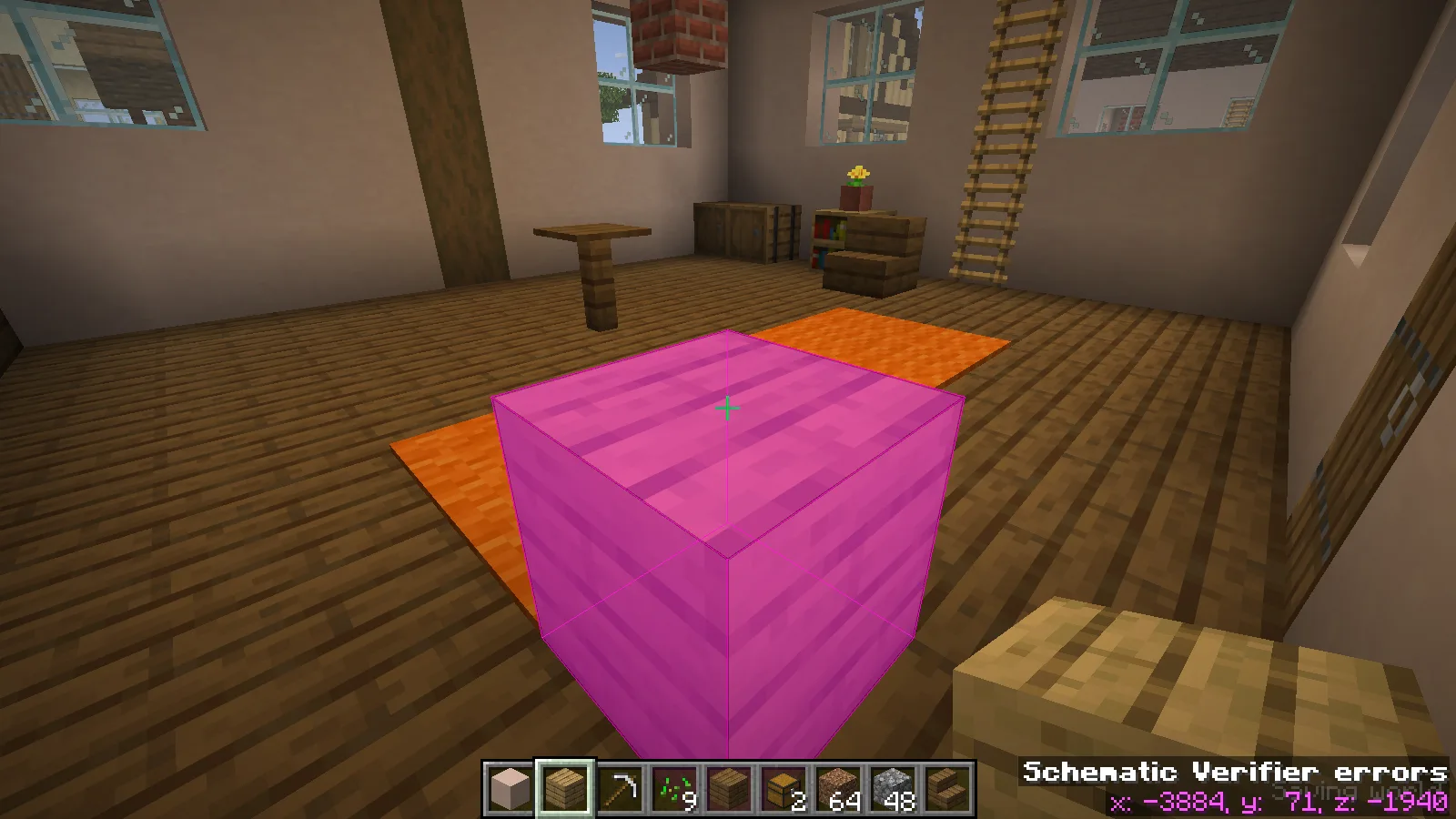
Depois de remover a tábua de carvalho, a nova verificação deixa Extra em zero. Um bloco fora do lugar pode parecer parte do piso ou de um acabamento; leia a coluna Expected antes de decidir preencher a posição marcada.
Material errado no piso: substitua o bloco
Um bloco pode ocupar a posição certa e ainda ser do material errado. No piso de pinheiro da casinha, uma tábua de carvalho gera Expected: Spruce Planks, Found: Oak Planks, Count: 1 em Wrong Blocks, mostrado aqui em vermelho.
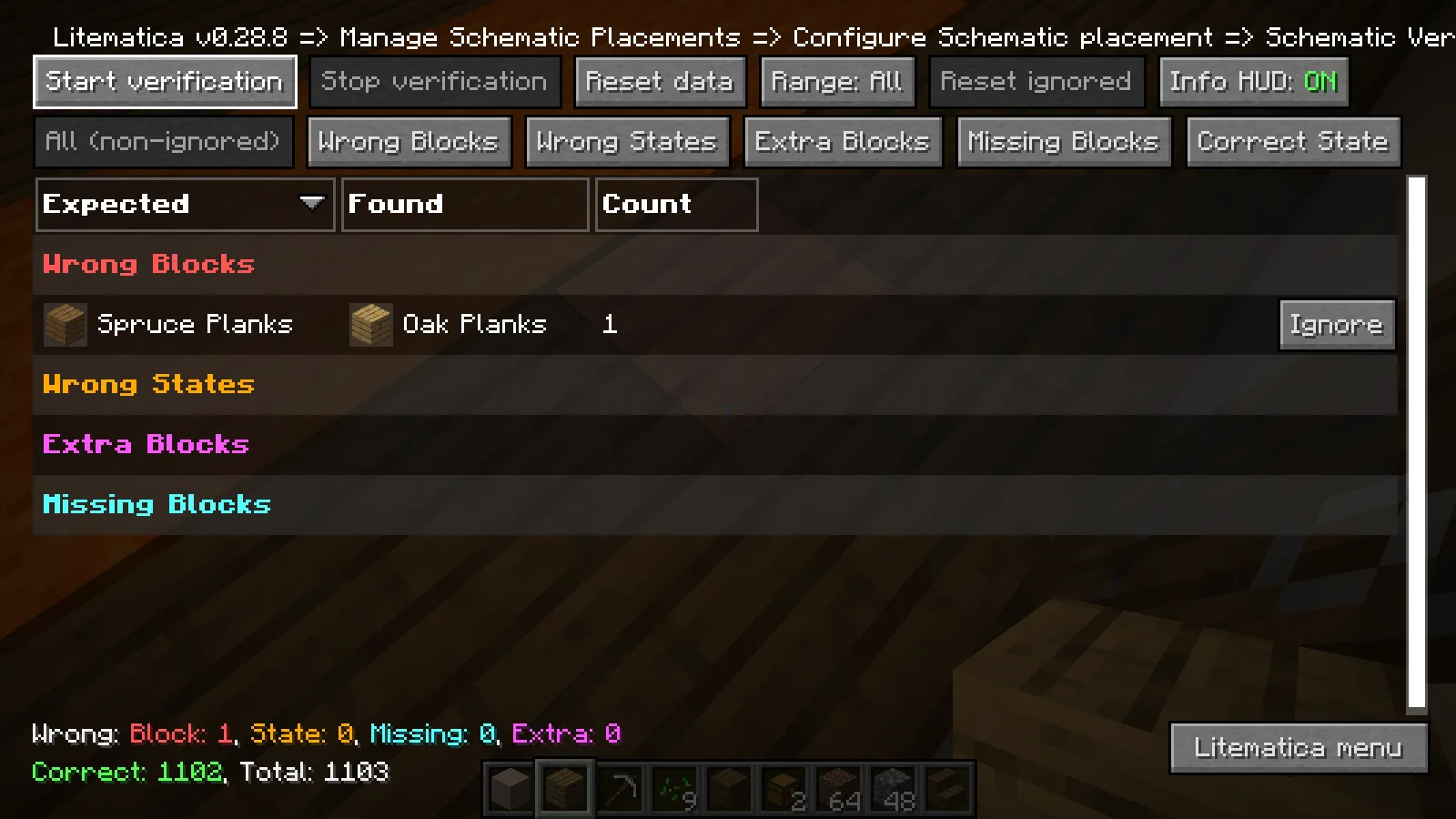
Use a linha para encontrar essa posição, quebre a tábua de carvalho e coloque tábuas de pinheiro, Spruce Planks, no lugar. Limite o reparo ao bloco marcado, sem alterar o piso ao redor. A nova comparação deixa Wrong Blocks em zero quando o material corresponde ao esquema.
Escada certa, direção errada: confira o estado
O caso mais sutil usa escadas de pinheiro, Spruce Stairs, dos dois lados. Expected e Found mostram o mesmo nome de bloco, mas a diferença aparece em Wrong States, mostrado aqui em laranja. Passe o cursor sobre a linha de dados para comparar os estados detalhados.
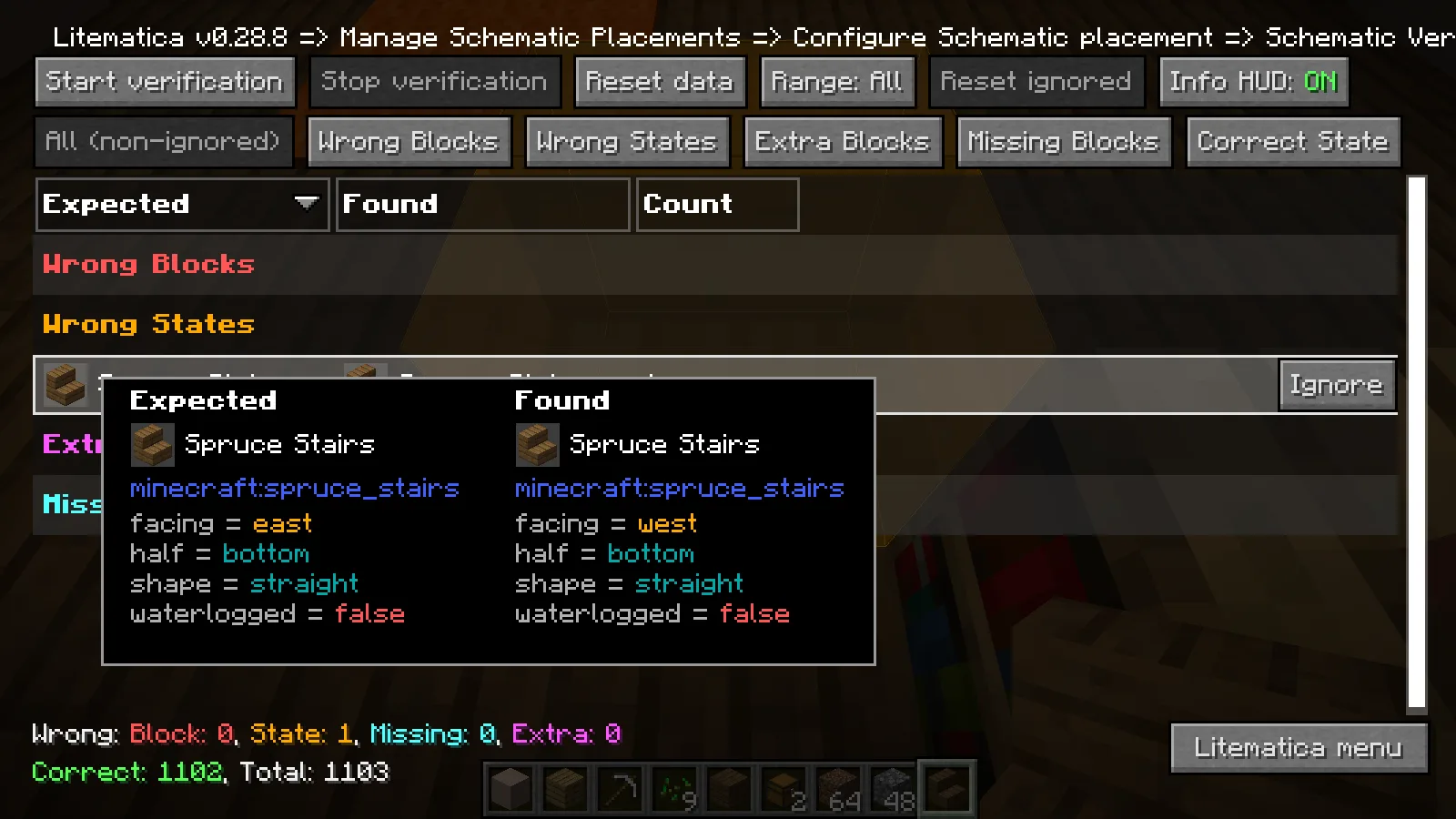
Nesta escada, Expected indica facing = east e Found indica facing = west: ela deveria estar voltada para leste, mas está voltada para oeste. Os outros valores exibidos são iguais: half = bottom, shape = straight e waterlogged = false. O material está certo; a direção, não.
Quebre a escada e coloque-a de novo a partir da direção oposta. A próxima verificação nova elimina a diferença em Wrong States. Se um bloco com o mesmo nome continuar na lista, compare cada valor de Expected e Found em vez de supor que o material certo basta.
Espere os chunks carregarem antes de considerar tudo pronto
Uma lista vazia de diferenças também pode indicar que a verificação ainda está esperando. Se o verificador mostrar Unseen Chunks, volte em direção à construção para carregar a área que falta ou espere que ela carregue. Um botão Start verification desativado com Stop verification ainda ativo significa que a verificação está em andamento; linhas vazias nesse momento não confirmam que está tudo certo.
Neste exemplo, voltar à casinha permitiu que a verificação em andamento terminasse sem reiniciá-la. Quando a área carregou e os reparos estavam concluídos, o resultado foi Wrong Blocks: 0, Wrong States: 0, Missing: 0, Extra: 0, junto de Correct: 1103, Total: 1103.
Comentários 0
Compartilhe o que funcionou, peça ajuda ou responda a outro jogador.
Use sua conta Modonix para participar da conversa e gerenciar seus comentários.
Entre para comentarAinda não há comentários. Compartilhe o que funcionou para você.