
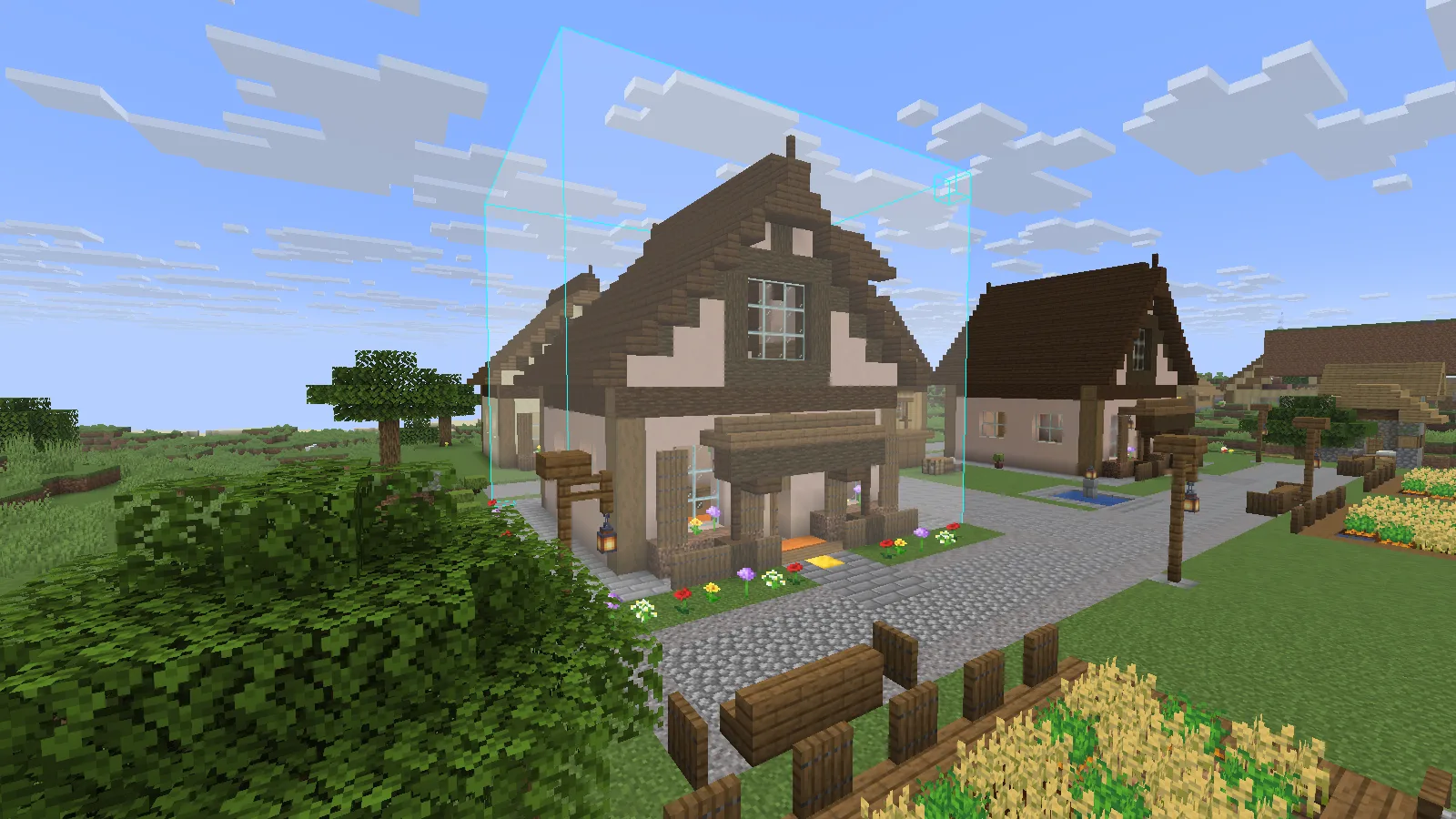
Ein kleines Haus kann fertig aussehen, obwohl in der Wand ein Block fehlt, eine Eichenholzplanke im Fichtenboden steckt oder eine Treppe in die falsche Richtung zeigt. Ein Rundgang von außen verrät dir nicht, welcher dieser Fehler den Bau noch vom Bauplan unterscheidet. Litematicas Schematic Verifier zeigt den Expected-Block (erwartet), den Found-Block (gefunden) und eine Anzahl. Anschließend kannst du die Stellen markieren, die du korrigieren musst.
Entscheidend ist der Unterschied zwischen diesen beiden Spalten. Ein fehlender Block muss hinzugefügt, ein zusätzlicher entfernt und ein falscher ersetzt werden. Bei einem falschen Zustand kann das Material stimmen, während der Block anders platziert werden muss. So gehst du die letzten Abweichungen an einem kleinen Haus durch, eine Korrektur nach der anderen.
Öffne den Verifier für die richtige Platzierung
Drücke M und öffne Schematic Placements. Prüfe vor der Auswahl den Namen und den Ursprung der Platzierung: Zwei Platzierungen aus derselben Bauplandatei können sich auf unterschiedliche Stellen in der Welt beziehen. Wähle diejenige für den Bau, den du fertigstellen möchtest, und öffne Configure. Hier ist Modonix Workshop ausgewählt; die separate Platzierung Garden Copy ist ausgeschaltet.
Prüfe, ob Ursprung, Drehung und Spiegelung der gewählten Platzierung zu deinem Bau passen. In diesem Beispiel sind Rotation: NONE, Mirror: NONE und Locked: ON eingestellt. Lass die Vorlage an ihrer Position, während du die Blöcke korrigierst.
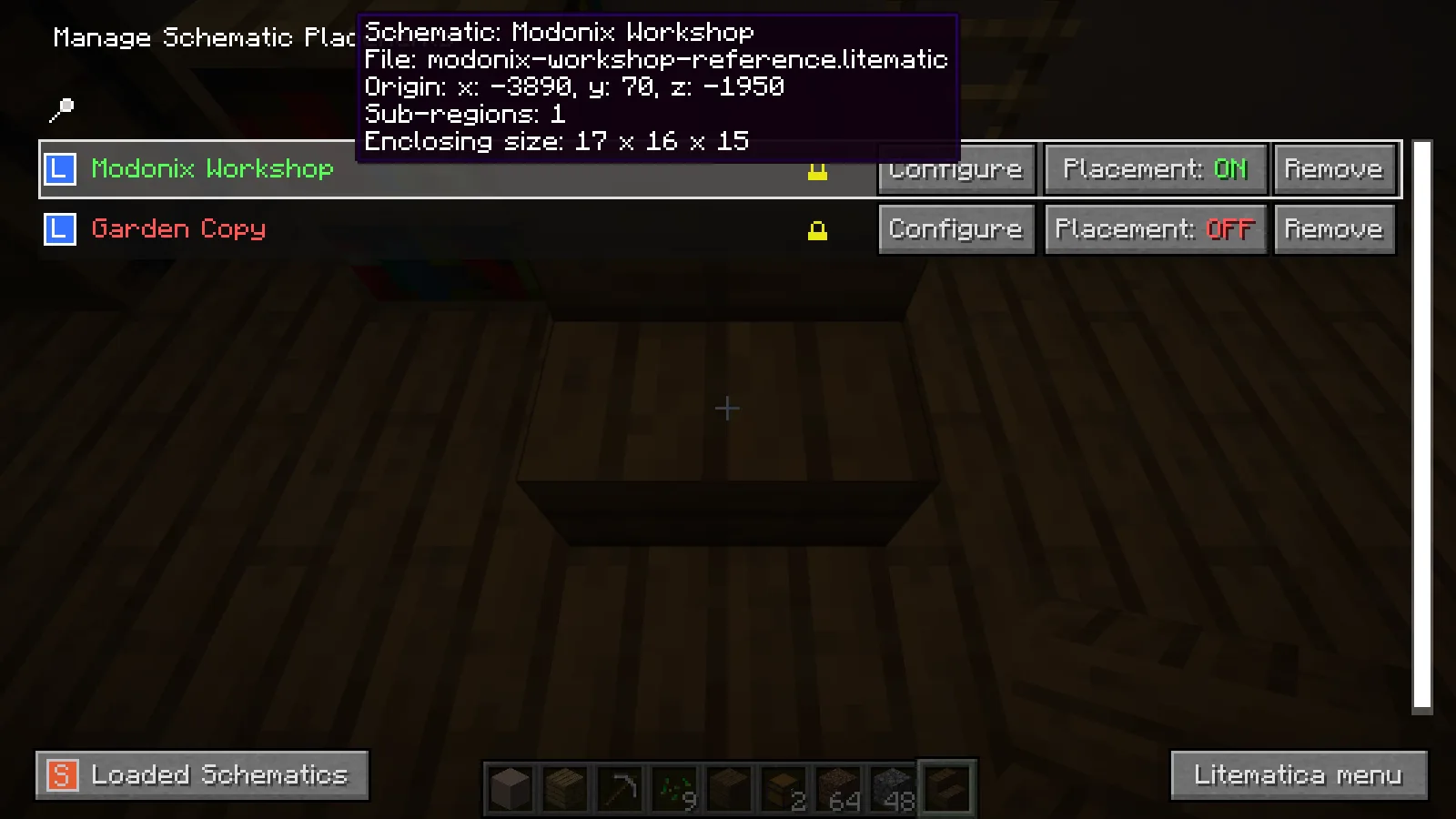
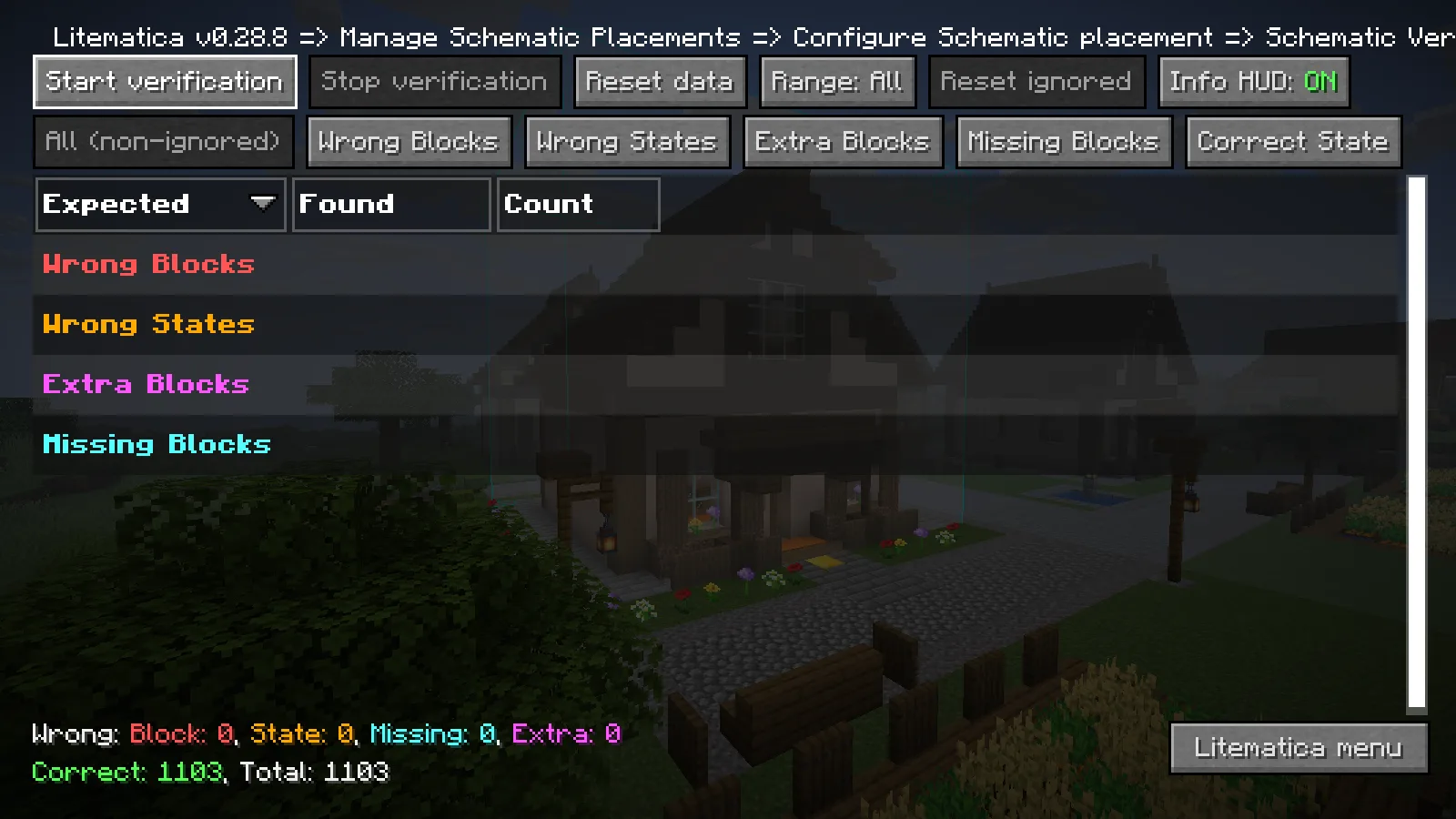
Öffne in der Konfiguration dieser Platzierung Schematic Verifier, stelle Range: All ein und klicke auf Start verification. Lies die Kategorien der Abweichungen und die Zahlen am unteren Rand.
Um eine aufgeführte Abweichung zu finden, klicke auf ihre Datenzeile, in der Expected, Found und Count stehen. Ein Klick auf den Spaltenkopf Expected oder Found sortiert die Liste; er wählt nicht die Markierungen der Zeile aus. Nutze nach der Auswahl einer Zeile Shift + Esc, um die Litematica-Menüs zu verlassen und zum Bau zurückzukehren.
Öffne nach jeder Korrektur den Verifier erneut und nutze Reset data → Start verification für einen neuen Vergleich. Bearbeite jeweils nur eine Abweichung, damit du siehst, welche Änderung sie beseitigt.
Fehlender Wandblock: ergänze den Block aus Expected
Das Beispiel für einen fehlenden Block ist eine Lücke in der Wand aus weißer Keramik. Der Verifier zeigt unter Missing Blocks die Werte Expected: White Terracotta, Found: Air, Count: 1. Damit erfährst du, was in die Lücke gehört, statt nur zu wissen, dass dem Haus ein Block fehlt.
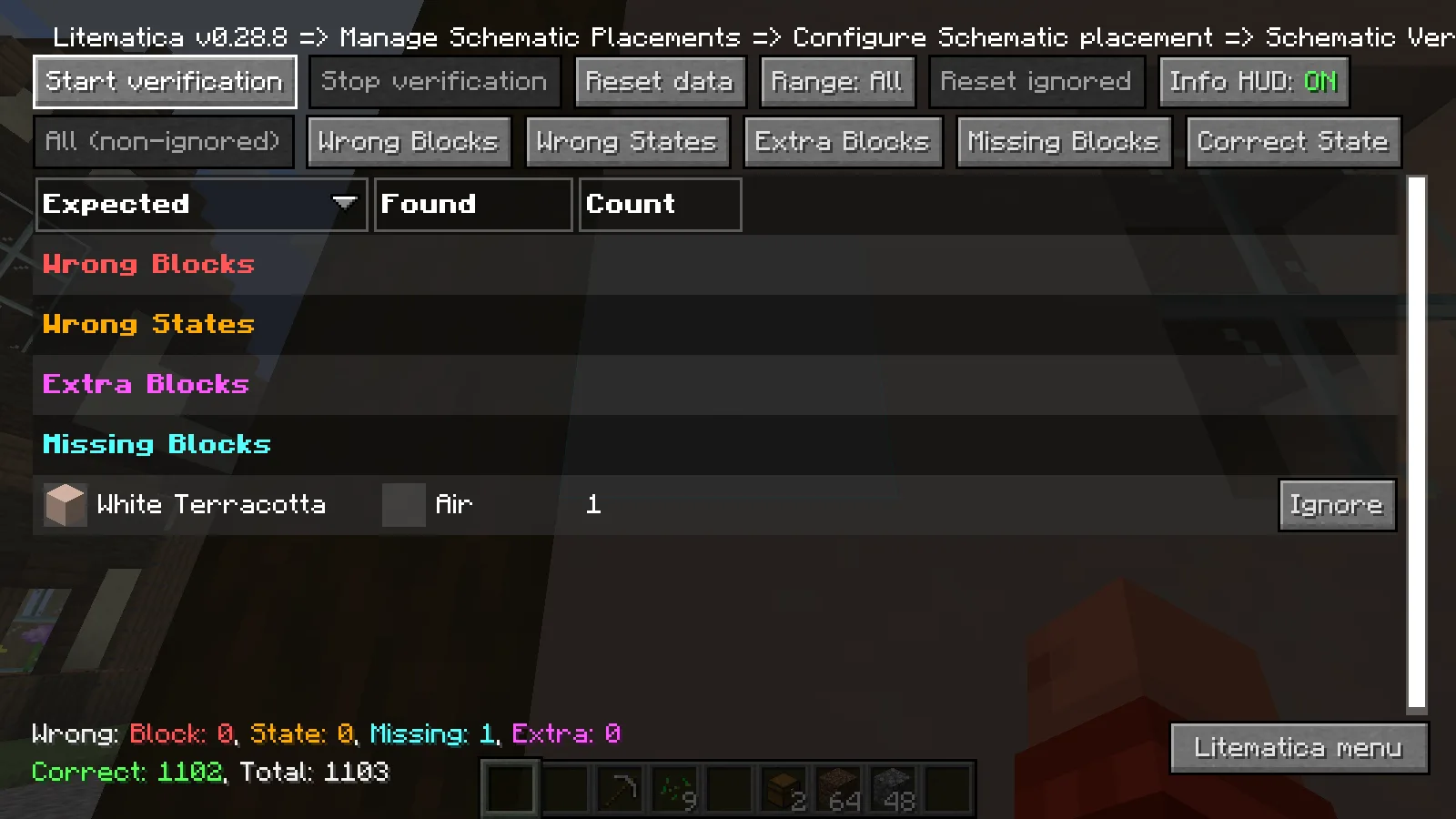
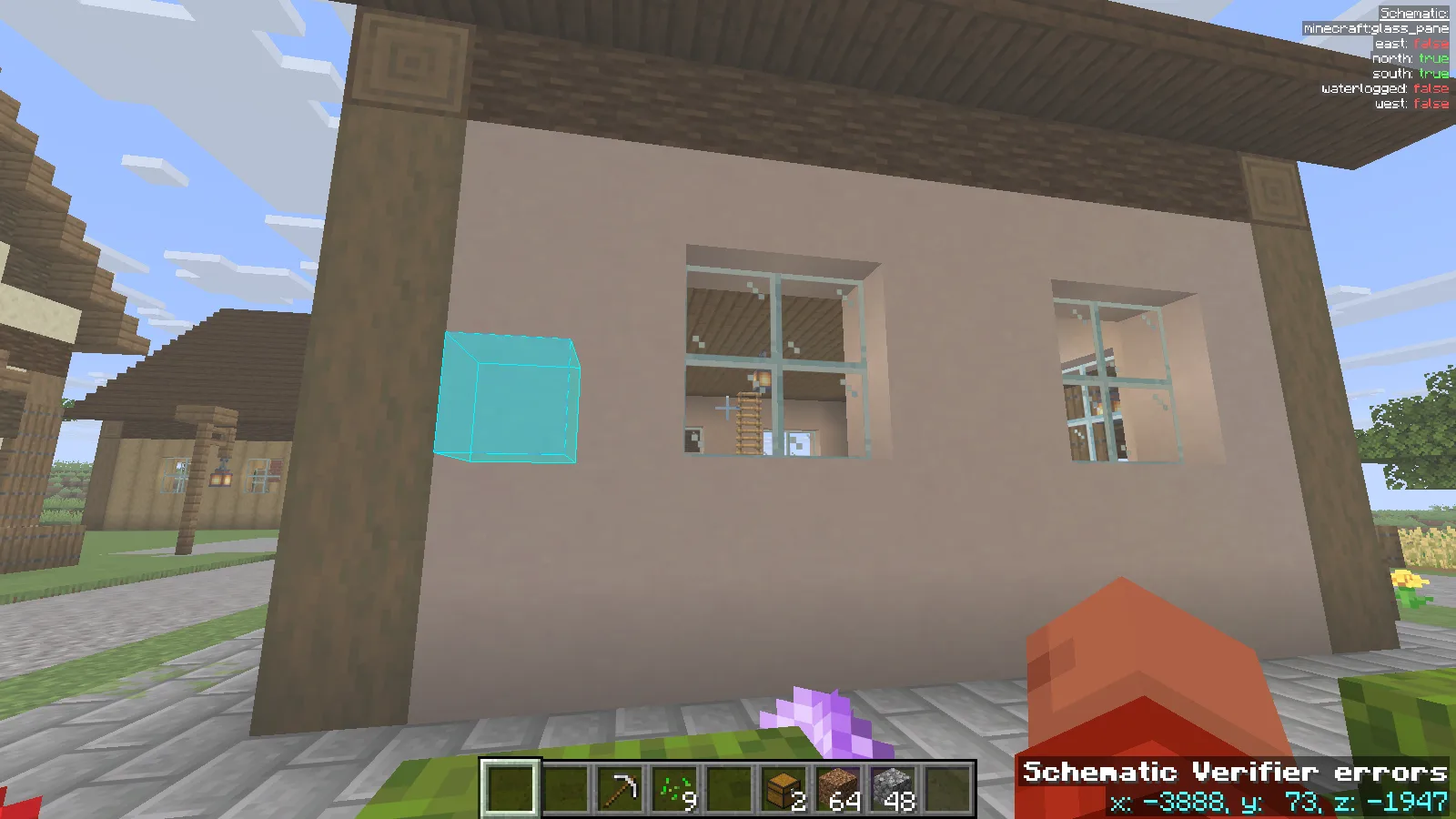
Klicke auf diese Zeile, um ihre Markierungen auszuwählen, und verlasse die Menüs. Die hier gezeigte cyanfarbene Markierung kennzeichnet die fehlende Stelle in der Wand. Folge ihr zur Lücke und setze dort weiße Keramik, White Terracotta, ein. Du musst weder die Wand ringsherum neu bauen noch den Bauplan verschieben, damit die Zahl stimmt. Sobald die Keramik wieder an ihrem Platz ist, setzt die neue Prüfung Missing auf null.
Zusätzlicher Block im Durchgang: entferne ihn
Ein zusätzlicher Block ist der umgekehrte Fall. Im Durchgang des Hauses steht ein Eichenholzplankenblock, Oak Planks, wo der Bauplan freien Raum vorsieht. Unter Extra Blocks zeigt die Zeile Expected: Air, Found: Oak Planks, Count: 1.
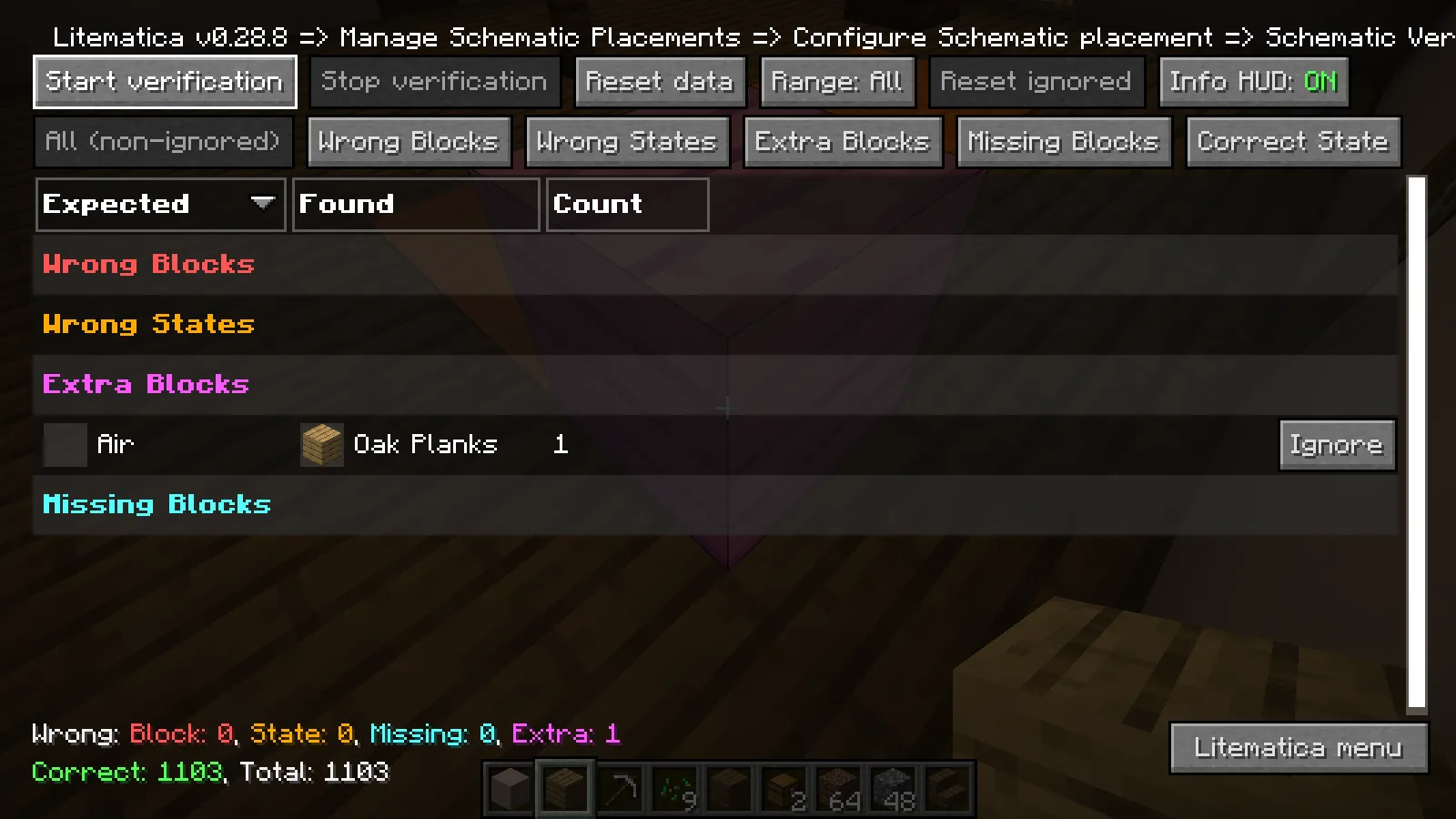
Wähle die Zeile aus und kehre in die Welt zurück. Die hier gezeigte magentafarbene Markierung kennzeichnet den Eichenblock im Durchgang. Entferne ihn: Air in der Spalte Expected bedeutet, dass diese Stelle leer bleiben soll. Die Eiche durch ein anderes Baumaterial zu ersetzen, würde den Fehler daher nicht beheben.
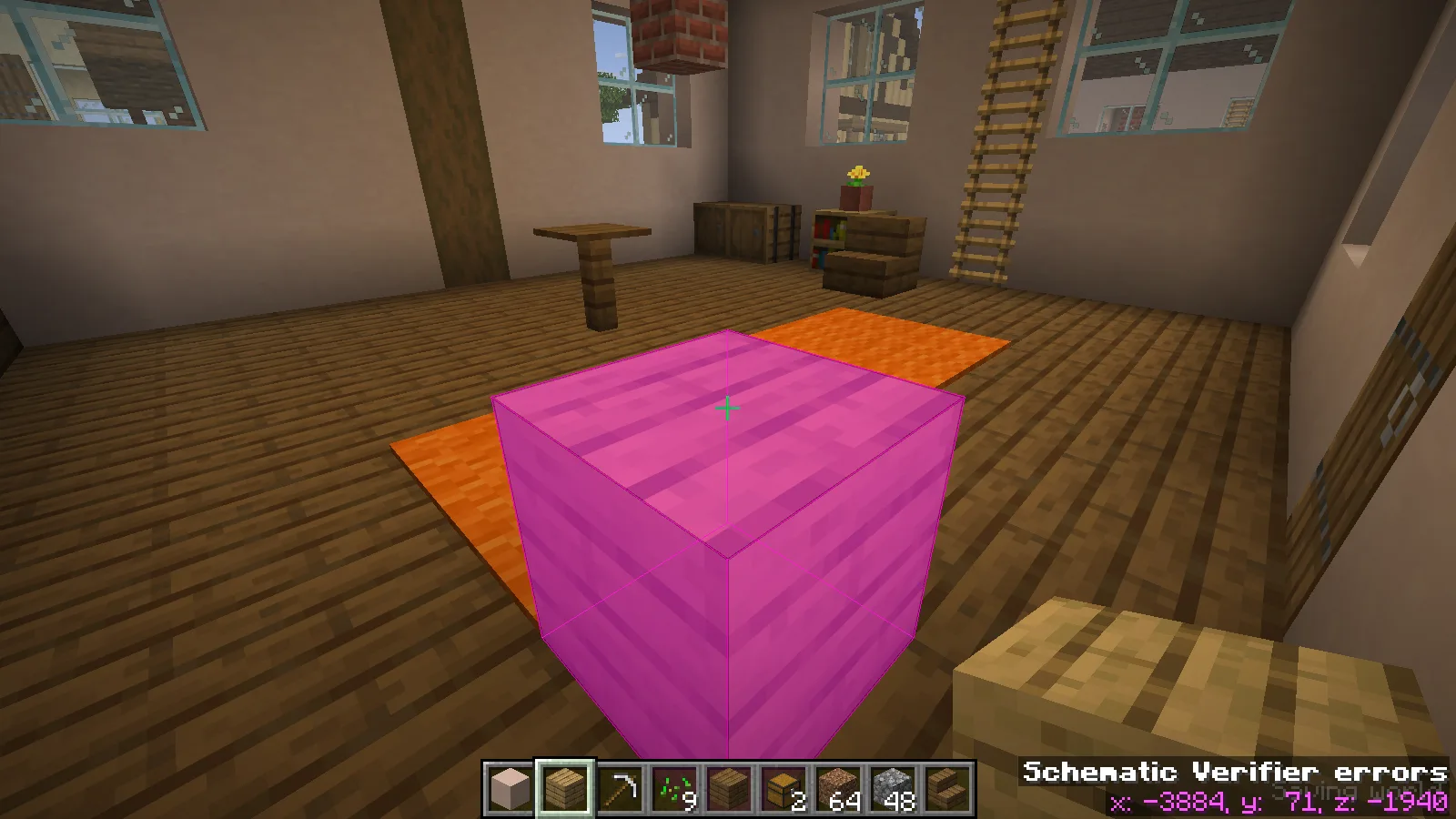
Nach dem Entfernen der Eichenholzplanke setzt die neue Prüfung Extra auf null. Ein überzähliger Block kann wie ein Teil des Bodens oder einer Verzierung aussehen. Lies die Spalte Expected, bevor du die markierte Stelle auffüllst.
Falsches Bodenmaterial: ersetze den Block
Ein Block kann am richtigen Ort liegen und trotzdem aus dem falschen Material bestehen. Im Fichtenboden des Hauses führt eine Eichenholzplanke unter Wrong Blocks zu Expected: Spruce Planks, Found: Oak Planks, Count: 1, hier in Rot dargestellt.
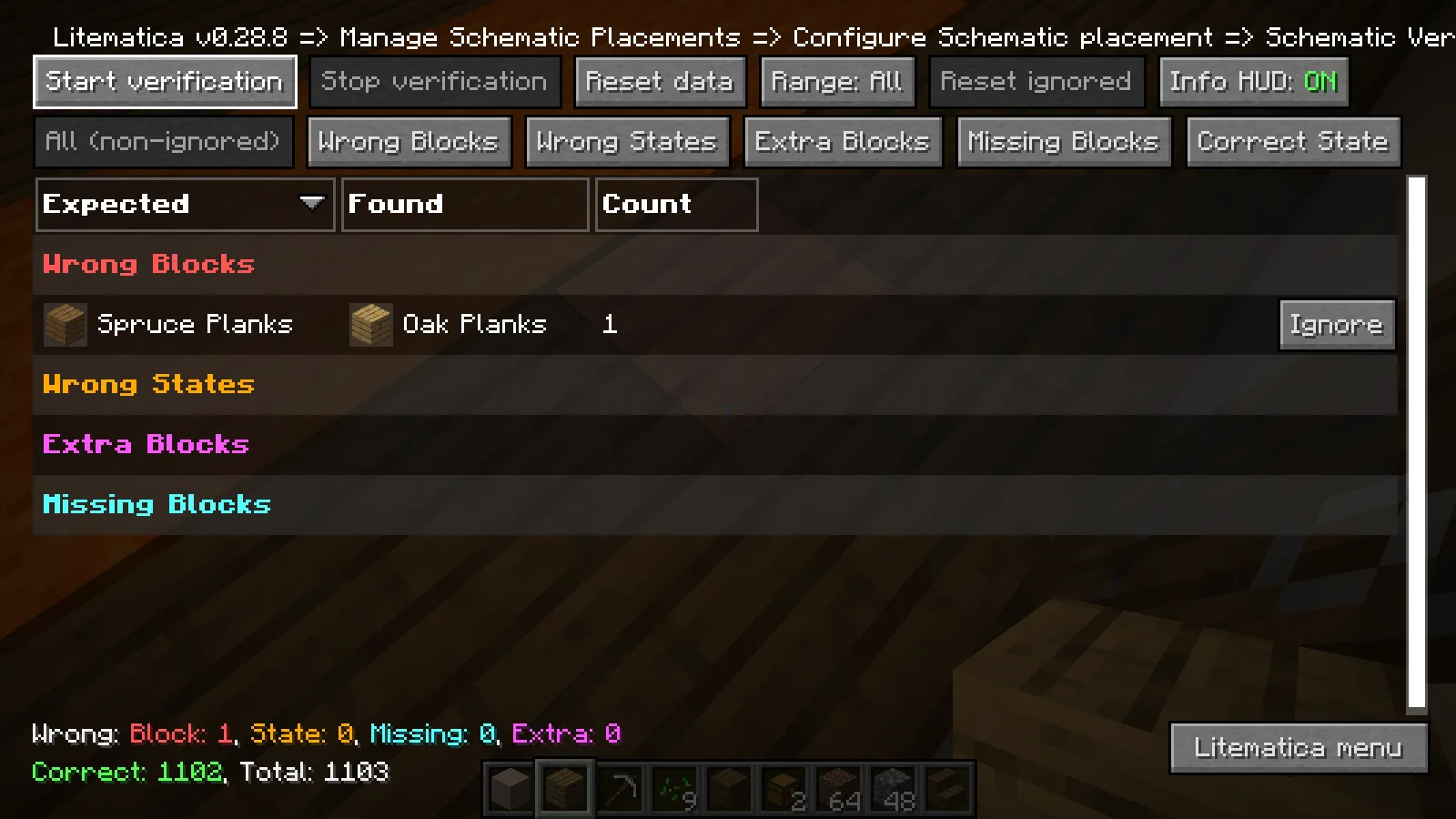
Finde die Stelle über die Zeile, baue die Eichenholzplanke ab und setze Fichtenholzplanken, Spruce Planks, an ihre Stelle. Beschränke die Korrektur auf den markierten Block, statt den benachbarten Boden zu verändern. Sobald das Material übereinstimmt, setzt der neue Vergleich Wrong Blocks auf null.
Richtige Treppe, falsche Richtung: prüfe ihren Zustand
Der kniffligere Fall zeigt auf beiden Seiten Fichtenholztreppen, Spruce Stairs. Expected und Found nennen denselben Block, die Abweichung erscheint aber unter Wrong States, hier in Orange dargestellt. Fahre mit dem Mauszeiger über die Datenzeile, um die einzelnen Zustände zu vergleichen.
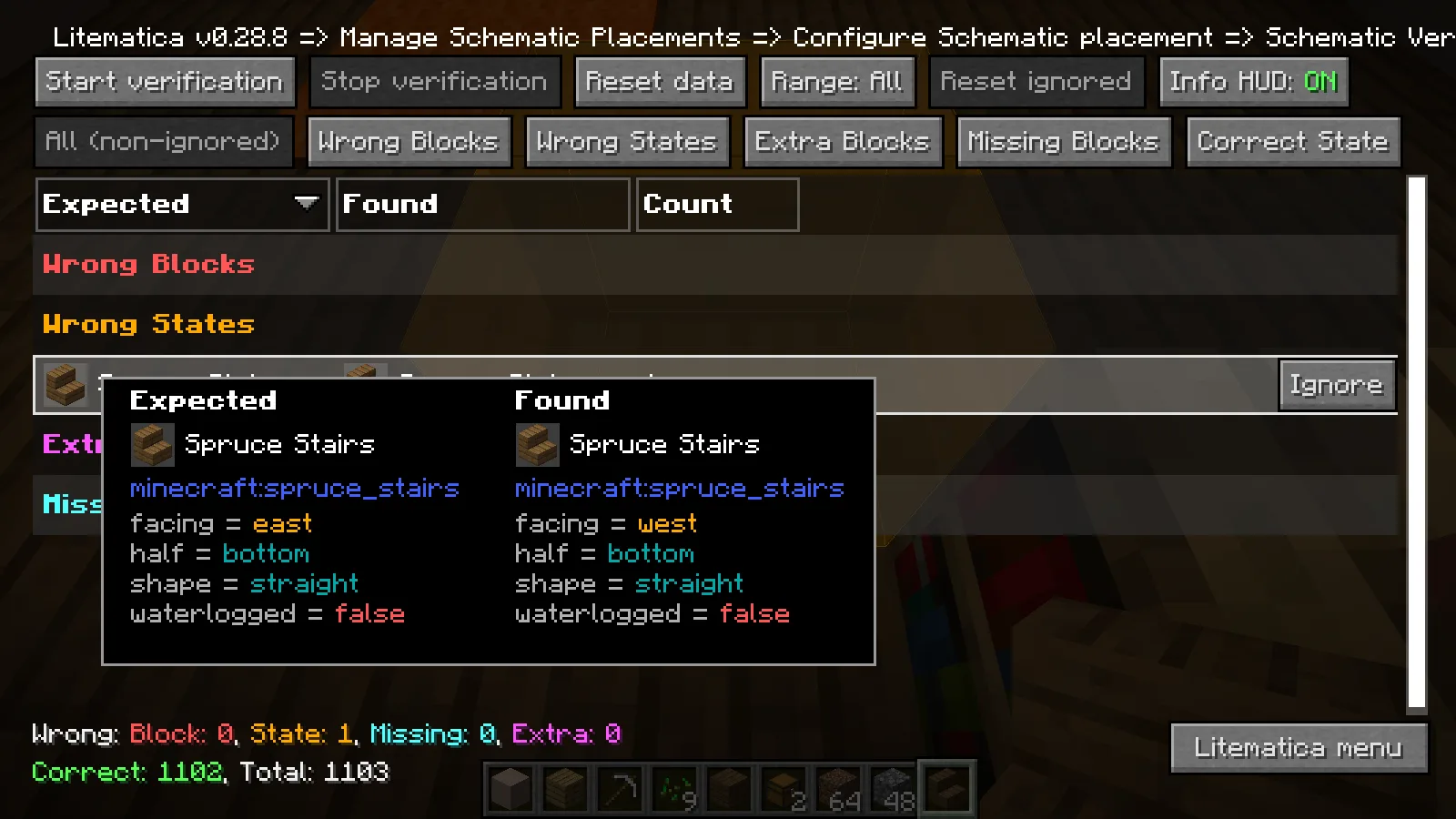
Bei dieser Treppe steht unter Expected facing = east und unter Found facing = west: Erwartet ist Osten, gefunden wird Westen. Die anderen angezeigten Werte stimmen überein: half = bottom, shape = straight und waterlogged = false. Das Material stimmt; die Richtung nicht.
Baue die Treppe ab und platziere sie erneut aus der entgegengesetzten Richtung. Die nächste neue Prüfung beseitigt die Abweichung unter Wrong States. Bleibt ein Block mit gleichem Namen in der Liste, vergleiche die einzelnen Werte von Expected und Found, statt anzunehmen, dass das richtige Material allein genügt.
Warte auf ungesehene Chunks, bevor du den Bau für fertig erklärst
Eine leere Liste kann auch bedeuten, dass die Prüfung noch wartet. Zeigt der Verifier Unseen Chunks, gehe zum Bau zurück, um den fehlenden Bereich zu laden, oder warte, bis er geladen ist. Ist Start verification deaktiviert und Stop verification weiterhin aktiv, läuft die Prüfung noch. Leere Zeilen zu diesem Zeitpunkt bestätigen kein fehlerfreies Ergebnis.
In diesem Beispiel konnte die laufende Prüfung nach der Rückkehr zum Haus ohne Zurücksetzen fertig werden. Als der Bereich geladen und alle Korrekturen abgeschlossen waren, lautete das Ergebnis Wrong Blocks: 0, Wrong States: 0, Missing: 0, Extra: 0, zusammen mit Correct: 1103, Total: 1103.
Kommentare 0
Teile, was funktioniert hat, stelle eine Frage oder antworte einem anderen Spieler.
Nutze dein Modonix-Konto, um mitzudiskutieren und deine Kommentare zu verwalten.
Zum Kommentieren anmeldenNoch keine Kommentare. Erzähle, was bei dir funktioniert hat.