
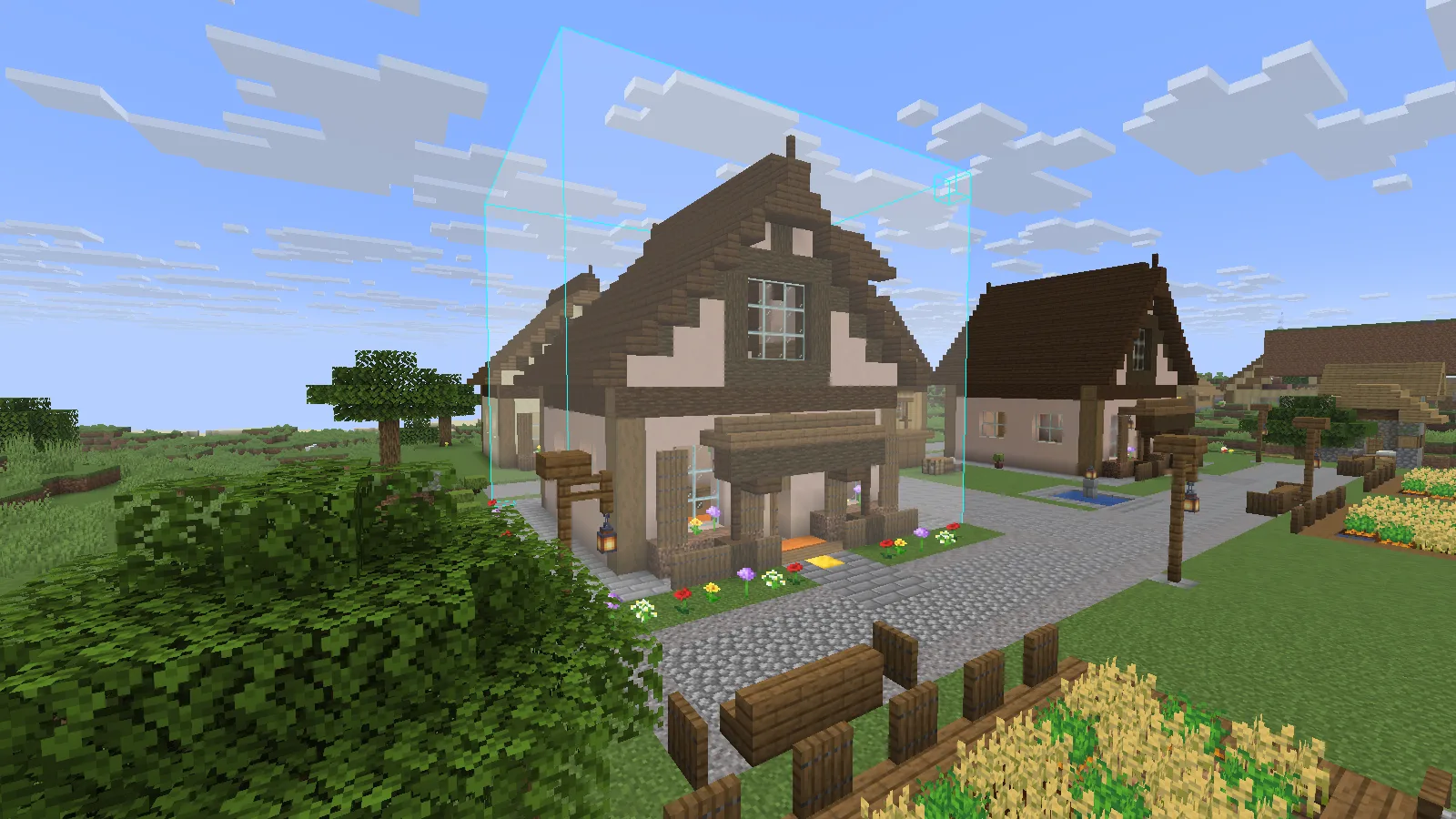
Una casita puede parecer terminada aunque falte un bloque en la pared, se haya colado un tablón de roble en el suelo de abeto o una escalera mire hacia el lado equivocado. Dar una vuelta por fuera no te dirá cuál de esos detalles impide que la construcción coincida con su esquema. El Schematic Verifier de Litematica muestra el bloque Expected (esperado), el bloque Found (encontrado) y una cantidad, y permite marcar las posiciones que debes arreglar.
Lo útil es la diferencia entre esas dos columnas. Hay que añadir un bloque ausente, quitar uno sobrante y sustituir uno incorrecto. Un estado incorrecto puede corresponder al bloque adecuado, pero colocado de otra manera. Así puedes resolver las últimas discrepancias de una casita, de una en una.
Abre el verificador de la colocación correcta
Pulsa M y abre Schematic Placements. Antes de seleccionar una colocación, comprueba su nombre y su origen: dos colocaciones del mismo archivo de esquema pueden corresponder a lugares distintos del mundo. Elige la de la construcción que quieres terminar y abre Configure. Aquí está seleccionada Modonix Workshop y la colocación independiente Garden Copy está desactivada.
Comprueba que el origen, la rotación y el reflejo de la colocación seleccionada coincidan con lo que has construido. Este ejemplo usa Rotation: NONE, Mirror: NONE y Locked: ON. Mantén la referencia en su sitio mientras arreglas los bloques.
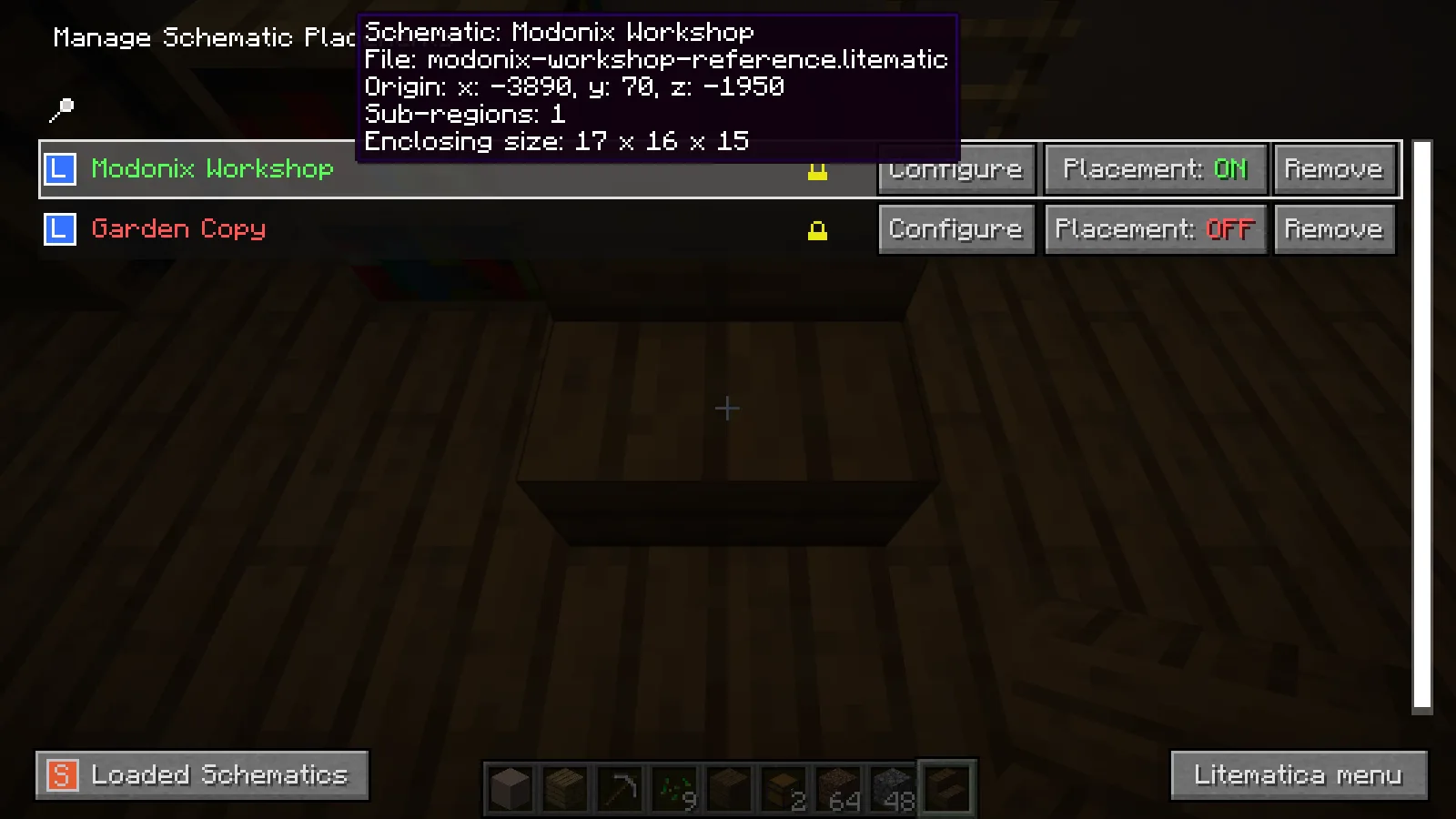
Desde la configuración de esa colocación, abre Schematic Verifier, selecciona Range: All y pulsa Start verification. Revisa las categorías de discrepancias y las cantidades de la parte inferior.
Para localizar una discrepancia de la lista, pulsa su fila de datos, donde aparecen Expected, Found y Count. Pulsar el encabezado de Expected o Found ordena la lista; no selecciona los marcadores de la fila. Después de seleccionar una fila, usa Shift + Esc para salir de los menús de Litematica y volver a la construcción.
Después de cada arreglo, vuelve a abrir el verificador y usa Reset data → Start verification para hacer una comparación nueva. Resuelve una discrepancia cada vez para ver qué cambio la elimina.
Falta un bloque en la pared: añade lo que indica Expected
El ejemplo de bloque ausente es un hueco en la pared de terracota blanca. El verificador muestra Expected: White Terracotta, Found: Air, Count: 1 en Missing Blocks. Así sabes qué va en el hueco, en vez de ver solo que a la casita le falta un bloque.
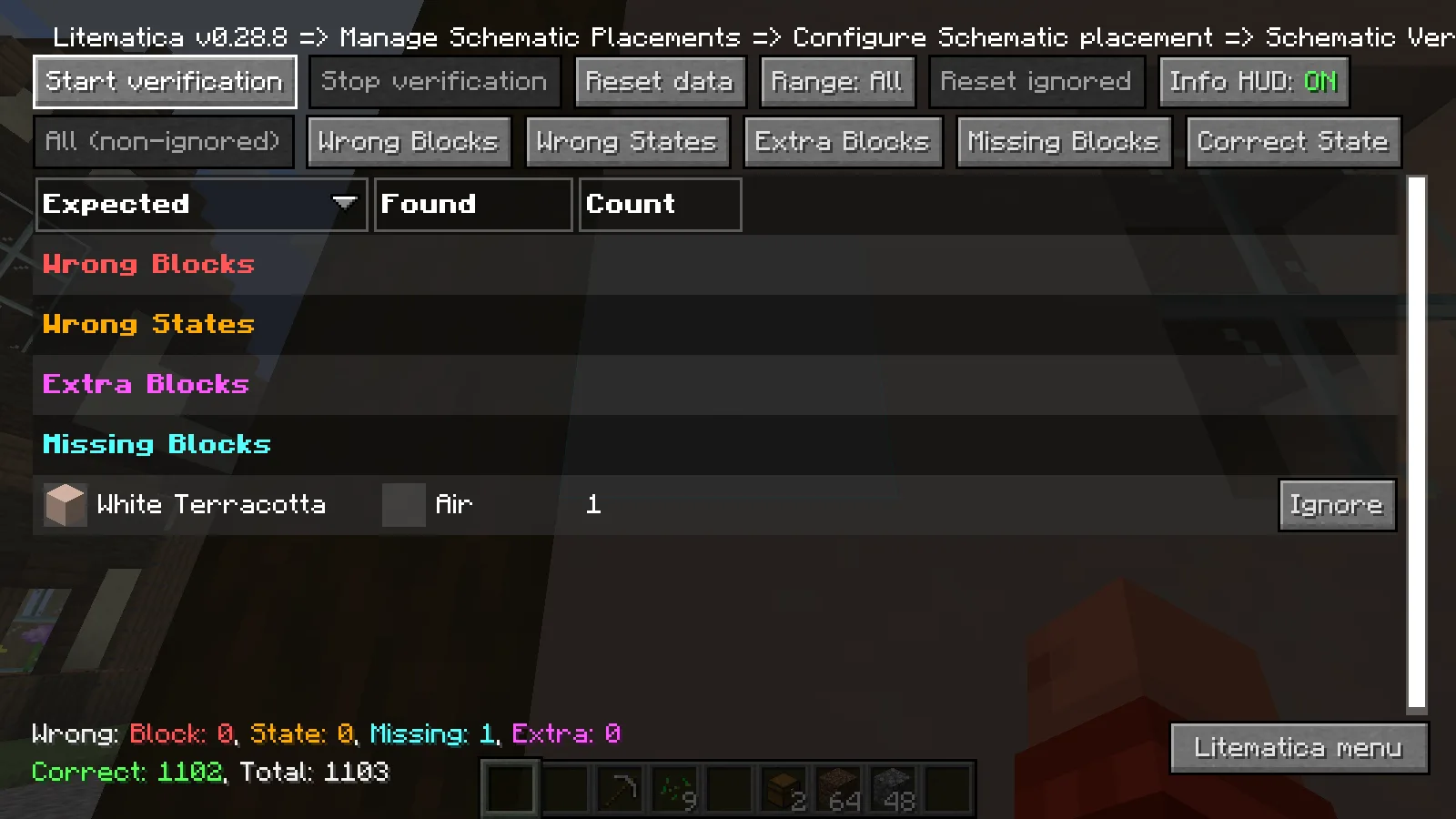
Pulsa esa fila para seleccionar sus marcadores y sal de los menús. El marcador cian que se ve aquí señala la posición del bloque que falta en la pared. Síguelo hasta el hueco y coloca terracota blanca, White Terracotta. No hace falta reconstruir la pared de alrededor ni mover el esquema para que la cantidad cuadre. Una vez repuesta la terracota, la nueva verificación deja Missing en cero.
Sobra un bloque en el paso: quítalo
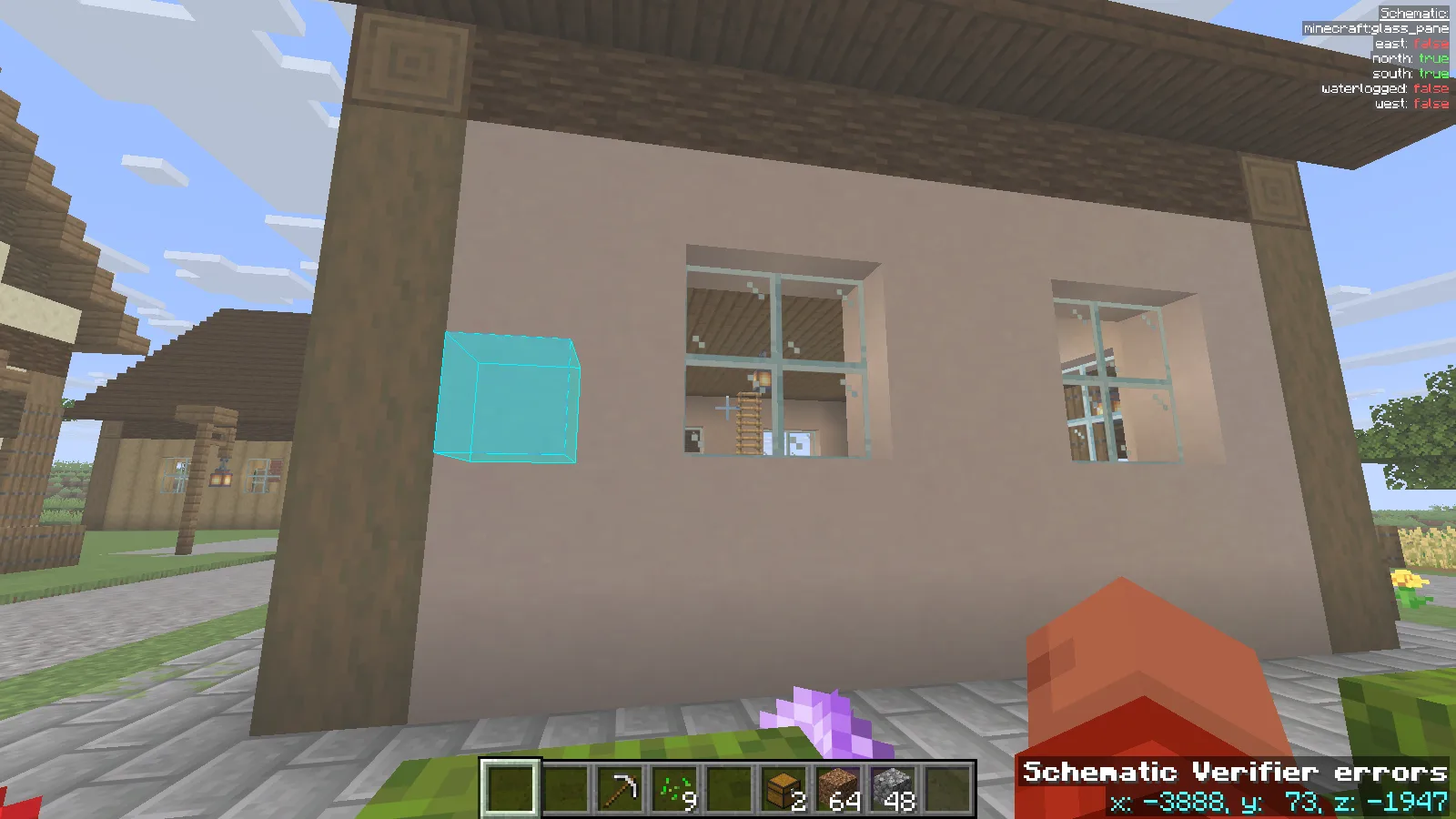
Un bloque sobrante es el caso contrario. En el paso de la casita hay un bloque de tablones de roble, Oak Planks, donde el esquema espera espacio libre. La fila muestra Expected: Air, Found: Oak Planks, Count: 1 en Extra Blocks.
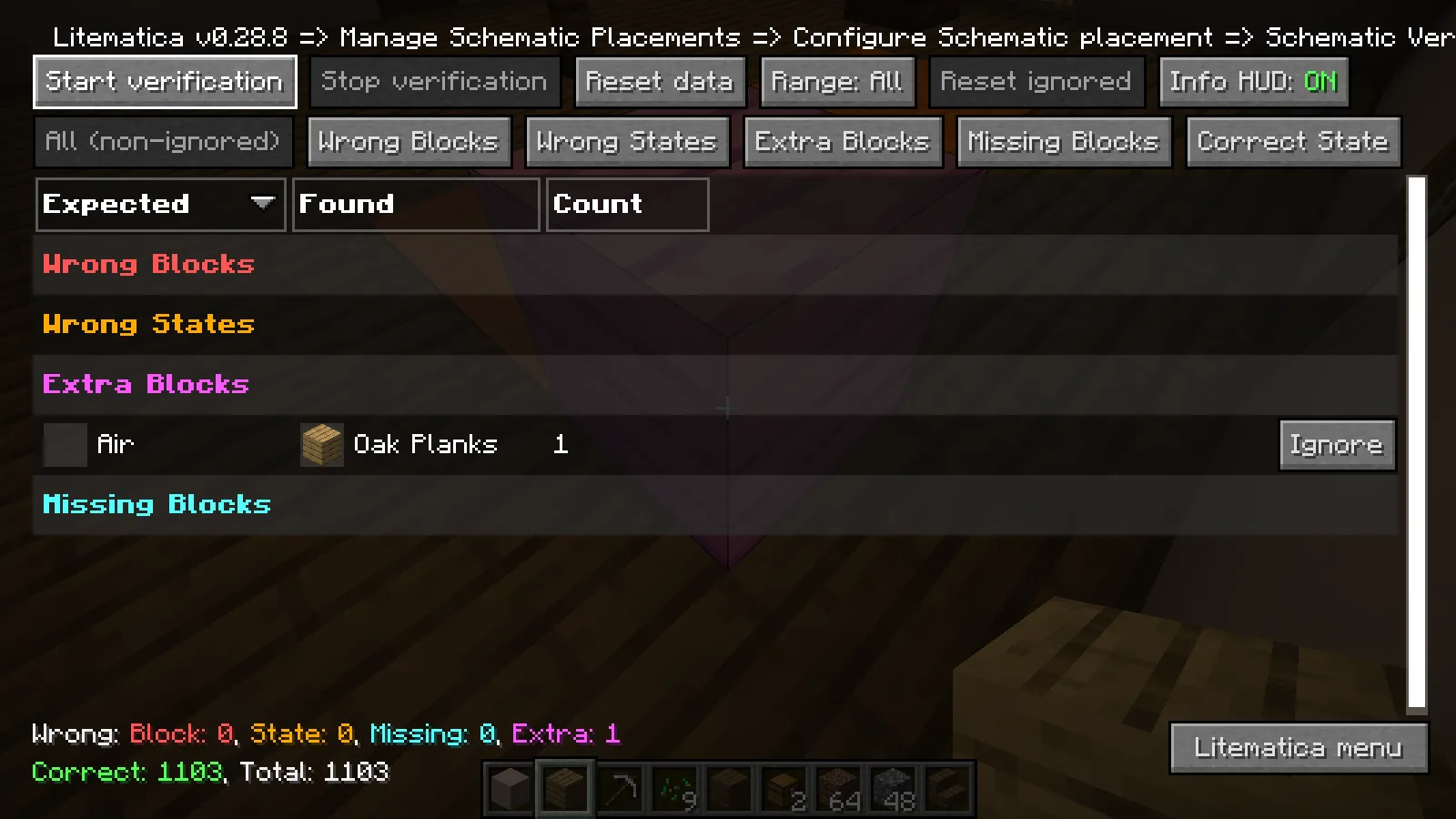
Selecciona la fila y vuelve al mundo. Su marcador magenta, visible aquí, identifica el bloque de roble del paso. Quítalo: Air en la columna Expected significa que la posición debe estar vacía, así que sustituir el roble por otro material no resolvería el problema.
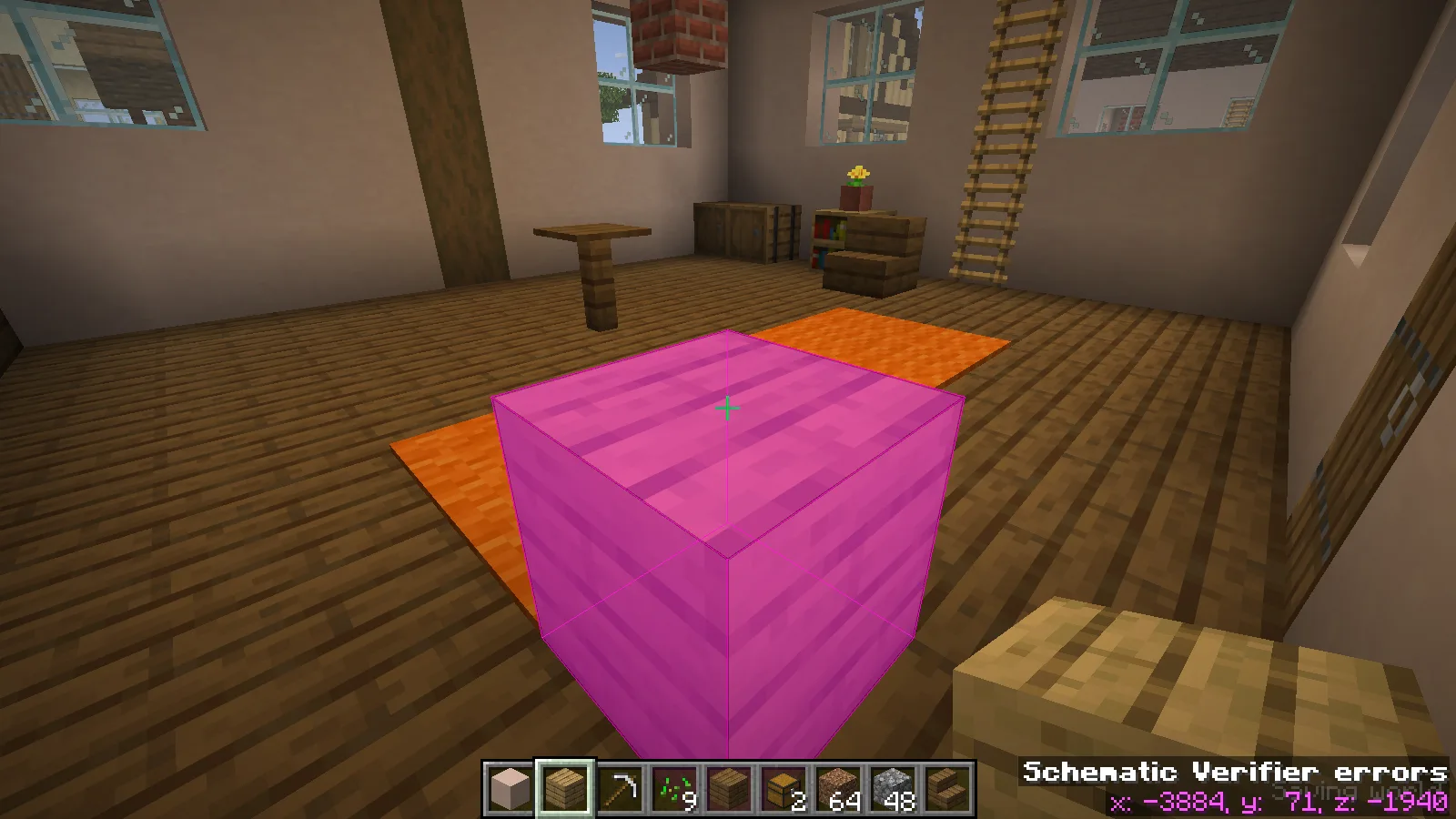
Después de quitar el tablón de roble, la nueva verificación deja Extra en cero. Un bloque suelto puede parecer parte del suelo o de un remate; lee la columna Expected antes de decidir rellenar la posición marcada.
Material de suelo incorrecto: sustituye el bloque
Un bloque puede estar en la posición correcta y aun así ser del material equivocado. En el suelo de abeto de la casita, un tablón de roble produce Expected: Spruce Planks, Found: Oak Planks, Count: 1 en Wrong Blocks, que aquí se muestra en rojo.
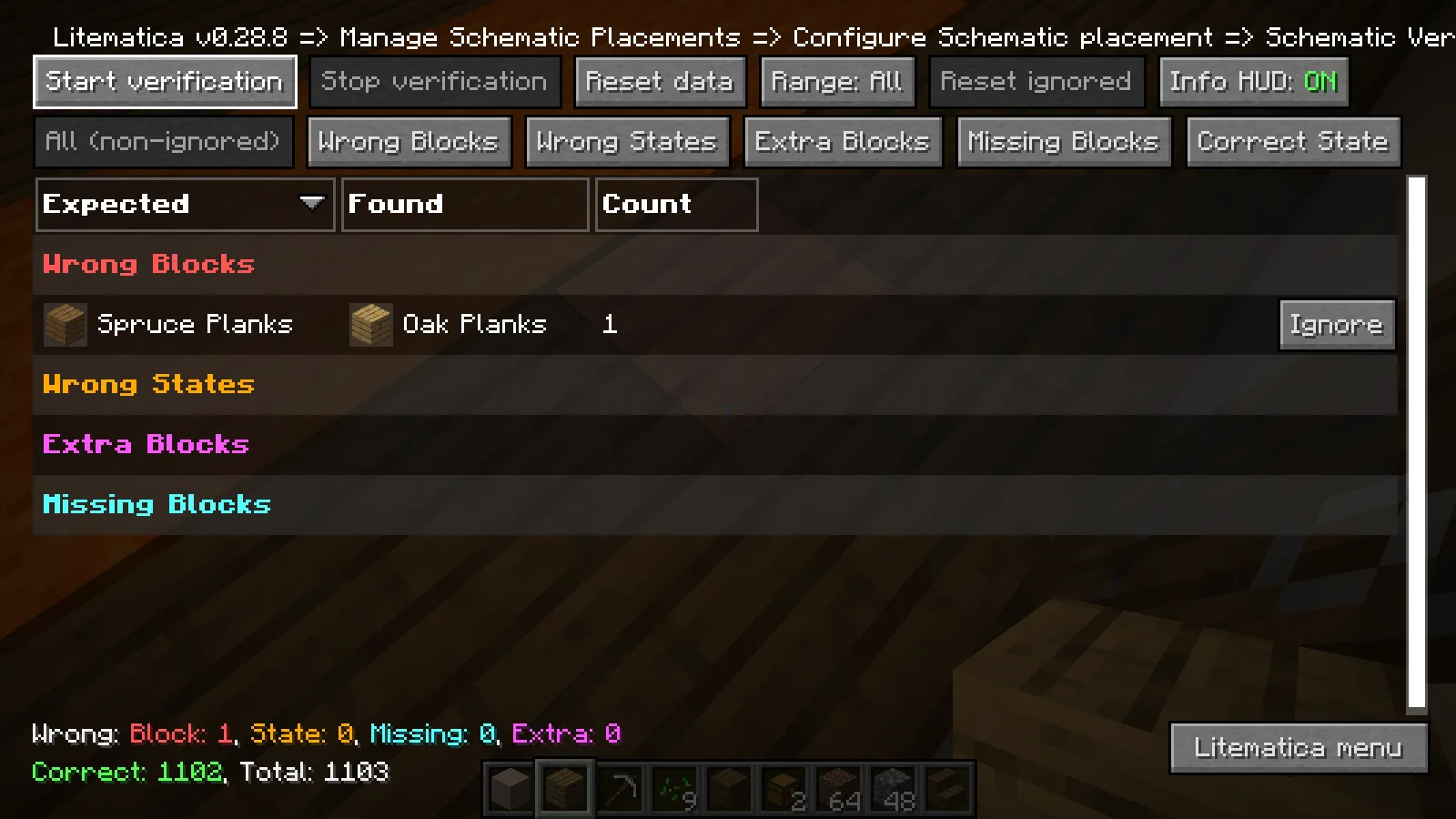
Usa la fila para encontrar esa posición, rompe el tablón de roble y coloca tablones de abeto, Spruce Planks, en su lugar. Limita el arreglo al bloque marcado, sin cambiar el suelo de alrededor. La nueva comparación deja Wrong Blocks en cero cuando el material coincide.
Escalera correcta, orientación incorrecta: revisa su estado
El caso más difícil muestra escaleras de abeto, Spruce Stairs, en ambos lados. Expected y Found tienen el mismo nombre de bloque, pero la discrepancia aparece en Wrong States, que aquí se muestra en naranja. Pasa el cursor sobre la fila de datos para comparar los estados detallados.
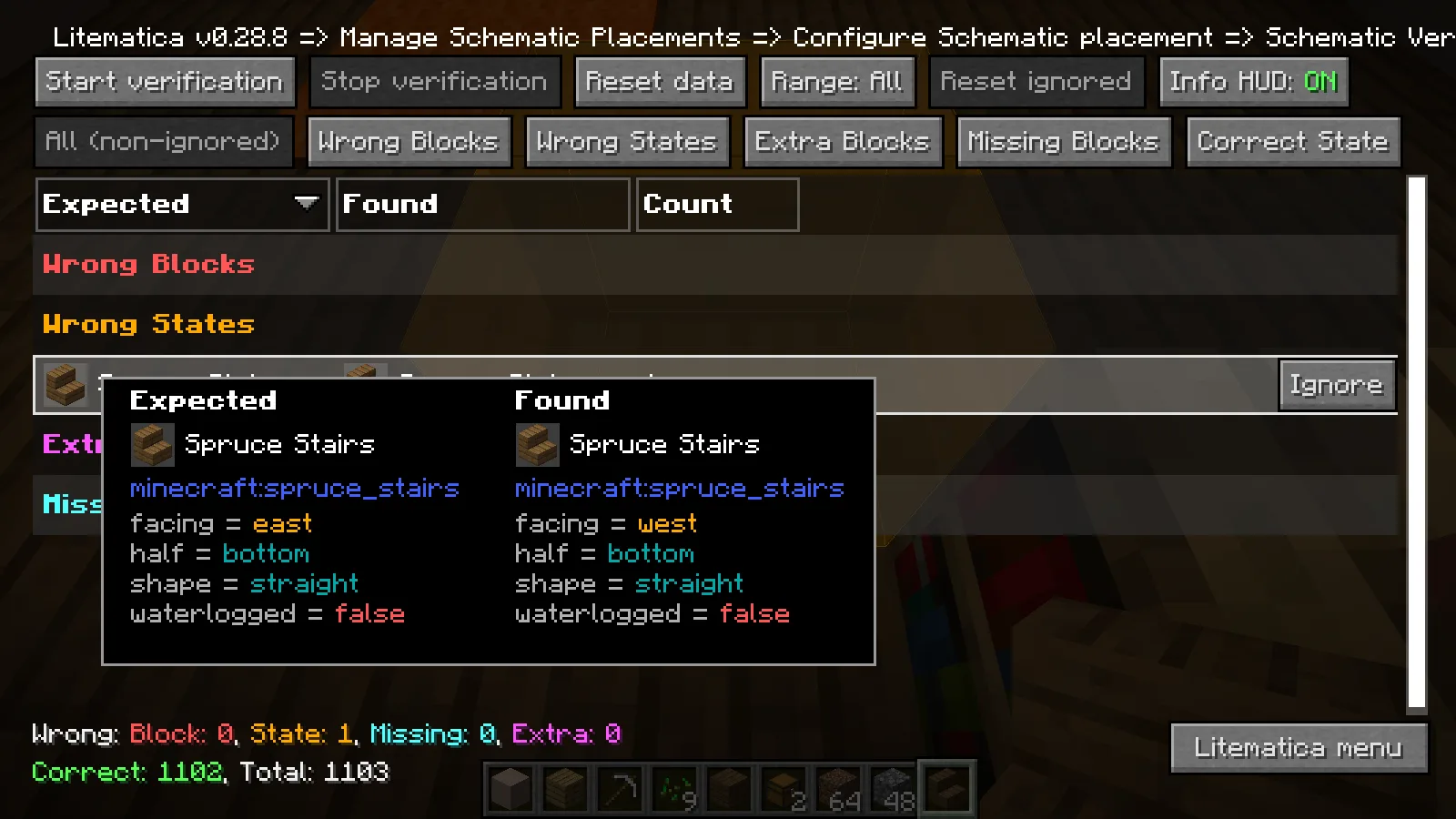
Para esta escalera, Expected indica facing = east y Found indica facing = west: se espera que mire al este, pero mira al oeste. Los demás valores mostrados coinciden: half = bottom, shape = straight y waterlogged = false. El material es correcto; la orientación no.
Rompe la escalera y vuelve a colocarla desde el lado opuesto. La siguiente verificación nueva elimina la discrepancia de Wrong States. Si sigue apareciendo un bloque con el mismo nombre, compara cada valor de Expected y Found en vez de dar por hecho que basta con usar el material correcto.
Espera a que carguen los chunks antes de dar la construcción por terminada
Una lista vacía de discrepancias también puede significar que la verificación sigue esperando. Si el verificador muestra Unseen Chunks, vuelve hacia la construcción para cargar la zona que falta o espera a que cargue. Si Start verification está desactivado y Stop verification sigue activo, la verificación está en marcha; unas filas vacías en ese momento no confirman que todo esté bien.
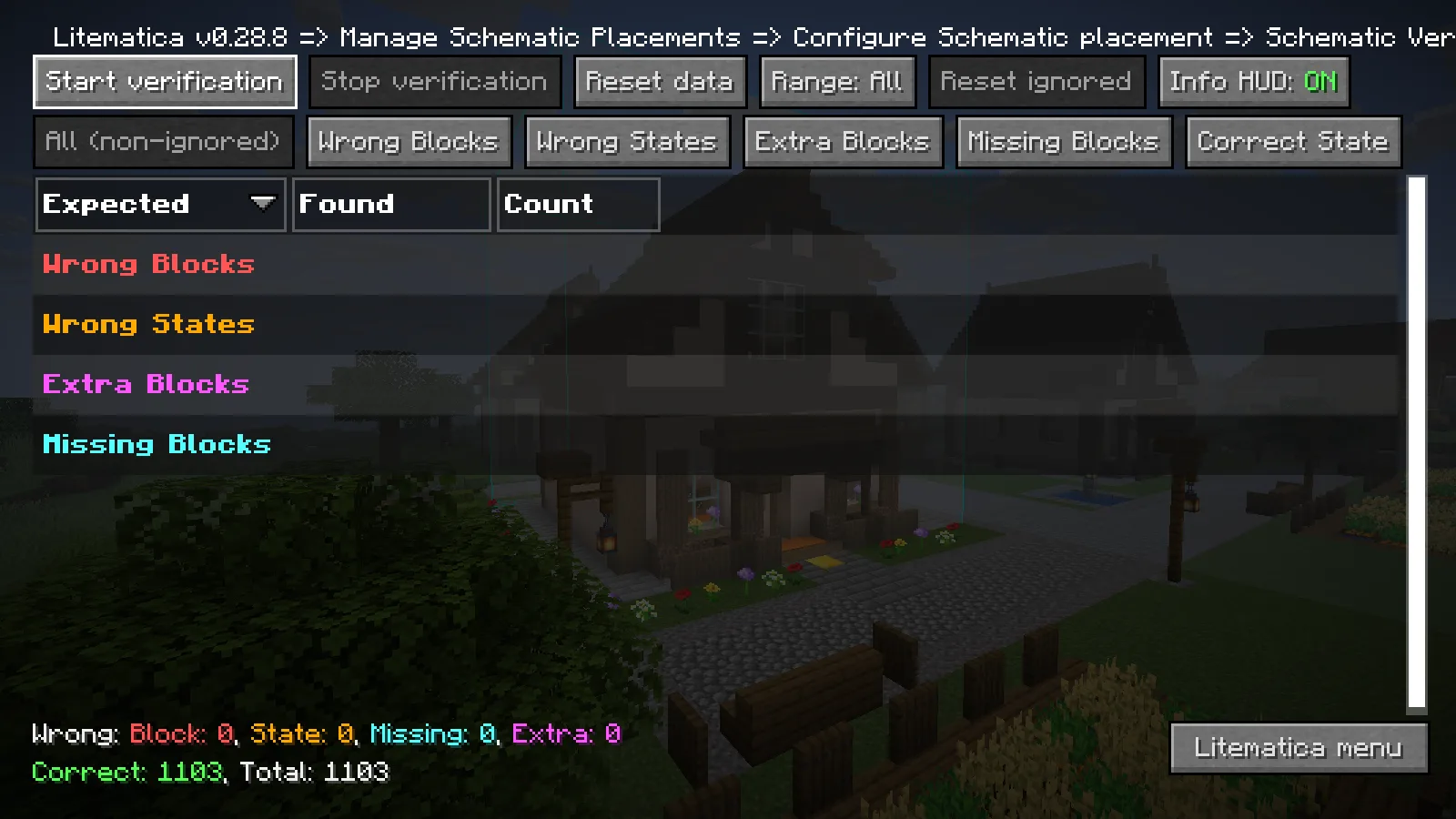
En este ejemplo, volver a la casita permitió que la verificación en curso terminara sin reiniciarla. Cuando la zona cargó y los arreglos estaban completos, el resultado fue Wrong Blocks: 0, Wrong States: 0, Missing: 0, Extra: 0, junto con Correct: 1103, Total: 1103.
Comentarios 0
Comparte lo que funcionó, pide ayuda o responde a otro jugador.
Usa tu cuenta de Modonix para participar en la conversación y gestionar tus comentarios.
Inicia sesión para comentarAún no hay comentarios. Comparte lo que te funcionó.