
Default Dark Mode mengubah panel antarmuka besar yang terlihat saat menyortir persediaan dan membuat item. Tata letak peti dan kerajinan tetap akrab, tetapi latar terang menjadi abu-abu gelap. Ini pilihan visual yang bisa dinilai pada layar yang paling sering dibuka.
Mulai dengan peti
Buka peti setelah memilih paket. Panel, slot kosong, dan area inventaris memakai latar lebih gelap, sementara ikon item dan label tetap terlihat. Dalam contoh ini, tumpukan berlian dan besi menonjol pada slot gelap.
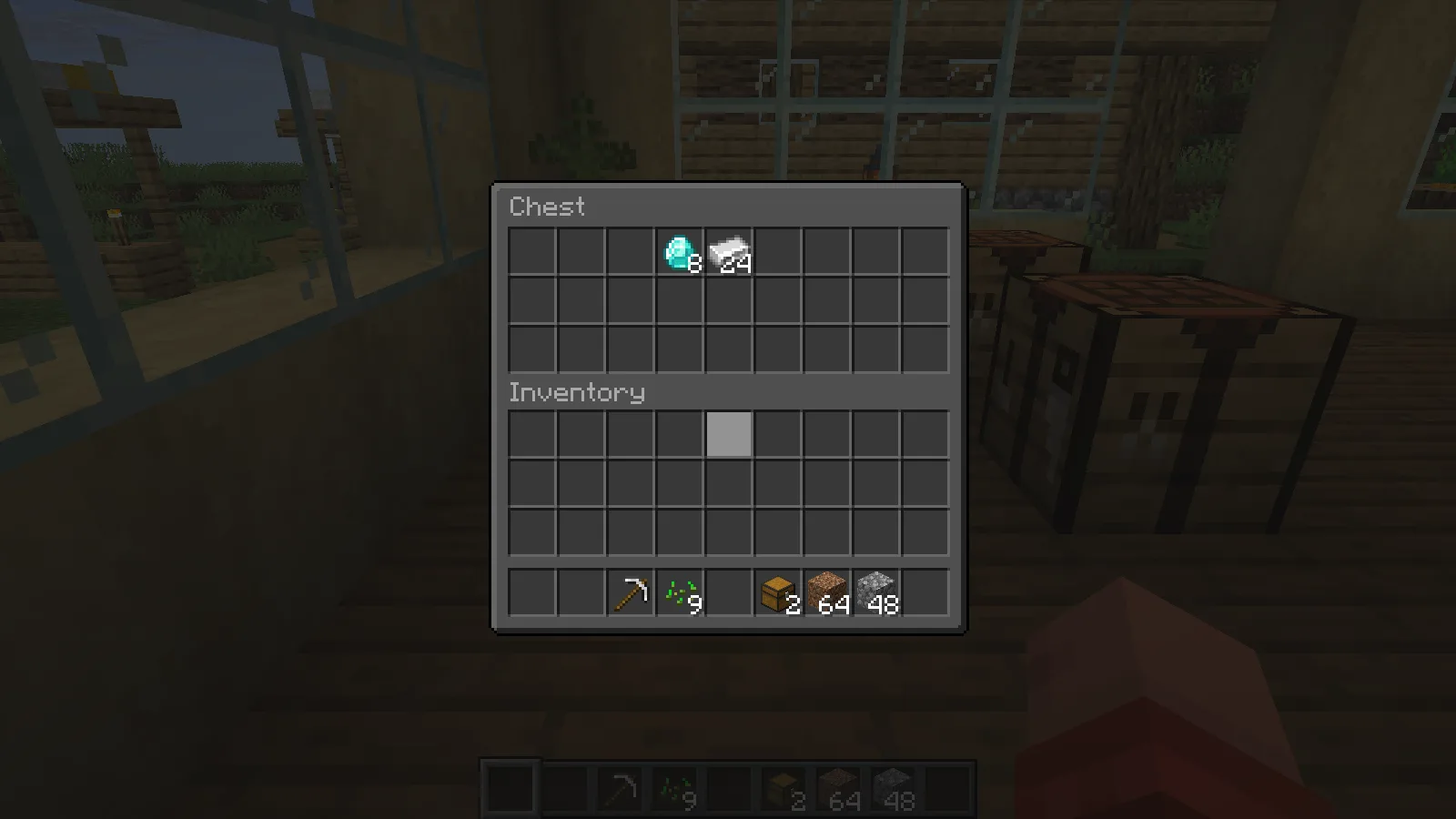
Gerakkan penunjuk ke beberapa item dan periksa slot yang disorot serta tooltip pada skala GUI yang biasa dipakai. Detail itu lebih penting untuk penggunaan sehari-hari daripada tampilan menu kosong. Jika teks atau tepi sulit dibedakan di layarmu, pilih antarmuka yang paling mudah dibaca.
Buka meja kerajinan juga
Layar kerajinan memakai perubahan gelap yang sama. Grid tiga kali tiga, tombol buku resep, dan slot keluaran tetap pada tempat biasa, jadi tidak perlu mempelajari susunan baru.
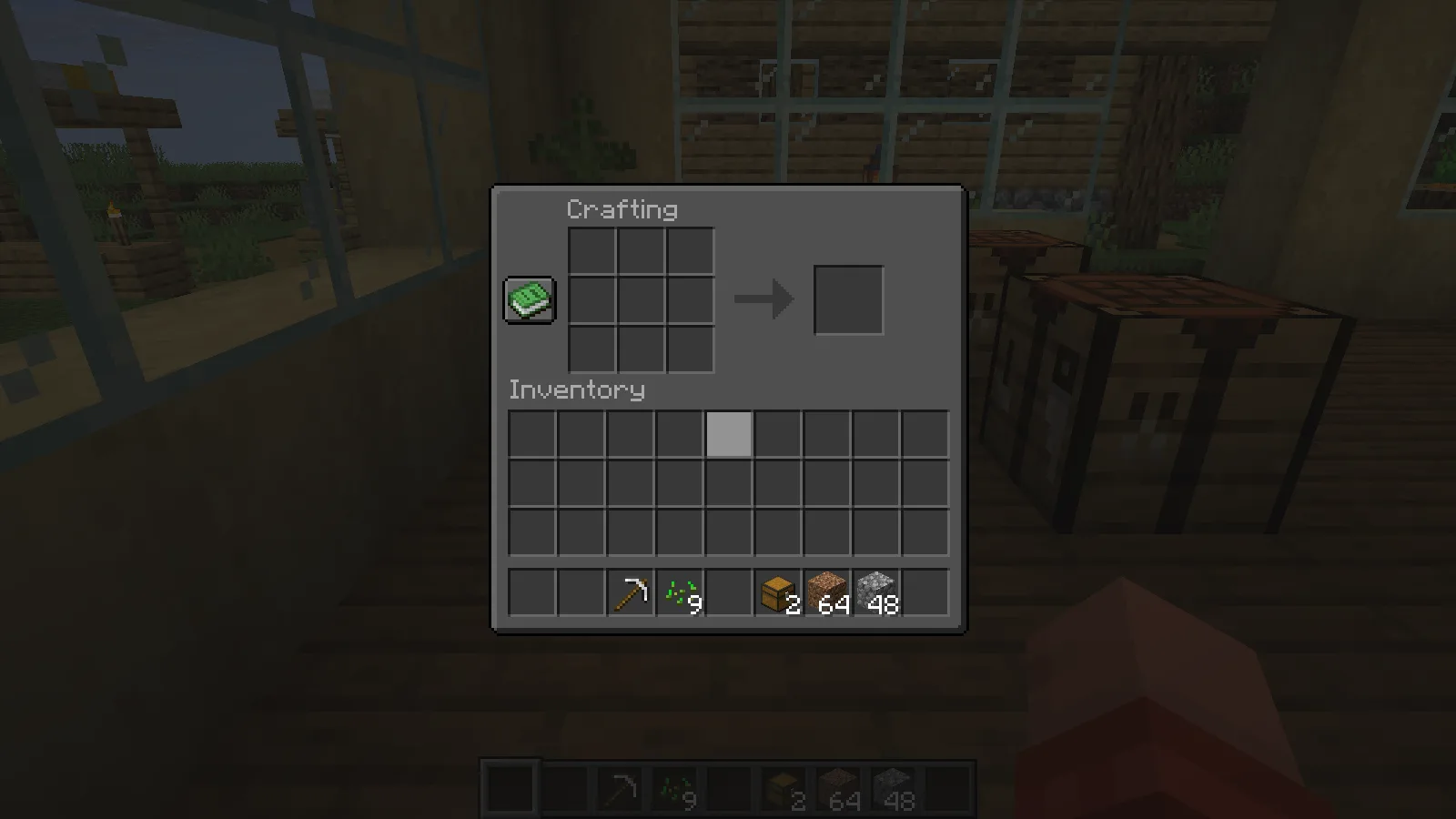
Ini berguna saat ingin mengubah menu tanpa mengganti palet blok tempat kerja. Periksa penyimpanan dan kerajinan sebelum membiarkan paket aktif, terutama jika biasanya memakai skala GUI berbeda dari yang ditampilkan di sini.
Pilih paket yang sesuai
Biarkan ZIP paket sumber daya utuh dan letakkan dalam folder resourcepacks. Buka Options → Resource Packs, pindahkan ke sisi terpilih, lalu pilih Done. Pertahankan di atas paket lain jika ingin tekstur antarmukanya mendapat prioritas.
Jika menu tertentu tetap terang, periksa apakah paket berprioritas lebih tinggi mengganti layar itu. Antarmuka mod bisa memakai tekstur sendiri, jadi tampilan layar vanilla ini tidak menjamin setiap menu mod berubah.
Komentar 0
Bagikan yang berhasil, minta bantuan, atau balas pemain lain.
Gunakan akun Modonix Anda untuk ikut berdiskusi dan mengelola komentar Anda.
Masuk untuk berkomentarBelum ada komentar. Bagikan yang berhasil untukmu.