
Default Dark Mode सामान छाँटने और क्राफ़्ट करने के दौरान दिखने वाले बड़े इंटरफ़ेस पैनल बदलता है। संदूक और क्राफ़्टिंग की बनावट परिचित रहती है, लेकिन उनके हल्के बैकग्राउंड गहरे धूसर हो जाते हैं। यह दृश्य पसंद है जिसे अक्सर खोलने वाली स्क्रीन पर परख सकते हो।
संदूक से शुरू करो
पैक चुनने के बाद संदूक खोलो। पैनल, ख़ाली स्लॉट और इन्वेंटरी क्षेत्र के बैकग्राउंड गहरे होते हैं, जबकि आइटम के चिह्न और नाम दिखते रहते हैं। इस उदाहरण में हीरे और लोहे के ढेर गहरे स्लॉट पर साफ़ उभरते हैं।
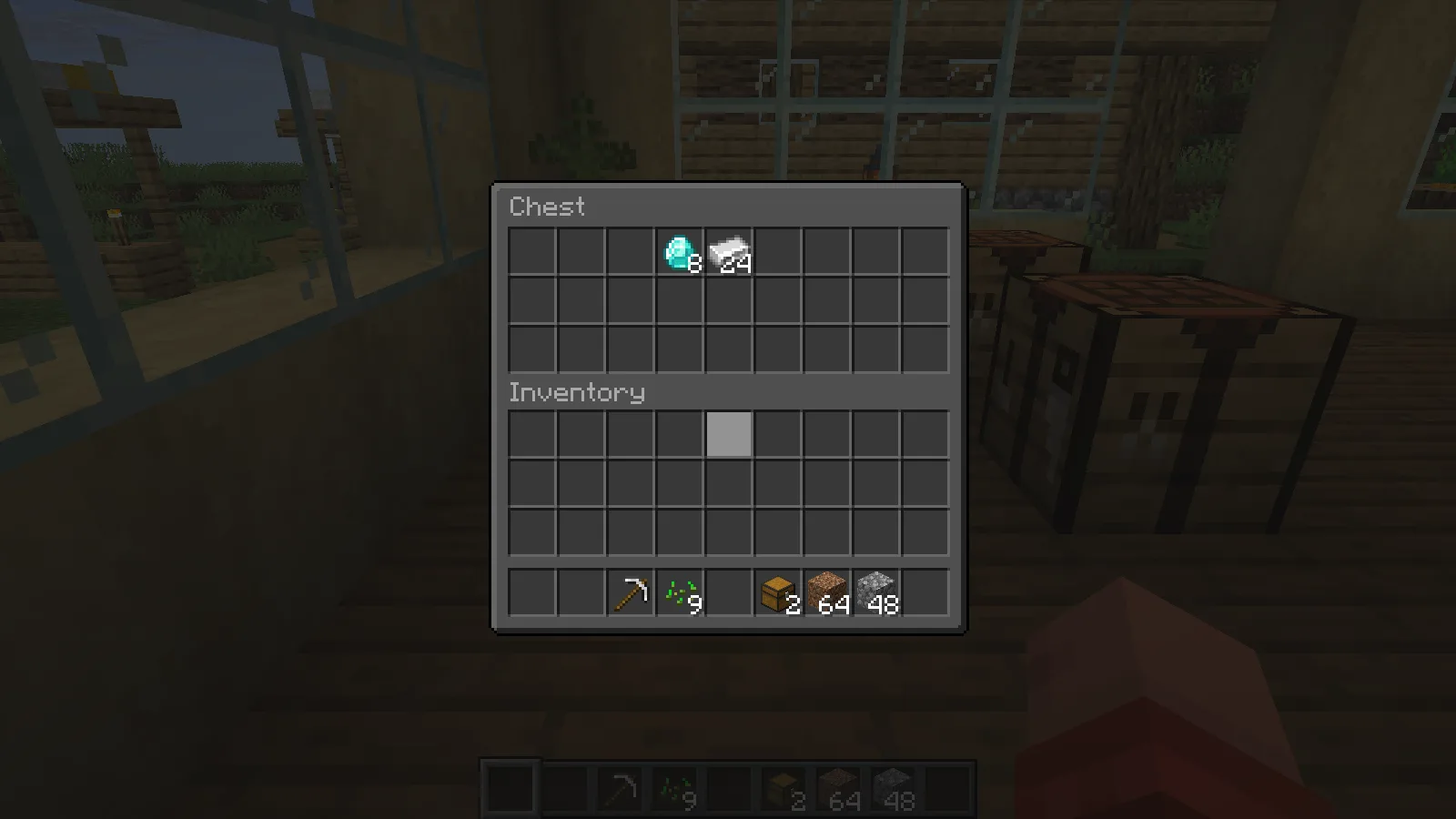
कुछ आइटम पर पॉइंटर ले जाओ और अपने सामान्य GUI स्केल पर हाइलाइट हुआ स्लॉट तथा टूलटिप देखो। रोज़ के इस्तेमाल में ख़ाली मेनू के रूप से ज़्यादा ये बारीकियाँ मायने रखती हैं। तुम्हारी स्क्रीन पर पाठ या किनारे अलग पहचानना कठिन हो तो वह इंटरफ़ेस चुनो जिसे सबसे आसानी से पढ़ सको।
क्राफ़्टिंग टेबल भी खोलो
क्राफ़्टिंग स्क्रीन पर भी वही गहरा रूप आता है। उसकी तीन गुणा तीन की ग्रिड, रेसिपी बुक का बटन और तैयार आइटम वाला स्लॉट अपनी सामान्य जगह पर रहते हैं, इसलिए इस बदलाव के लिए नई बनावट सीखने की ज़रूरत नहीं है।
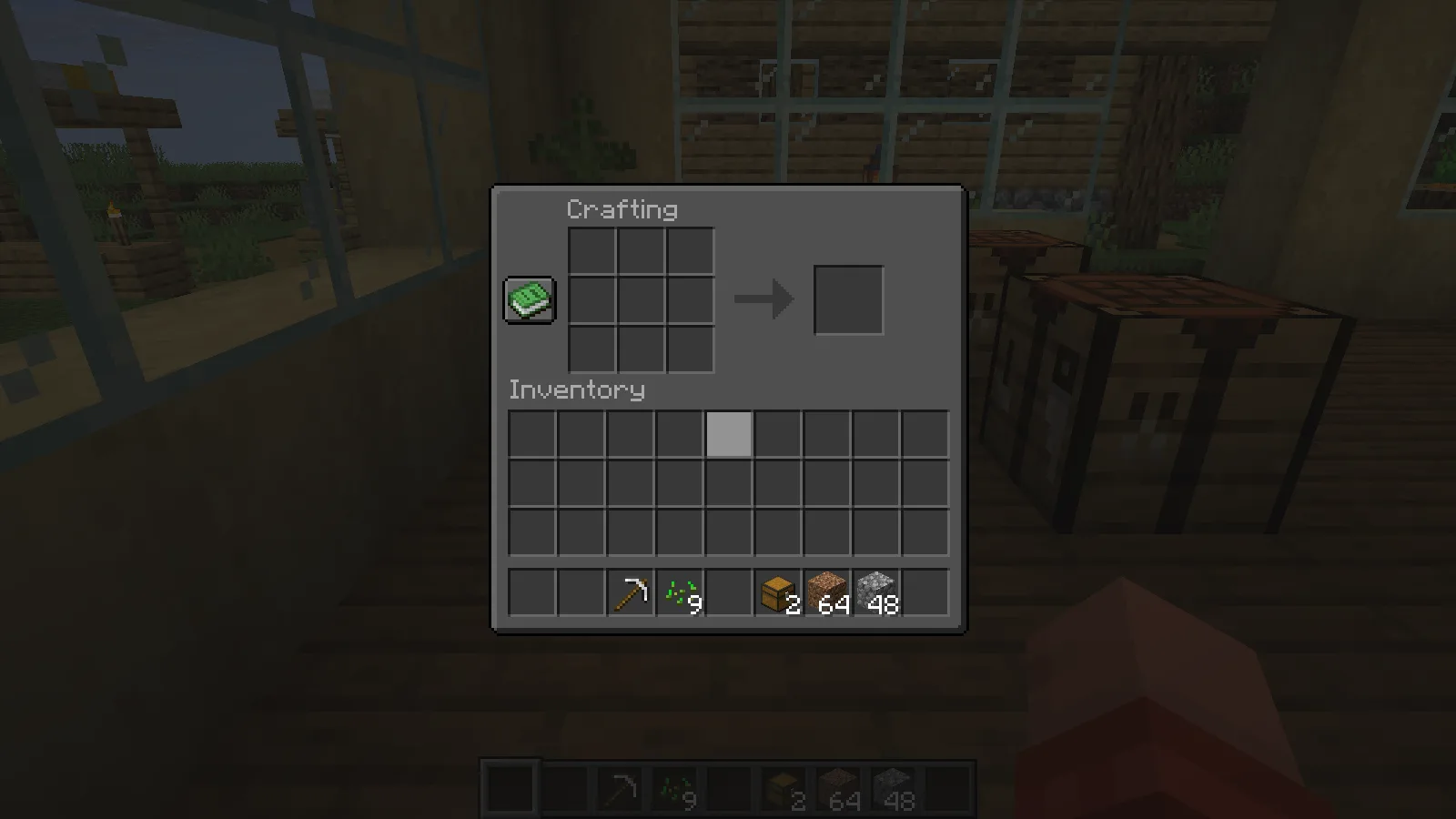
कार्यशाला के ब्लॉक का रंग-पैलेट बदले बिना मेनू बदलना चाहो तो यह उपयोगी है। पैक चालू छोड़ने से पहले भंडारण और क्राफ़्टिंग दोनों देखो, ख़ासकर अगर तुम्हारा सामान्य GUI स्केल यहाँ दिखाए गए स्केल से अलग है।
मेल खाता पैक चुनो
रिसोर्स पैक की ZIP को पूरा रहने दो और resourcepacks फ़ोल्डर में रखो। Options → Resource Packs खोलो, उसे चुने हुए पैक वाली तरफ़ ले जाओ और Done चुनो। उसके इंटरफ़ेस टेक्सचर को प्राथमिकता देनी हो तो दूसरे पैक के ऊपर रखो।
कोई मेनू हल्का ही रहे तो देखो कि ज़्यादा प्राथमिकता वाला पैक उस स्क्रीन को बदल तो नहीं रहा। मॉड वाले इंटरफ़ेस अपने टेक्सचर इस्तेमाल कर सकते हैं, इसलिए इन सामान्य Minecraft स्क्रीन का रूप बदलना हर मॉड मेनू के बदलने की गारंटी नहीं है।
टिप्पणियाँ 0
बताओ क्या काम आया, मदद माँगो या दूसरे खिलाड़ी को जवाब दो।
चर्चा में भाग लेने और अपनी टिप्पणियाँ प्रबंधित करने के लिए अपने Modonix खाते का उपयोग करें।
टिप्पणी करने के लिए साइन इन करेंअभी कोई टिप्पणी नहीं। बताओ तुम्हारे लिए क्या काम आया।