
Default Dark Mode verändert die großen Bedienflächen, die du beim Sortieren deiner Vorräte und beim Craften siehst. Die Anordnung in Truhen und an der Werkbank bleibt vertraut, aber die hellen Hintergründe werden dunkelgrau. Ob dir diese Optik gefällt, kannst du an den Fenstern beurteilen, die du am häufigsten öffnest.
Beginne mit einer Truhe
Öffne nach der Auswahl des Pakets eine Truhe. Die Bedienfläche, die leeren Plätze und der Inventarbereich haben dunklere Hintergründe, während Gegenstandssymbole und Beschriftungen sichtbar bleiben. In diesem Beispiel heben sich die Diamant- und Eisenstapel von den dunklen Plätzen ab.
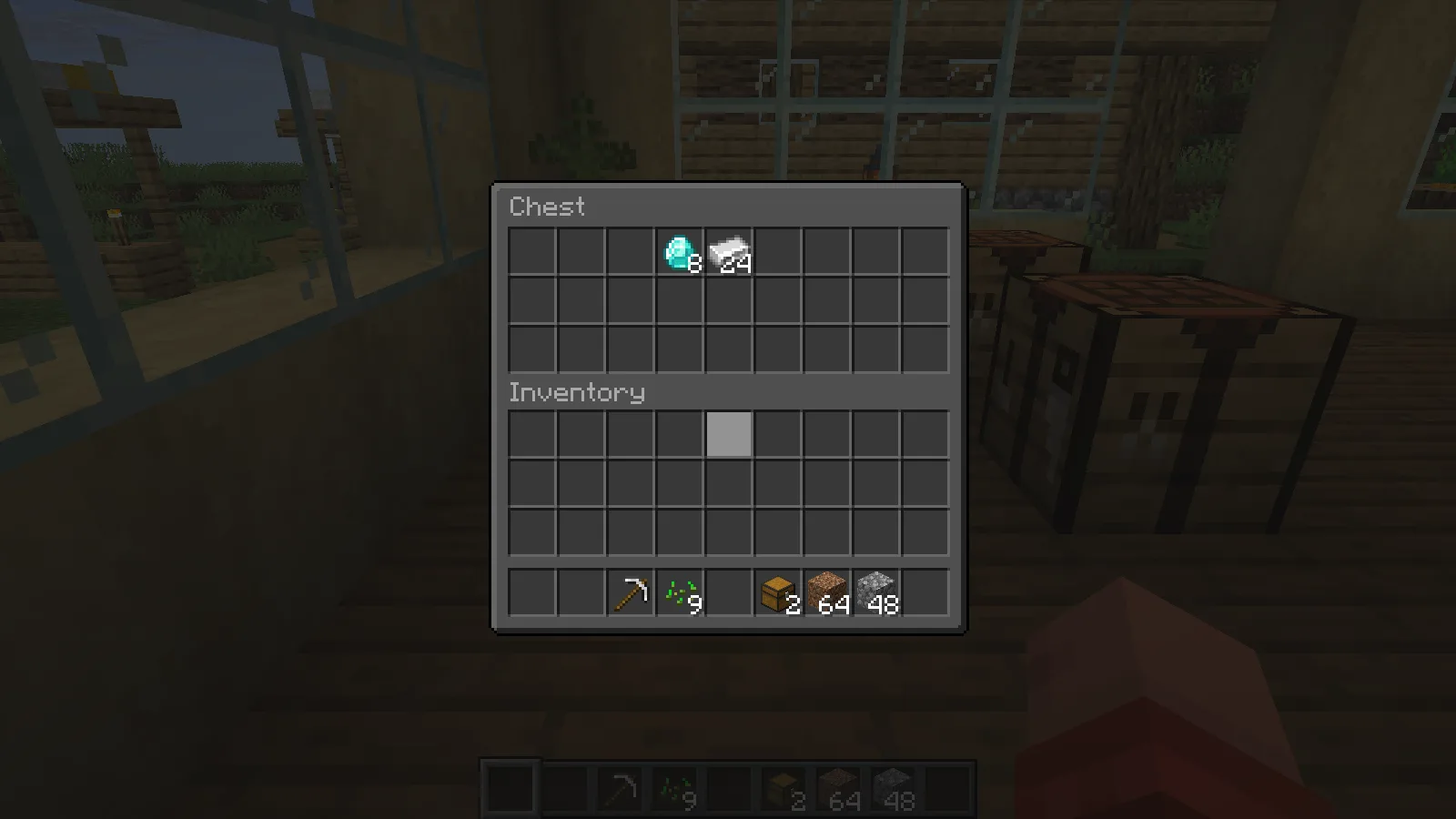
Bewege den Zeiger über ein paar Gegenstände und prüfe bei deiner üblichen GUI-Skalierung den hervorgehobenen Platz und den Tooltip. Diese Details sind im Alltag wichtiger als das Aussehen eines leeren Menüs. Wenn du Text oder Ränder auf deinem Bildschirm schwer unterscheiden kannst, wähle die Oberfläche, die sich für dich am besten lesen lässt.
Öffne auch die Werkbank
Das Werkbankfenster erhält dieselbe dunklere Gestaltung. Sein Raster aus drei mal drei Feldern, die Rezeptbuch-Schaltfläche und das Ergebnisfeld bleiben an ihren gewohnten Stellen. Du musst also keine neue Anordnung lernen.
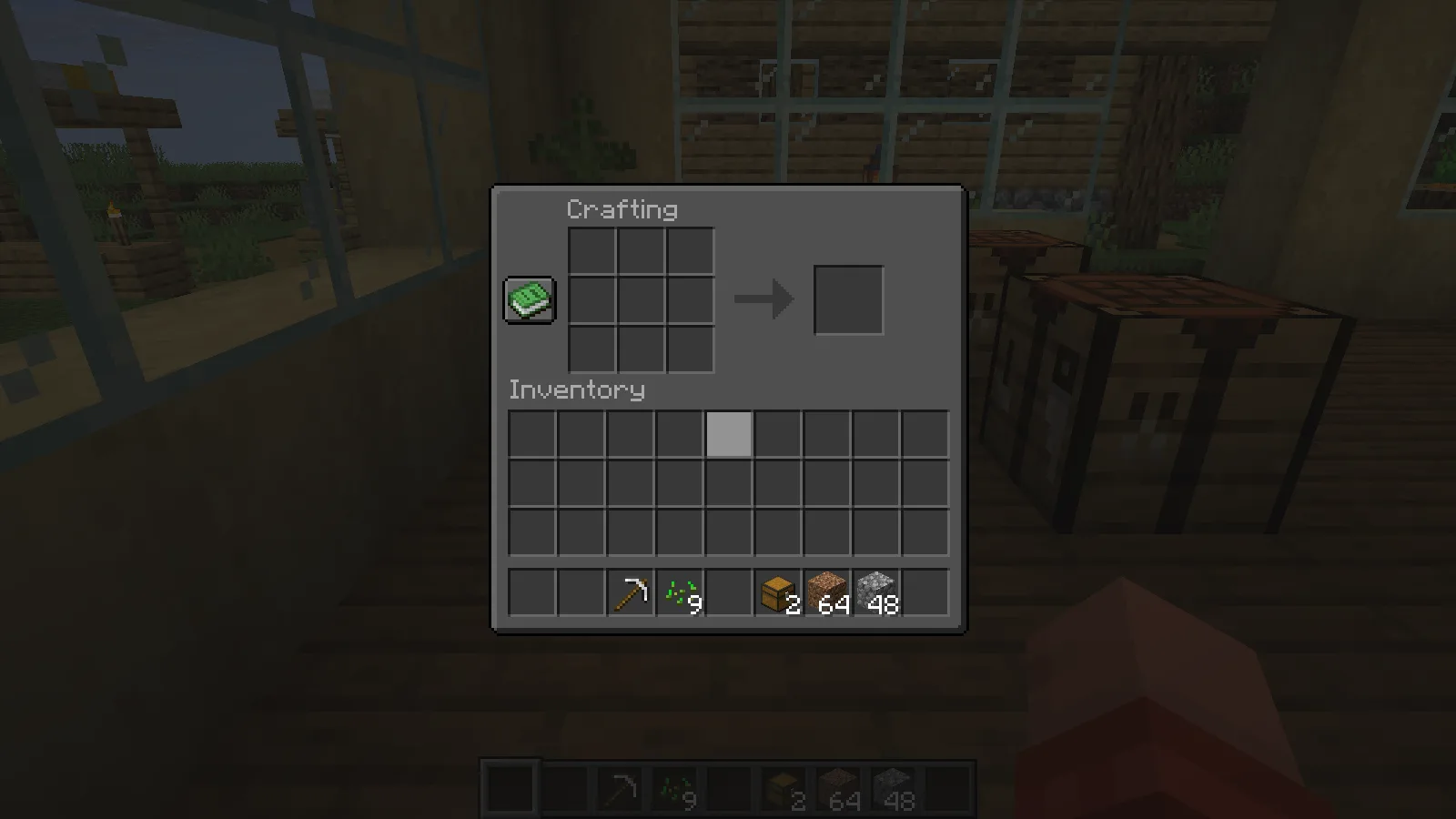
Das ist nützlich, wenn du die Menüs verändern möchtest, ohne die Blockpalette der Werkstatt zu ersetzen. Prüfe sowohl Lagerung als auch Crafting, bevor du das Paket aktiviert lässt, besonders wenn du normalerweise eine andere GUI-Skalierung verwendest als hier gezeigt.
Wähle das passende Paket
Lass die Ressourcenpaket-ZIP unverändert und lege sie im Ordner resourcepacks ab. Öffne Options → Resource Packs, verschiebe sie auf die ausgewählte Seite und wähle Done. Ordne sie über einem anderen Paket an, wenn ihre Oberflächentexturen Vorrang haben sollen.
Wenn ein bestimmtes Menü hell bleibt, prüfe, ob ein höher angeordnetes Paket dieses Fenster ersetzt. Mod-Oberflächen können eigene Texturen verwenden. Das Aussehen dieser Vanilla-Fenster garantiert daher nicht, dass sich jedes Mod-Menü verändert.
Kommentare 0
Teile, was funktioniert hat, stelle eine Frage oder antworte einem anderen Spieler.
Nutze dein Modonix-Konto, um mitzudiskutieren und deine Kommentare zu verwalten.
Zum Kommentieren anmeldenNoch keine Kommentare. Erzähle, was bei dir funktioniert hat.