
Nature's Compass ajuda você a escolher um bioma e encontrar um lugar para visitar no Minecraft Java. Se quer madeira de cerejeira para uma construção, uma paisagem específica para sua base ou um novo destino para uma expedição, ele oferece um alvo em vez de deixar você procurar em direções aleatórias.
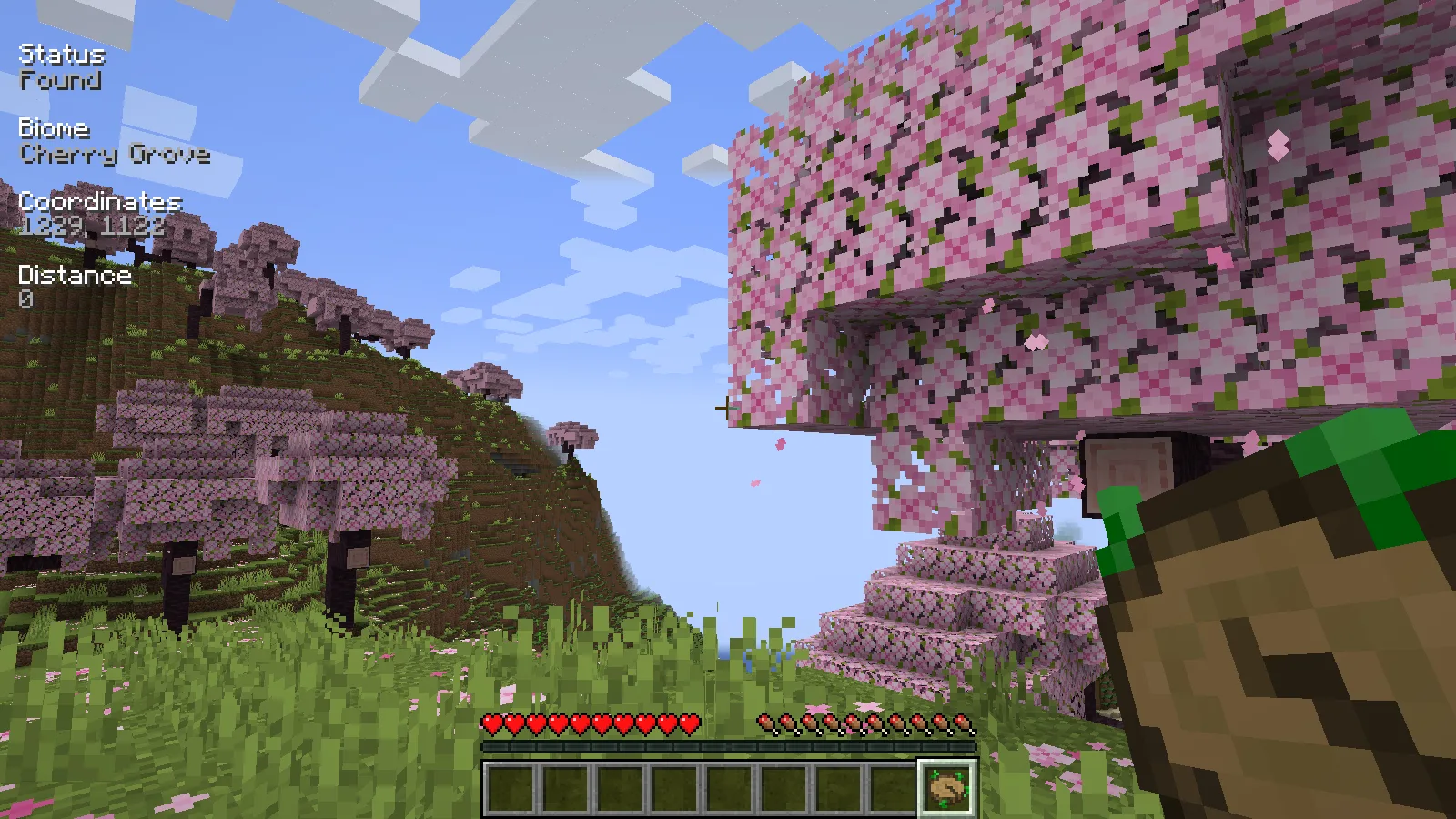
Crie a bússola
Em uma bancada de trabalho, coloque uma bússola comum no centro, quatro mudas nos cantos e quatro troncos nos espaços restantes. Nosso teste em Sobrevivência usou mudas e troncos de pinheiro e produziu uma Nature's Compass. Siga a disposição da imagem; tábuas não substituem os troncos mostrados aqui.
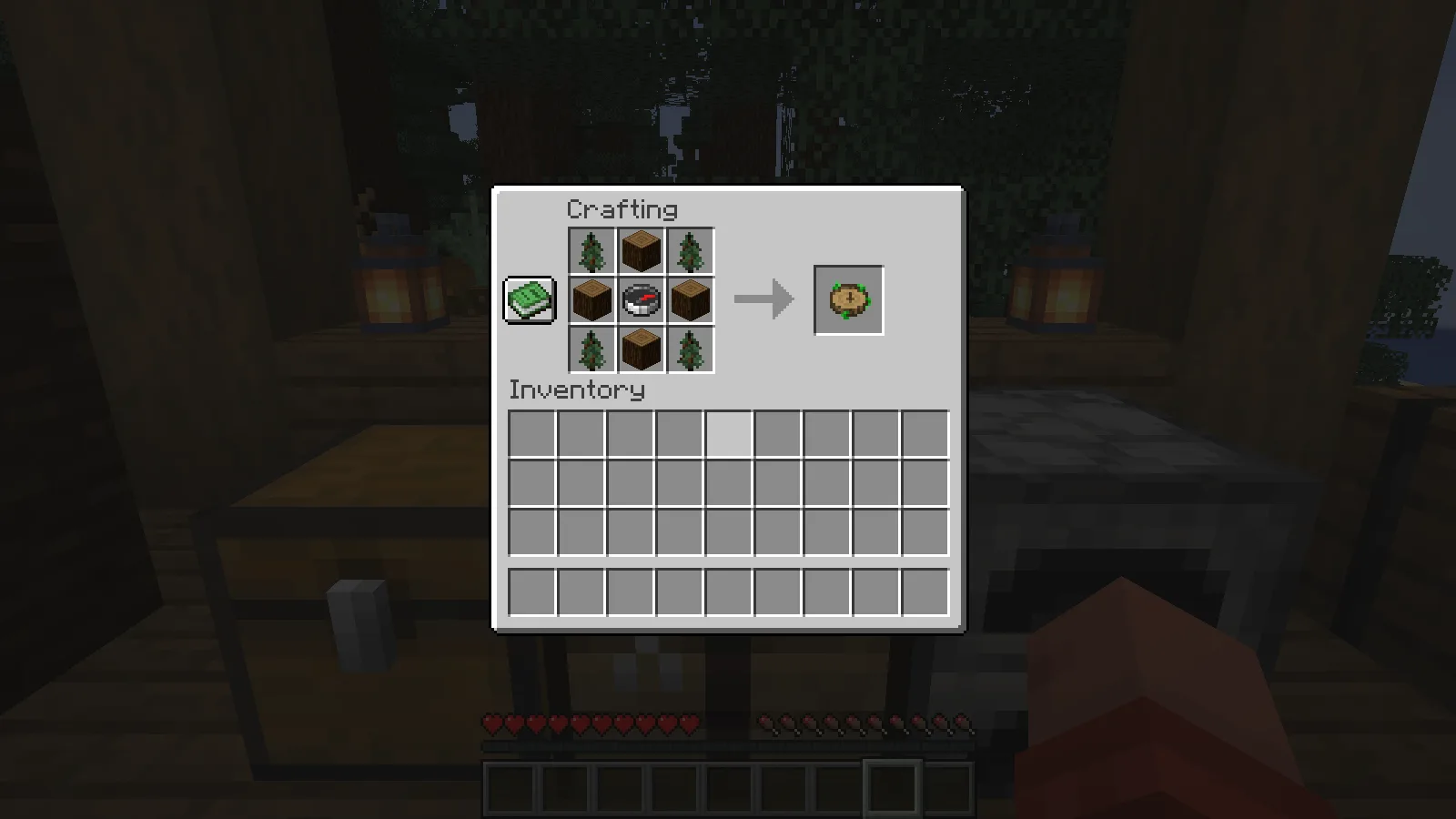
Selecione a bússola criada na barra de acesso rápido e use-a para abrir a lista de biomas. Não é necessário digitar um comando nem saber a semente do mundo para usar o menu de busca.
Escolha um bioma e comece a busca
Digite parte do nome do bioma no campo de busca. Inserimos cherry, o que reduziu a lista a Cherry Grove. Selecione essa linha e pressione Search à esquerda. Digitar o nome filtra a lista; selecionar um resultado e iniciar a busca são etapas separadas.
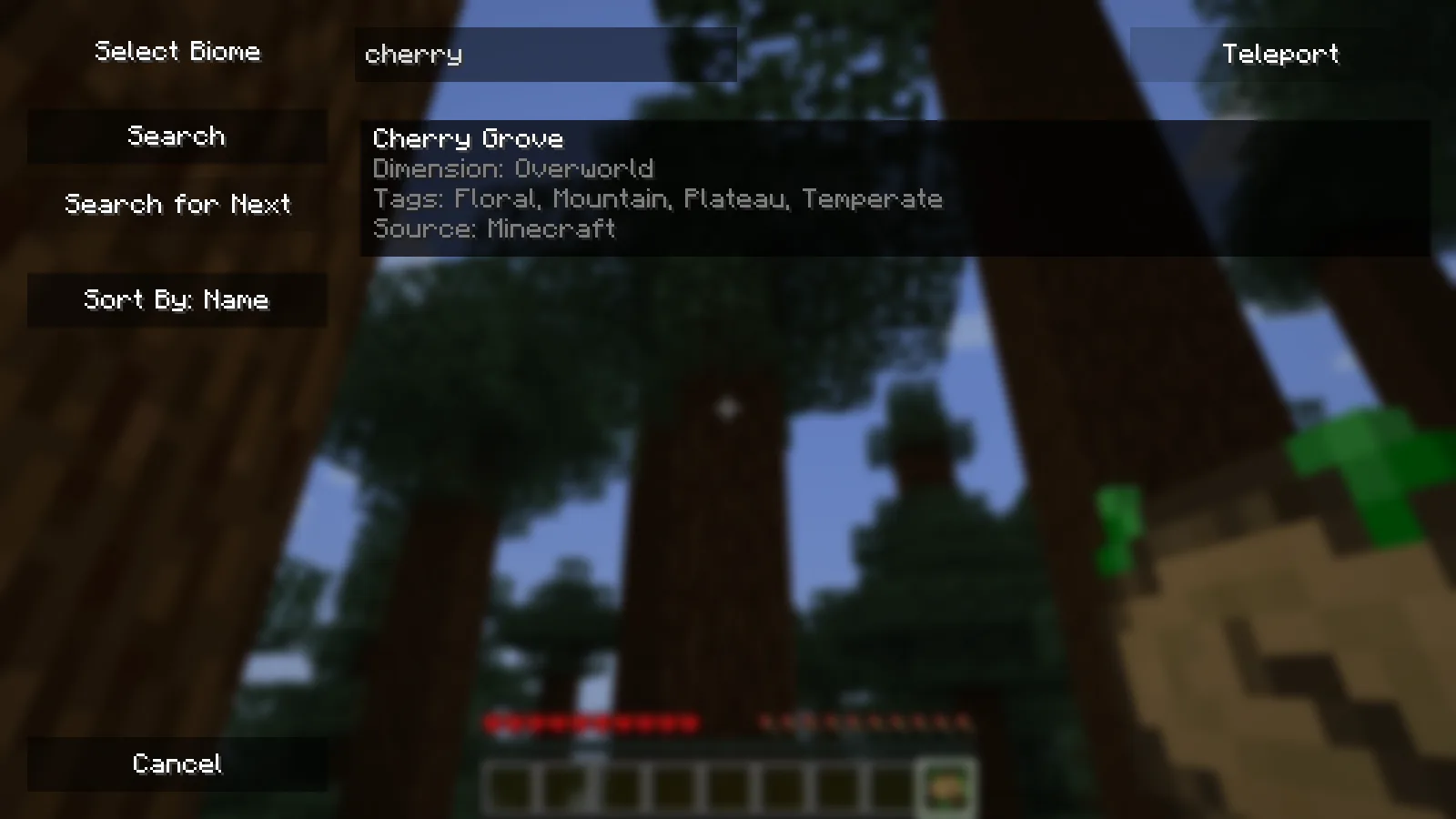
Cada entrada nesta versão mostra sua dimensão, etiquetas e origem. Esses detalhes ajudam a distinguir lugares com nomes parecidos, especialmente quando um modpack acrescenta mais biomas. Nossas capturas e verificações dos destinos usam o bosque de cerejeiras vanilla, Cherry Grove.
Veja o resultado enquanto explora
Após nossa busca, a tela mostrou Found, o nome do bioma, suas coordenadas e uma distância de cerca de 2489 blocos da base na floresta. Mantenha a bússola selecionada para ver esses detalhes e siga a direção indicada rumo ao destino.
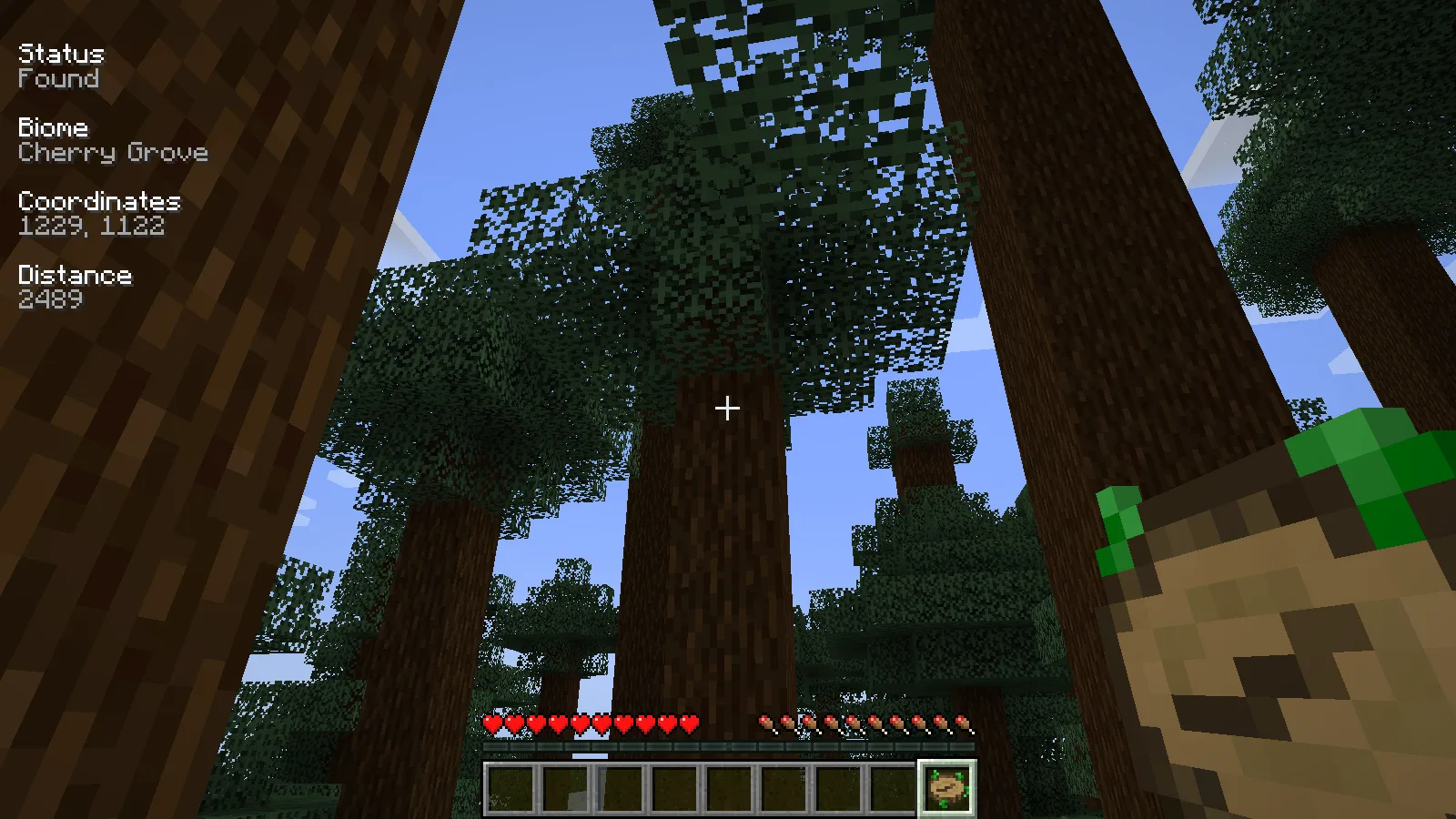
Os números nas imagens pertencem ao mundo desta análise. Sua semente e posição inicial produzirão outro destino. A bússola identifica uma localização; não desenha um caminho seguro a pé contornando rios, penhascos ou cavernas, então prepare-se para a viagem.
Conferimos o ponto indicado no próprio mundo. Era um bosque de cerejeiras gerado naturalmente, e a distância chegou a zero nas coordenadas horizontais do destino. A primeira captura foi feita lá com a bússola criada na mão. Usamos um teletransporte do mundo da análise para inspecionar o destino de forma eficiente, sem tratar a distância como um percurso medido a pé.
Procure outro lugar
Se quiser continuar explorando, abra o menu novamente, filtre e selecione o mesmo bioma e escolha Search for Next. No nosso teste, ele substituiu o primeiro destino por outro ponto de Cherry Grove, a cerca de 143 blocos de onde estávamos. Também conferimos esse segundo ponto, que estava dentro do bioma de cerejeiras.
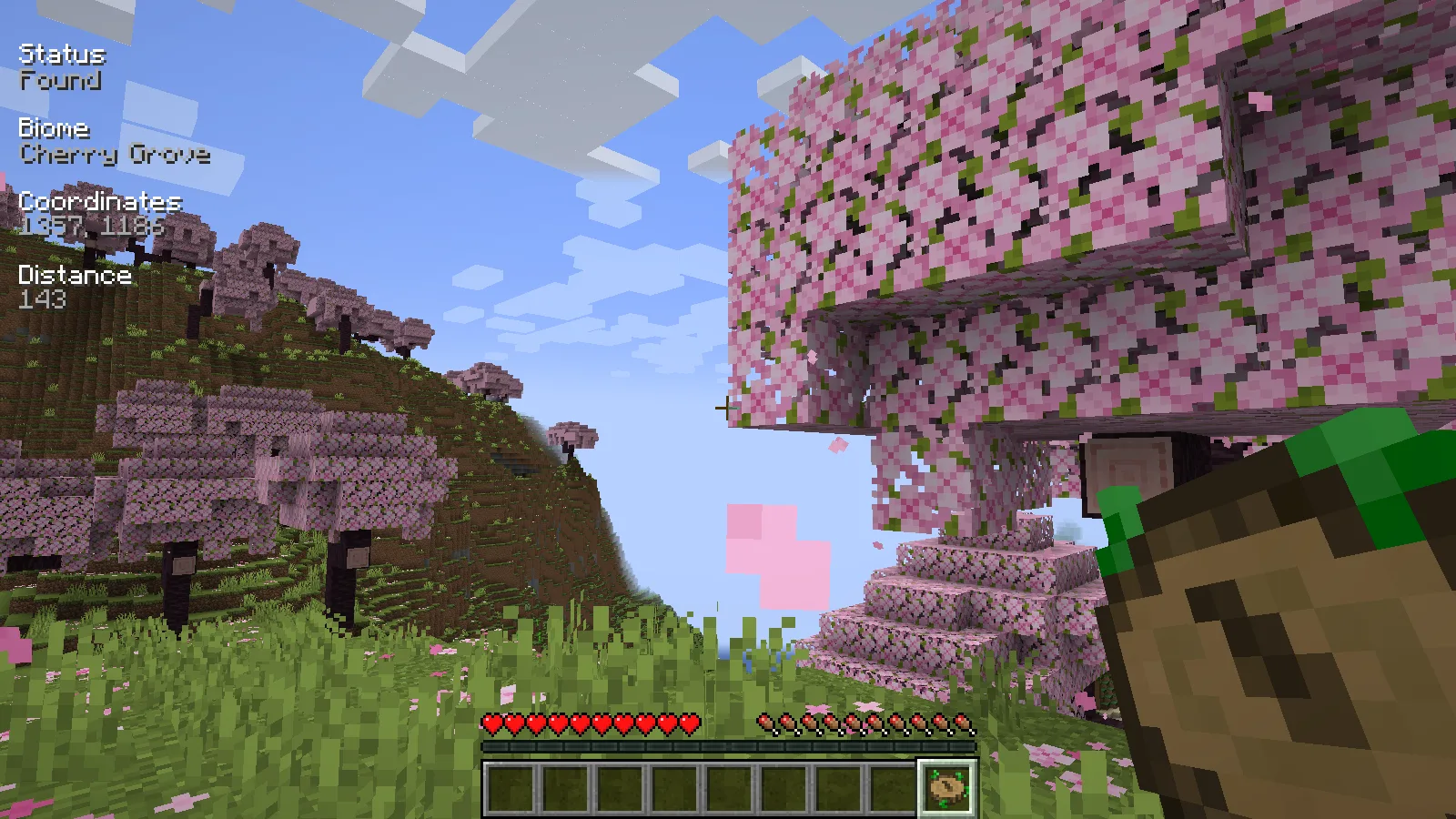
Um novo destino não significa necessariamente uma floresta ou cadeia de montanhas completamente separada. Amostras próximas podem pertencer à mesma paisagem maior. A opção é útil para passar de um resultado anterior, mas não suponha que cada clique revelará uma região nova e distante.
Limpe o destino
Mantenha agachar pressionado e use a bússola para limpar a busca ativa. No nosso teste, a sobreposição com o bioma e a distância desapareceu, enquanto a bússola continuou no inventário. O criador descreve a bússola reiniciada como apontando novamente para o ponto de nascimento do mundo; você pode abrir o menu sempre que quiser escolher outro bioma.
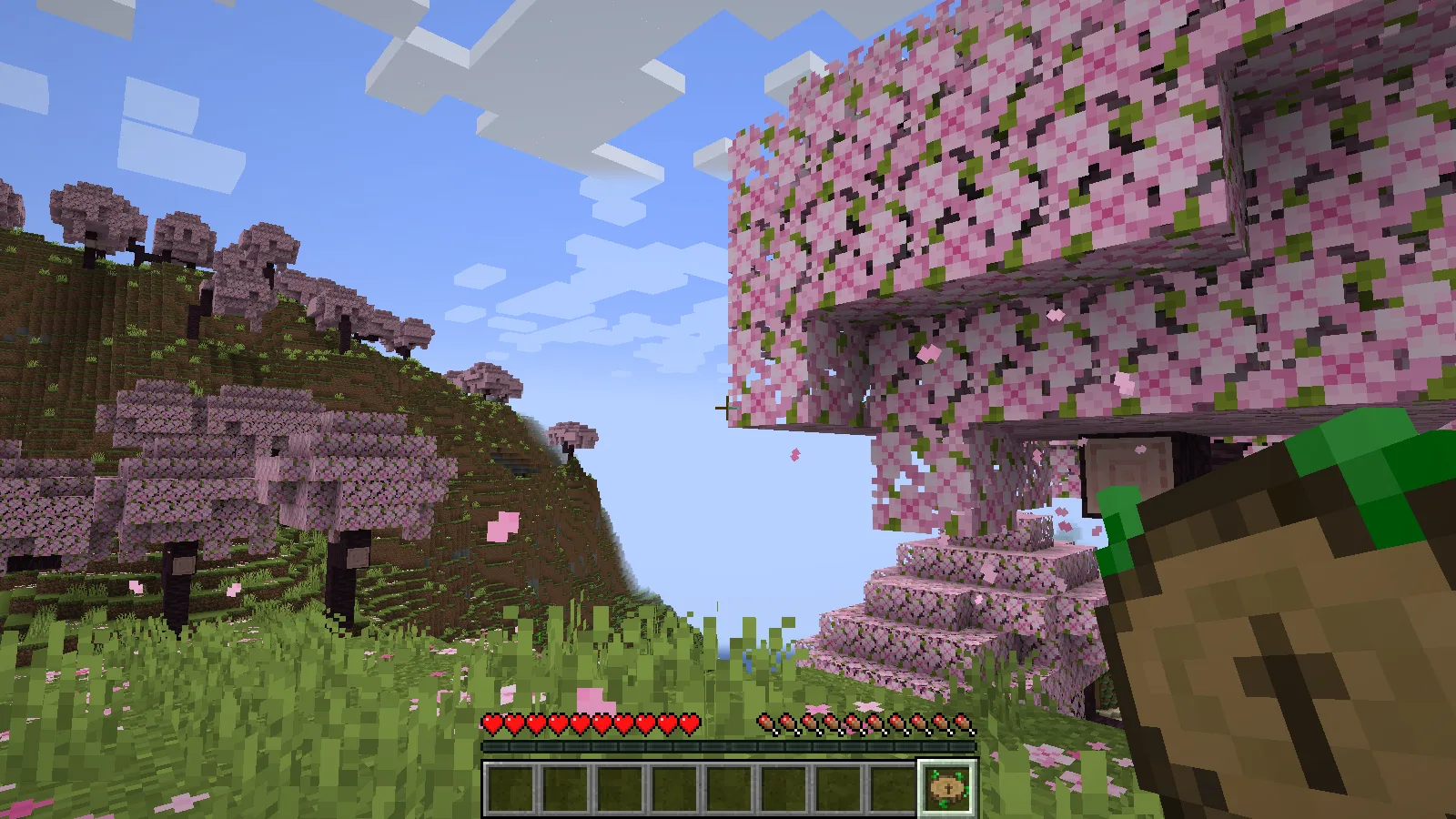
Se um bioma não for encontrado, confira sua dimensão e tente de outra área inicial. As buscas têm limites, e um servidor pode mudar o raio de busca ou excluir certos biomas. Uma busca malsucedida não prova que o bioma esteja ausente do mundo inteiro.
O controle Teleport visível no menu do mundo da nossa análise depende de permissão. O criador o habilita para Criativo, operadores ou mundos com cheats; não é uma habilidade de viagem gratuita que todo jogador de Sobrevivência recebe.
Instale o arquivo correspondente para Java
Escolha o JAR correspondente de Nature's Compass em Arquivos e coloque-o na pasta mods da instância ativa com o Minecraft fechado. Reabra o jogo para criá-lo. Ao jogar em grupo, o anfitrião ou servidor e os clientes participantes precisam de arquivos correspondentes.
Comentários 0
Compartilhe o que funcionou, peça ajuda ou responda a outro jogador.
Use sua conta Modonix para participar da conversa e gerenciar seus comentários.
Entre para comentarAinda não há comentários. Compartilhe o que funcionou para você.